Ana Sayfa

Ürün Karşılaştırmaları

MSI Laptop Klavye Rengi Değiştirme: Adım Adım Rehber ve İpuçları
Post image
Benzer ürünleri özellik, fiyat ve kullanıcı yorumlarına göre karşılaştırın, doğru seçimi yapın.

MSI dizüstü bilgisayarlar sadece yüksek performanslarıyla değil aynı zamanda özelleştirilebilir RGB klavye aydınlatmaları ile de dikkat çekiyor. Oyun deneyimini kişiselleştirmek ve çalışma alanınıza estetik bir dokunuş katmak isteyen kullanıcılar için klavye renklerini değiştirmek önemli bir özellik haline geliyor. Bu yazıda MSI laptop klavye renginizi nasıl değiştirebileceğinizi ve bu süreçte dikkat etmeniz gereken noktaları detaylı bir şekilde ele alacağız.

MSI Klavye Aydınlatması Nedir?

MSI dizüstü bilgisayarlarda kullanılan RGB klavye aydınlatması kullanıcılara klavyelerindeki her bir tuşun rengini ve parlaklığını özelleştirme imkanı sunar. Bu özellik özellikle oyun severler ve içerik üreticiler için hem görsel hem de fonksiyonel açıdan büyük avantaj sağlar.

Ayrıca Bakınız
MSI B450M-A PRO MAX Anakart İncelemesi: Performans ve Uyumluluk Özellikleri

MSI B450M-A PRO MAX Anakart İncelemesi: Performans ve Uyumluluk Özellikleri

MSI B450M-A PRO MAX anakart, geniş Ryzen işlemci desteği, yüksek bellek hızları ve gelişmiş soğutma ile hem oyun hem profesyonel kullanıcılara uygun performans sunar. Güncel BIOS ve overclock özellikleri öne çıkar.

MSI Klavye Işığı Kapatma Yöntemleri ve İpuçları: Kısayol, Yazılım ve BIOS Ayarları

MSI Klavye Işığı Kapatma Yöntemleri ve İpuçları: Kısayol, Yazılım ve BIOS Ayarları

MSI klavye ışığını kapatmak için kısayol tuşları, Dragon Center yazılımı ve BIOS ayarları gibi farklı yöntemler detaylıca anlatılıyor. Göz konforu ve pil tasarrufu için ideal çözümler sunuluyor.

MSI Klavye Rengi Değiştirme: Adım Adım Kılavuz ve Kişiselleştirme İpuçları

MSI Klavye Rengi Değiştirme: Adım Adım Kılavuz ve Kişiselleştirme İpuçları

MSI klavye renk değiştirme rehberi ile RGB aydınlatmanızı Dragon Center ve Mystic Light yazılımlarıyla kişiselleştirin. Renk seçenekleri, efektler ve sorun giderme ipuçlarıyla klavyenizi özelleştirin.

MSI Klavye Işığı Nasıl Kapatılır? Dragon Center ve BIOS Ayarlarıyla Rehber

MSI Klavye Işığı Nasıl Kapatılır? Dragon Center ve BIOS Ayarlarıyla Rehber

MSI klavye ışığını kapatmak için Dragon Center yazılımı, kısayol tuşları ve BIOS ayarları gibi yöntemler detaylıca anlatılıyor. Pil tasarrufu ve sade kullanım için pratik çözümler sunuluyor.

MSI Klavye Işığı Açma ve Özelleştirme: Kısayol Tuşları ve Yazılım Rehberi

MSI Klavye Işığı Açma ve Özelleştirme: Kısayol Tuşları ve Yazılım Rehberi

MSI klavye ışığını açma ve özelleştirme yöntemleri, kısayol tuşları ve MSI yazılımlarıyla ışık ayarları, renk ve efekt seçenekleri ile ilgili detaylı bilgi sunar. Sorun çözüm önerileri de içerir.

MSI Klavye Işığı Değiştirme Yöntemleri ve Kişiselleştirme Seçenekleri

MSI Klavye Işığı Değiştirme Yöntemleri ve Kişiselleştirme Seçenekleri

MSI klavye ışıkları Dragon Center yazılımı, kısayol tuşları ve BIOS ayarlarıyla kolayca değiştirilebilir. RGB modları ve profilleriyle kişiselleştirilmiş estetik ve fonksiyonel kullanım sağlar.

MSI Laptop Klavye Rengi Değiştirme: Adım Adım Rehber ve Özelleştirme İpuçları

MSI Laptop Klavye Rengi Değiştirme: Adım Adım Rehber ve Özelleştirme İpuçları

MSI laptop klavye renk değiştirme rehberi ile RGB aydınlatmanızı kolayca özelleştirin. Dragon Center ve MSI Center kullanarak klavye renklerini adım adım değiştirin ve kişisel deneyiminizi artırın.

MSI Klavye Işık Açma ve Kişiselleştirme: Adım Adım Kılavuz ve İpuçları

MSI Klavye Işık Açma ve Kişiselleştirme: Adım Adım Kılavuz ve İpuçları

MSI klavye ışık açma yöntemleri, kısayol tuşları, Dragon Center yazılımı ve BIOS ayarlarıyla nasıl yapılır? Ayrıca ışık sorunları ve kişiselleştirme ipuçlarıyla klavyenizi özelleştirin.

RGB Aydınlatmanın Avantajları

  • Kişiselleştirme: Farklı renk düzenleri ile klavyenizi kendinize özgü hale getirebilirsiniz.

  • Fonksiyonellik: Bazı oyunlarda veya uygulamalarda belirli tuşları farklı renklerle vurgulayarak kullanım kolaylığı sağlar.

  • Estetik: Ortam aydınlatmasına uygun veya ruh halinize göre renk seçimi yapabilirsiniz.

MSI Laptop Klavye Rengini Değiştirme Adımları

MSI laptop klavye renklerini değiştirmek için genellikle iki ana yazılım kullanılır: MSI Dragon Center ve MSI Center. Aşağıda her iki program için de adım adım rehber bulabilirsiniz.

1. MSI Dragon Center ile Renk Değiştirme

  1. Dragon Center'ı Başlatın: Başlat menüsünden veya masaüstünüzden MSI Dragon Center uygulamasını açın.

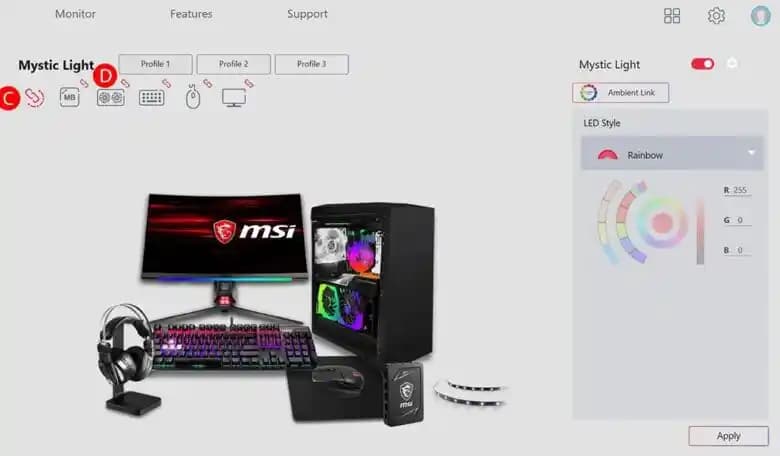
  2. Mystic Light Sekmesine Girin: Ana menüde "Mystic Light" bölümünü bulun ve tıklayın.

  3. Klavye Aydınlatmasını Seçin: Burada klavye ile ilgili aydınlatma seçenekleri görüntülenecektir.

  4. Renk ve Efekt Seçimi: İstediğiniz renk paletinden renk seçebilir veya önceden tanımlanmış efektlerden birini tercih edebilirsiniz.

  5. Değişiklikleri Kaydedin: Seçimlerinizi onaylayarak klavyenizin rengini değiştirin.

2. MSI Center ile Renk Değiştirme

  1. MSI Center'ı Açın: MSI Center uygulamasını başlatın.

  2. Klavye Aydınlatma Modülü: "Creator Center" veya "Mystic Light" modülüne erişin.

  3. Renk Ayarları: Buradan klavye aydınlatmasının rengini, parlaklığını ve efektlerini düzenleyebilirsiniz.

  4. Özelleştir ve Kaydet: Kendi renk kombinasyonlarınızı oluşturabilir ve kaydedebilirsiniz.

Gelişmiş Özelleştirme Seçenekleri

MSI kullanıcılarına sadece renk değiştirme değil aynı zamanda tuş bazında özelleştirme imkanı da sunuyor. Bu sayede:

  • Farklı tuş gruplarını farklı renklere boyayabilirsiniz.

  • Dinamik aydınlatma efektleri ile hareketli görüntüler oluşturabilirsiniz.

  • Belirli uygulamalara veya oyunlara özel renk profilleri oluşturabilirsiniz.

Bu özellikler özellikle profesyonel oyuncular ve tasarımcılar için oldukça faydalı.

Karşılaşılabilecek Sorunlar ve Çözümleri

  • Yazılım Açılmıyor veya Çalışmıyor: MSI Dragon Center veya MSI Center'ın güncel sürümünü MSI resmi sitesinden indirip yükleyin.

  • Klavye Rengi Değişmiyor: Klavye donanımının RGB desteğine sahip olduğundan emin olun. Bazı modellerde bu özellik olmayabilir.

  • Aydınlatma Efektleri Kararsız: Yazılım ayarlarını sıfırlamak ve bilgisayarı yeniden başlatmak faydalı olabilir.

MSI Klavye Rengini Değiştirmenin Faydaları

  • Kullanıcı Deneyimini Artırır: Kendi stilinizi yansıtarak cihazınızı kişiselleştirebilirsiniz.

  • Verimlilik Sağlar: Önemli tuşları farklı renklerle vurgulayarak çalışma hızınızı artırabilirsiniz.

  • Göz Yorgunluğunu Azaltır: Ortam ışığına uygun renk seçimi ile daha konforlu bir kullanım sunar.


MSI laptop klavye renginizi değiştirmek cihazınızla etkileşiminizi güçlendiren ve kullanım deneyiminizi zenginleştiren basit ama etkili bir yöntemdir. Yukarıda paylaşılan adımları takip ederek kendi tarzınızı yansıtan benzersiz bir klavye aydınlatmasına sahip olabilirsiniz. Unutmayın ki doğru renk seçimi ve düzenlemeleri hem görsel zevkinize hitap eder hem de cihazınızın fonksiyonelliğini artırır.

Şimdi MSI laptopunuzun klavyesini kişiselleştirmenin tam zamanı!

📊 Fiyat Bilgileri
Yükleniyor...

Yorumlar:

    Ayın popüler yazıları

    Xiaomi 13 Pro Plus, 50W hızlı kablosuz şarj desteği ve gelişmiş güvenlik özellikleriyle kablosuz şarj deneyimini üst seviyeye taşıyor. Ergonomik tasarımı ve yüksek performansıyla kullanıcı dostu bir çözüm sunuyor.

    Vestel Flora 126, uygun fiyatı, 6.1 inç HD+ ekranı, MediaTek Helio A22 işlemcisi, 13 MP kamerası ve 3000 mAh bataryasıyla günlük kullanım için ideal, kullanıcı dostu bir akıllı telefon seçeneği sunuyor.

    Yeşilçam filmleri TRT 2, Kanal 7, TV8, FOX ve dijital platformlarda izleyicilerle buluşuyor. Nostaljik Türk sinemasını keşfetmek için en iyi yayın saatleri ve platformlar burada.

    Samsung’un son teknoloji ürünleri, katlanabilir ekranlar, gelişmiş kamera sistemleri ve güçlü işlemcilerle kullanıcı deneyimini yeniden tanımlıyor. Galaxy S ve Z serileri, ekosistemde yenilikçi çözümler sunuyor.

    Xiaomi Watch 2, uzun pil ömrü, AMOLED ekran ve kapsamlı sağlık takibi özellikleriyle uygun fiyatlı, şık ve dayanıklı bir akıllı saat deneyimi sunuyor.

    Vestel TV kanal yükleme işlemi için otomatik ve manuel yöntemleri adım adım anlatıyoruz. Kanal sorunları ve çözüm önerileriyle televizyon deneyiminizi geliştirin.

    WP ekran görüntüsü bildirimleri, içerik koruma ve gizlilik için önemli bir araçtır. Bildirimlerin kalıcılığı, kapatma yöntemleri ve avantajları detaylı şekilde ele alınmıştır.

    Uzak iki bilgisayar arasında dosya paylaşımı için bulut depolama, VPN, FTP/SFTP ve uzaktan masaüstü gibi güvenli yöntemler ve pratik güvenlik önlemleri detaylı şekilde ele alınmıştır.