MSI Thin 15 Klavye Rengi Değiştirme: Kapsamlı Rehber
Benzer ürünleri özellik, fiyat ve kullanıcı yorumlarına göre karşılaştırın, doğru seçimi yapın.
Giriş
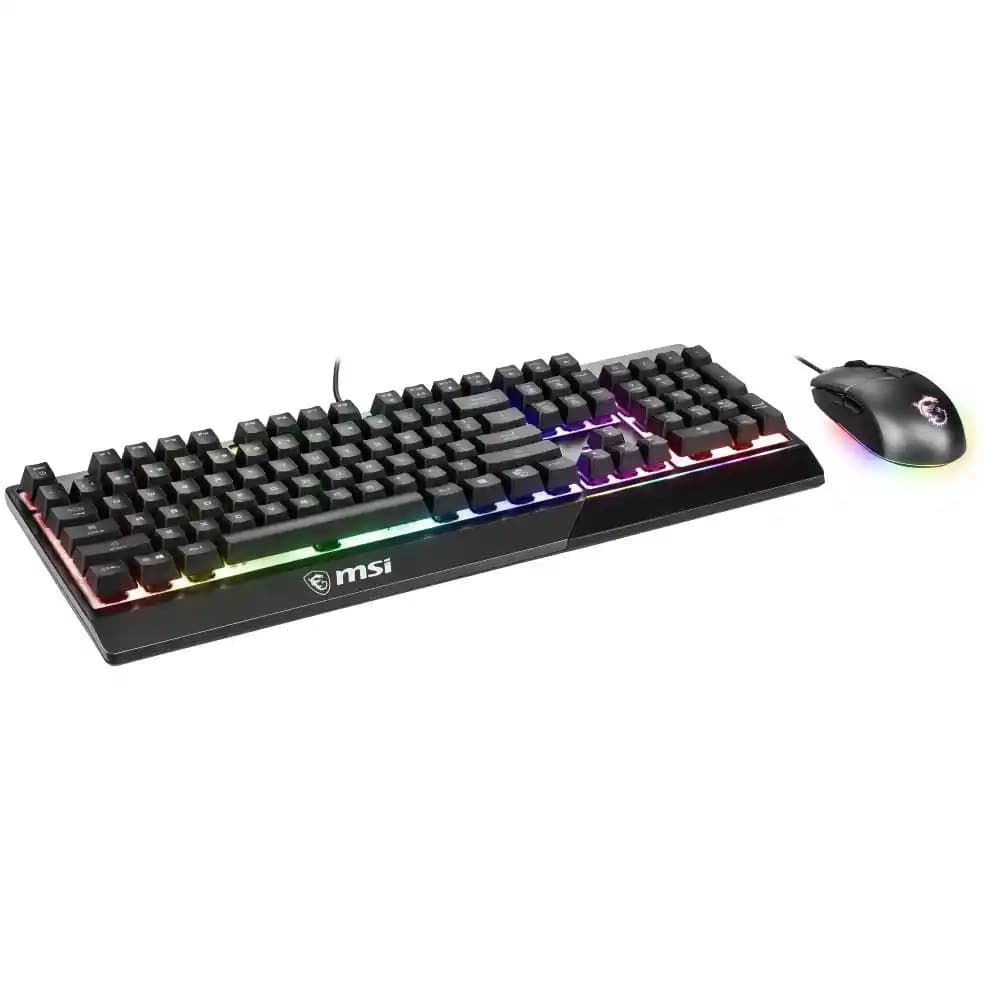
Teknoloji tutkunlarının ve oyunseverlerin favorisi haline gelen MSI Thin 15, sadece şık ve ince tasarımıyla değil aynı zamanda özelleştirilebilir RGB klavye aydınlatması ile de dikkat çekiyor. Klavye renklerini değiştirmek kullanıcıların cihazlarını kişiselleştirmelerine olanak tanırken aynı zamanda kullanım deneyimini de zenginleştiriyor. Bu rehberde MSI Thin 15 klavye rengi değiştirme işlemini adım adım ve detaylı olarak ele alacağız.
Ayrıca Bakınız



MSI Thin 15’in RGB Klavye Özelliği
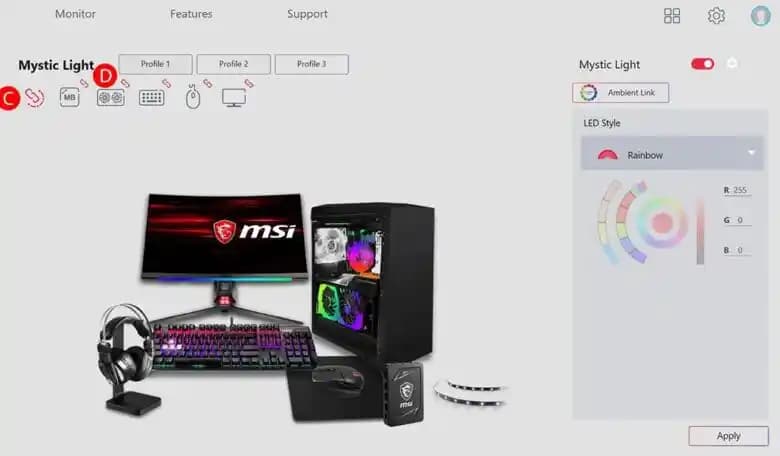
MSI Thin 15 genellikle SteelSeries Engine yazılımı aracılığıyla klavye aydınlatmasını yönetir. Bu yazılım kullanıcıların farklı renk profilleri oluşturmasına ve özel efektler eklemesine imkan tanır.

RGB Klavye Avantajları
Kişiselleştirme: Renkleri ve efektleri kendi zevkinize göre ayarlayabilirsiniz.
Fonksiyonellik: Bazı renk düzenleri oyun içi durumları veya uygulama bildirimlerini görsel olarak yansıtabilir.
Görsel Estetik: Cihazınıza estetik bir dokunuş katar.
Klavye Rengi Değiştirme Yöntemleri
1. SteelSeries Engine Yazılımı Kullanarak
SteelSeries Engine MSI Thin 15’in klavye aydınlatmasını yönetmek için en yaygın kullanılan resmi yazılımdır.
Adım Adım Kılavuz:
Yazılımı İndirin ve Kurun: MSI resmi sitesinden veya SteelSeries’in web sitesinden en güncel sürümü indirip kurun.
Uygulamayı Açın: Yazılım açıldığında bağlı MSI cihazınızı otomatik olarak tanıyacaktır.
Klavye Bölümüne Girin: Ana ekranda klavye seçeneğine tıklayın.
Renk Seçimlerini Yapın: İster tek renk ister çok renkli (RGB) modları seçin.
Efektleri Ayarlayın: Nefes alma, dalga, sabit renk gibi efektlerden dilediğinizi seçebilirsiniz.
Profil Kaydedin: Oluşturduğunuz ayarları kaydederek istediğiniz zaman kullanabilirsiniz.
2. BIOS Üzerinden Ayarlama
Bazı MSI modellerinde klavye aydınlatma temel ayarları BIOS üzerinden de kontrol edilebilir.
İşlem Adımları:
Bilgisayarınızı yeniden başlatın ve açılırken Del veya F2 tuşuna basarak BIOS’a girin.
"Advanced" veya "Peripherals" sekmesi altında Keyboard Backlight veya benzeri bir ayar bulun.
Buradan aydınlatma seviyesini veya açık/kapalı durumunu değiştirebilirsiniz.
Değişiklikleri kaydedip BIOS’tan çıkın.
3. Üçüncü Parti Yazılımlar
Eğer SteelSeries Engine’in sunduklarından farklı özellikler arıyorsanız bazı üçüncü parti yazılımlar da kullanılabilir. Ancak bu yazılımların MSI Thin 15 ile uyumluluğunu ve güvenilirliğini önceden araştırmak önemlidir.
Sorun Giderme ve İpuçları
Yazılım Tanımıyor: SteelSeries Engine cihazınızı tanımıyorsa yazılımı güncelleyin veya MSI sürücülerini yeniden yükleyin.
Renk Değişmiyor: Klavye donanımı veya bağlantısında sorun olabilir; teknik servise başvurmak gerekebilir.
Performans Sorunları: Arka planda çalışan diğer RGB yönetim programlarını kapatarak çakışmaları önleyin.
Sonuç
MSI Thin 15 klavye rengi değiştirme işlemi cihazınızı kişiselleştirmenin ve kullanım deneyiminizi artırmanın harika bir yoludur. SteelSeries Engine yazılımı en kapsamlı ve kullanıcı dostu çözüm sunarken BIOS üzerinden yapılabilecek temel ayarlamalar da pratiklik sağlar. Herhangi bir sorunla karşılaşırsanız yukarıdaki ipuçları rehberiniz olabilir.
Unutmayın klavyenizin renklerini zevkinize göre ayarlamak sadece estetik değil aynı zamanda günlük kullanımda da size keyif ve rahatlık katacaktır. MSI Thin 15 ile bu deneyimi en üst seviyeye taşıyabilirsiniz!
Artık MSI Thin 15 klavye aydınlatmanızı özgürce değiştirebilir ve cihazınızın görünümünü dilediğiniz gibi kişiselleştirebilirsiniz!