Oppo Ekran Görüntüsü Alma: Kolay ve Hızlı Yöntemler
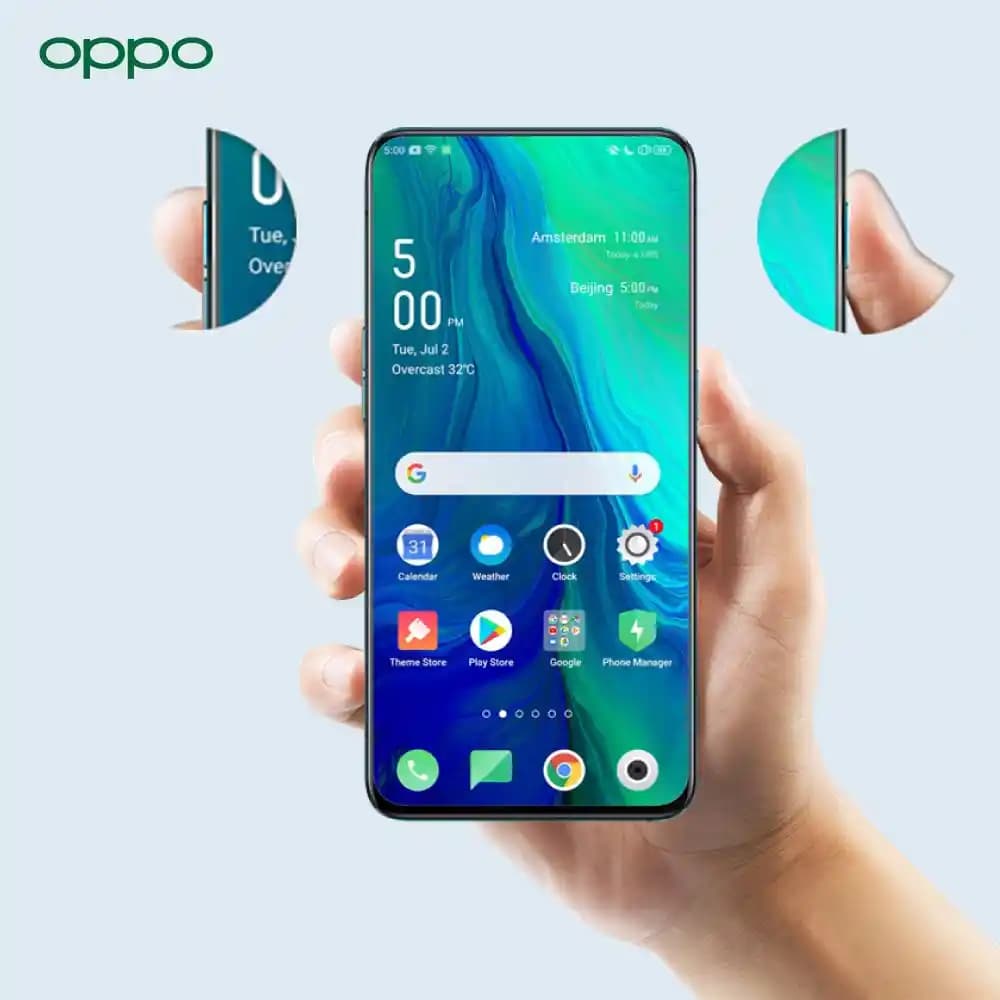
Günümüzde akıllı telefon kullanıcıları için ekran görüntüsü almak sıkça ihtiyaç duyulan bir özellik haline gelir. Özellikle Oppo marka telefonlarda bu işlem hem pratik hem de birden fazla yöntemle gerçekleştirilir. Bu makalede Oppo cihazınızda ekran görüntüsü almanın farklı yollarını ipuçlarını ve bu işlemi daha verimli kullanmanın yollarını detaylı şekilde ele alacağız.
Oppo Telefonlarda Ekran Görüntüsü Alma Yöntemleri
Ayrıca Bakınız








1. Tuş Kombinasyonları ile Ekran Görüntüsü
En yaygın ve klasik yöntemlerden biri cihazın fiziksel tuşlarını kullanmaktır:
Ses Kısma + Güç Tuşu: Oppo telefonlarda genellikle ses kısma ve güç tuşuna aynı anda basılı tutmak ekran görüntüsünü yakalamak için kullanılan standart yöntemdir.
Tuşlara basarken ekranın kısa süreli bir yanıp sönmesi veya ses efekti işlemin başarıyla gerçekleştiğine işaret eder.
Bu yöntem tüm Oppo modellerinde genellikle geçerlidir ve herhangi bir ek uygulama gerektirmez.
2. Üç Parmak Kaydırma (3-Finger Swipe)
Oppo kullanıcı deneyimini artırmak için gelişmiş ekran görüntüsü alma yöntemleri sunar. Bunlardan biri de üç parmakla ekranı kaydırma hareketidir:
Ekranın herhangi bir yerinde üç parmağınızı üstten aşağıya doğru hızlıca kaydırın.
Bu hareket ekran görüntüsünü anında yakalar ve bildirim panelinde görünecek şekilde kaydeder.
Bu özelliği kullanabilmek için Ayarlar Yardımcı Fonksiyonlar Hareketler ve Jestler menüsünden "Üç Parmakla Ekran Görüntüsü" seçeneğinin aktif olduğundan emin olun.
3. Ekran Görüntüsü Paneli ve Kısayollar
Oppo ayrıca ekran görüntüsü alma işlemini kolaylaştırmak için özel paneller ve kısayollar sunar:
Bildirim Çubuğu: Bildirim çubuğunu aşağı çektiğinizde ekran görüntüsü simgesi bulunabilir. Buna dokunarak hızlıca ekran görüntüsü alabilirsiniz.
Smart Sidebar (Akıllı Yan Panel): Bazı Oppo modellerinde bulunan bu özellik sık kullanılan araçlara hızlı erişim sağlar. Buradan da ekran görüntüsü alma seçeneği aktif hale getirilebilir.
Bu yöntemler özellikle fiziksel tuşlara erişimin zor olduğu durumlarda oldukça pratiktir.
Ekran Görüntülerinizi Yönetmek için İpuçları
Ekran görüntüsü alındıktan sonra işiniz bitmez; onları düzenlemek paylaşmak veya saklamak isteyebilirsiniz. İşte bazı öneriler:
Galeri Uygulaması: Çekilen ekran görüntüleri otomatik olarak galerinizde "Screenshots" klasörüne kaydedilir. Buradan kolayca erişip düzenleyebilirsiniz.
Hızlı Düzenleme: Ekran görüntüsü alındıktan sonra bazı Oppo modelleri küçük bir düzenleme aracı açar. Burada kırpma çizim yapma veya metin ekleme işlemlerini gerçekleştirebilirsiniz.
Bulut Yedekleme: Önemli ekran görüntülerinizin kaybolmaması için Oppo’nun bulut hizmetlerini kullanarak yedekleme yapabilirsiniz.
Sonuç
Oppo telefonlarda ekran görüntüsü almak kullanıcı dostu özellikleri sayesinde oldukça basit ve çeşitlidir. İster klasik tuş kombinasyonlarını ister dokunmatik hareketleri kullanın her yöntemin kendine özgü avantajları vardır. Ayrıca ekran görüntülerini yönetmek için sunulan araçlar deneyimi daha da zenginleştirir. Bu sayede önemli anları kaydetmek ve paylaşmak hiç olmadığı kadar kolay hale gelir.
Unutmayın ekran görüntüsü alma işlemi cihazınızın modeli ve ColorOS sürümüne göre küçük farklılıklar gösterebilir. Bu nedenle cihazınızın ayarlarını kontrol etmek ve özellikleri keşfetmek her zaman faydalıdır.