Ana Sayfa

Ürün Karşılaştırmaları

PC'de Ekran Fotosu Alma: Bilmeniz Gereken Her Şey
Post image
Benzer ürünleri özellik, fiyat ve kullanıcı yorumlarına göre karşılaştırın, doğru seçimi yapın.

Bilgisayar kullanırken ekranınızda gördüğünüz herhangi bir görüntüyü hızlıca kaydetmek isteyebilirsiniz. Bu işlem özellikle bilgi paylaşımı, hata bildirme ya da önemli içeriklerin saklanması için oldukça gereklidir. PC'de ekran fotosu alma konusunda birçok yöntem mevcuttur ve bu yazıda bu yöntemleri detaylı şekilde ele alacağız.

Ekran Fotosu Nedir ve Neden Önemlidir?

Ekran fotosu bilgisayar ekranınızda gördüğünüz görüntünün tam anlamıyla bir kopyasıdır. Bu sayede:

  • Önemli bilgileri hızlıca kaydedebilirsiniz.

  • Teknik destek verirken sorunları net bir şekilde gösterebilirsiniz.

  • Eğitim ve sunum materyalleri hazırlayabilirsiniz.

Bu nedenlerle ekran görüntüsü almak günlük bilgisayar kullanımının vazgeçilmez bir parçasıdır.

Ayrıca Bakınız

HONOR Magic 7 Lite ve POCO X7 Akıllı Telefonlarının Detaylı Karşılaştırması

HONOR Magic 7 Lite ve POCO X7 Akıllı Telefonlarının Detaylı Karşılaştırması

HONOR Magic 7 Lite ve POCO X7 modellerinin özellikleri, kullanıcı deneyimleri ve performansları detaylı karşılaştırmasıyla, en uygun akıllı telefonu seçmenize yardımcı oluyor.

Realme 11 Pro Plus ve Xiaomi Redmi Note 14 Pro Karşılaştırması: Hangi Telefon Sizin İçin Uygun

Realme 11 Pro Plus ve Xiaomi Redmi Note 14 Pro Karşılaştırması: Hangi Telefon Sizin İçin Uygun

Realme 11 Pro Plus ve Xiaomi Redmi Note 14 Pro'nun özellikleri, kullanıcı deneyimleri ve performansları detaylı incelenerek en uygun telefonu seçmenize yardımcı oluyor.

HONOR 400 5G ve Xiaomi Redmi Note 12 Pro Karşılaştırması: Teknik Özellikler ve Kullanıcı Yorumları

HONOR 400 5G ve Xiaomi Redmi Note 12 Pro Karşılaştırması: Teknik Özellikler ve Kullanıcı Yorumları

HONOR 400 5G ve Xiaomi Redmi Note 12 Pro'nun teknik özellikleri, kullanıcı yorumları ve performans karşılaştırmasıyla en iyi seçimi yapmanıza yardımcı oluyoruz.

Reeder P13 Blue Plus 64 GB Akıllı Telefon: Uygun Fiyatlı ve Çok Yönlü Kullanım

Reeder P13 Blue Plus 64 GB Akıllı Telefon: Uygun Fiyatlı ve Çok Yönlü Kullanım

Reeder P13 Blue Plus 64 GB, uygun fiyatlı, şık tasarımı ve güçlü bataryasıyla günlük kullanım için ideal. 4 GB RAM ve Android 10 ile çoklu görev ve temel uygulamalar rahatlıkla çalışır.

Xiaomi Redmi 14C ve Vivo V40 Lite Akıllı Telefon Karşılaştırması 2023

Xiaomi Redmi 14C ve Vivo V40 Lite Akıllı Telefon Karşılaştırması 2023

Xiaomi Redmi 14C ve Vivo V40 Lite modellerinin tasarım, özellik ve kullanıcı deneyimleri karşılaştırmasıyla en uygun seçimi yapmanıza yardımcı oluyoruz.

Tecno Spark 10 ve Spark 30 Karşılaştırması: Özellikler ve Kullanıcı Yorumları

Tecno Spark 10 ve Spark 30 Karşılaştırması: Özellikler ve Kullanıcı Yorumları

Tecno Spark 10 ve Spark 30 modellerinin detaylı özellikleri, kullanıcı yorumları ve performans karşılaştırmasıyla bilinçli seçim yapın.

Apple Watch SE 3 ve Series 10 Karşılaştırması: Hangi Model İhtiyaçlarınıza Uygun

Apple Watch SE 3 ve Series 10 Karşılaştırması: Hangi Model İhtiyaçlarınıza Uygun

Apple Watch SE 3 ve Series 10 modellerinin özelliklerini karşılaştırıyoruz. Sağlık, tasarım, pil ömrü ve bağlantı özellikleri gibi detaylar, sizin için en uygun seçimi yapmanıza yardımcı olur.

HONOR 200 ve POCO X5 5G Akıllı Telefonlarının Detaylı Karşılaştırması

HONOR 200 ve POCO X5 5G Akıllı Telefonlarının Detaylı Karşılaştırması

HONOR 200 ve POCO X5 5G telefonlarının özellikleri, performansları ve kullanıcı deneyimleri detaylı şekilde karşılaştırıldı. Hangi modelin ihtiyaçlarınıza daha uygun olduğunu öğrenin.

PC'de Ekran Fotosu Alma Yöntemleri

1. Klavye Kısayolları ile Ekran Görüntüsü Almak

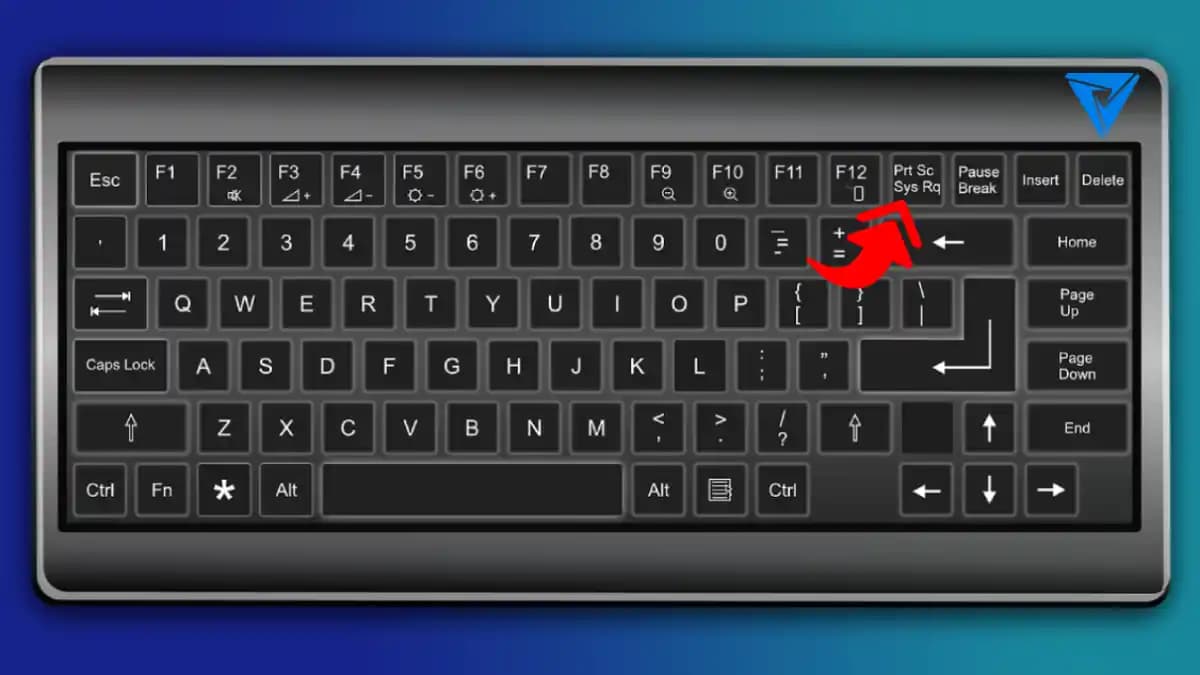
En hızlı ve kolay yöntemlerden biri klavye kısayollarını kullanmaktır. İşte en yaygın kısayollar:

  • Print Screen (PrtScn): Ekranın tamamının görüntüsünü panoya kopyalar. Daha sonra herhangi bir resim düzenleyiciye yapıştırabilirsiniz.

  • Alt + Print Screen: Sadece aktif pencerenin görüntüsünü alır.

  • Windows + Print Screen: Ekranın tamamının görüntüsünü alır ve otomatik olarak "Resimler Ekran Görüntüleri" klasörüne kaydeder.

  • Windows + Shift + S: Snip & Sketch aracını açar ve ekranın istediğiniz bölümünü seçerek kopyalamanızı sağlar.

2. Snipping Tool ve Snip & Sketch Uygulamaları

Windows işletim sistemi ekran görüntüsü almak için yerleşik araçlar sunar:

  • Snipping Tool: Basit bir ekran alıntısı aracıdır. Serbest biçimli, dikdörtgen, pencere veya tam ekran seçimleri yapabilirsiniz.

  • Snip & Sketch: Daha gelişmiş özelliklere sahip, ekran görüntüsünü aldıktan sonra üzerine çizim yapma ve not ekleme imkanı sunan uygulamadır.

Bu araçlar ekran görüntülerini doğrudan düzenleyip kaydetmek için idealdir.

3. Üçüncü Parti Yazılımlar

Daha profesyonel ve özellikli ekran görüntüleri için aşağıdaki programlar tercih edilebilir:

  • Lightshot: Kolay kullanımı ve hızlı paylaşım seçenekleriyle popülerdir.

  • Greenshot: Gelişmiş düzenleme ve otomatik kaydetme özellikleri sunar.

  • ShareX: Ekran kaydı, paylaşım ve düzenleme konusunda kapsamlı araçlar içerir.

Bu programlar özellikle sık ekran görüntüsü alan kullanıcılar için ekstra kolaylık sağlar.

Ekran Görüntüsü Yönetimi İçin İpuçları

  • Düzenli Klasörleme: Ekran görüntülerinizi tarih veya konu bazında klasörlere ayırarak düzenli tutabilirsiniz.

  • Dosya İsimlendirme: Anlamlı isimler vermek arama ve erişimi kolaylaştırır.

  • Bulut Depolama: Önemli ekran görüntülerinizi Google Drive, OneDrive gibi bulut hizmetlerinde yedekleyin.

Sonuç

PC'de ekran fotosu alma kullanıcıların günlük işlerini kolaylaştıran temel bir işlemdir. Klavye kısayolları, yerleşik araçlar veya üçüncü parti yazılımlar sayesinde ihtiyaçlarınıza uygun yöntemi seçebilirsiniz. Düzenli yönetim ve doğru araç kullanımıyla ekran görüntüleri hayatınızı kolaylaştıracaktır.

Unutmayın ekran görüntüsü alırken gizlilik ve telif haklarına dikkat etmek önemlidir. Her zaman paylaştığınız içeriğin izin verilen sınırlar içinde olduğundan emin olun.


Bu rehber sayesinde artık PC'nizde ekran fotosu alma konusunda uzmanlaştınız. Hangi yöntemin sizin için daha uygun olduğunu deneyerek keşfedebilirsiniz!

📊 Fiyat Bilgileri
Yükleniyor...
Nisan Koçoğlu
Paylaş:f𝕏

Yorumlar:

    Ayın popüler yazıları

    Asus ROG Strix Fusion 300 LED 7.1 oyuncu kulaklığı, üstün ses teknolojisi ve ergonomik tasarımıyla yüksek performans sunar. Konfor ve dayanıklılığıyla öne çıkan bu ürün, çeşitli platformlarla uyum sağlar ve profesyonel oyun deneyimi sağlar.

    JBL Tune Flex ve Soundpeats Air 5 kulaklıkların tasarım, ses kalitesi, pil ömrü ve özellikleri detaylı karşılaştırmasıyla hangi modelin sizin için daha uygun olduğunu keşfedin.

    Case 4U M20 uyumlu kılıf, deri görünümlü tasarımı ve yüksek kaliteli silikon malzemesiyle şıklık ve dayanıklılığı bir arada sunar. Darbelere karşı üstün koruma sağlar ve kullanımı kolaydır.

    Kalavika ve Sore kedi kulaklı Bluetooth kulaklıkları, şık tasarım, uzun pil ömrü ve kaliteli ses özellikleriyle öne çıkar. Her iki ürün de çocuklar ve gençler için uygun, dayanıklı ve eğlenceli seçenekler sunar.

    Corsair MP510 240GB NVMe PCIe M.2 SSD, yüksek hız ve dayanıklılığıyla oyun ve profesyonel kullanım için ideal, kompakt ve güvenilir bir depolama seçeneğidir.

    Prolysus Samsung Galaxy S10 Plus 360 Derece Kılıf, tam koruma sağlayan şeffaf ve hafif tasarımıyla telefonunuzu darbelere karşı korur, estetik ve fonksiyonel bir aksesuar sunar.

    JBL Wave Beam ve Samsung Galaxy Buds3 kulaklıkların tasarım, ses kalitesi, bağlantı ve dayanıklılık özelliklerini karşılaştırıyoruz. Hangi modelin sizin ihtiyaçlarınıza daha uygun olduğunu keşfedin.

    Samsung Galaxy A06 ve A12'nin tasarım, performans, kamera ve batarya özelliklerini karşılaştırıyoruz. Hangi model sizin ihtiyaçlarınıza daha uygun? İşte detaylar.