Ana Sayfa

Ürün Karşılaştırmaları

PC'de Ekran Görüntüsü Nasıl Alınır: Adım Adım Rehber
Post image
Benzer ürünleri özellik, fiyat ve kullanıcı yorumlarına göre karşılaştırın, doğru seçimi yapın.

Bilgisayar kullanımında sıkça ihtiyaç duyulan işlemlerden biri olan ekran görüntüsü alma önemli bilgileri kaydetmek paylaşmak ya da belgelemek için vazgeçilmezdir. Windows işletim sistemi kullanan PC'lerde ekran görüntüsü almak oldukça kolaydır ve birçok farklı yöntemle gerçekleştirilebilir. Bu yazıda PC'de ekran görüntüsü nasıl alınır sorusuna cevap verirken çeşitli yöntemleri ipuçlarını ve faydalarını detaylıca ele alacağız.

1. Klavye Kısayolları ile Hızlı Ekran Görüntüsü Alma

Ayrıca Bakınız

Vestel V10 Tablet: Türkiye'nin Yerli Teknolojisi ile Dengeli Performans ve Kullanıcı Dostu Tasarım

Vestel V10 Tablet: Türkiye'nin Yerli Teknolojisi ile Dengeli Performans ve Kullanıcı Dostu Tasarım

Vestel V10 Tablet, Türkiye'nin yerli üretim gücünü yansıtan, 10.1 inç IPS ekran, dört çekirdekli işlemci ve 5000 mAh pil ile bütçe dostu, kullanıcı dostu bir teknoloji deneyimi sunuyor.

Xiaomi Redmi Note 14 ve Samsung Galaxy A26 Teknik Özellik ve Performans Karşılaştırması

Xiaomi Redmi Note 14 ve Samsung Galaxy A26 Teknik Özellik ve Performans Karşılaştırması

Xiaomi Redmi Note 14 ve Samsung Galaxy A26'nın tasarım, ekran, performans, kamera, pil ve yazılım özellikleri detaylı şekilde karşılaştırılarak orta segment için en uygun telefon seçimi sunuluyor.

vivo y22 s: Orta Segmentte AMOLED Ekran ve 50 MP Kameralı Akıllı Telefon İncelemesi

vivo y22 s: Orta Segmentte AMOLED Ekran ve 50 MP Kameralı Akıllı Telefon İncelemesi

vivo y22 s, 6.38 inç AMOLED ekranı, MediaTek Helio G85 işlemcisi ve 50 MP kamerasıyla orta segmentte uygun fiyatlı güçlü bir akıllı telefon seçeneği sunuyor. 5000 mAh bataryasıyla uzun kullanım sağlıyor.

Xiaomi Note 12 Pro Özellikleri ve Performansı: Orta Segmentte Üstün Akıllı Telefon

Xiaomi Note 12 Pro Özellikleri ve Performansı: Orta Segmentte Üstün Akıllı Telefon

Xiaomi Note 12 Pro, 6.67 inç AMOLED ekran, MediaTek Dimensity 1080 işlemci, 108 MP kamera ve 4500 mAh batarya ile orta segmentte güçlü performans ve kaliteli kullanıcı deneyimi sunuyor.

WQXGA Ekran Nedir? 2560x1600 Çözünürlük ve Teknolojik Değerlendirme

WQXGA Ekran Nedir? 2560x1600 Çözünürlük ve Teknolojik Değerlendirme

WQXGA ekranlar, 2560x1600 çözünürlük ve 16:10 en-boy oranıyla profesyonellere yüksek görsel kalite sunar. Grafik tasarım, video düzenleme ve oyun için ideal, Full HD ve 4K arasında dengeli bir seçenektir.

Xiaomi Smart Band 5: Uygun Fiyatlı Akıllı Bileklikte Gelişmiş Sağlık ve Spor Takibi

Xiaomi Smart Band 5: Uygun Fiyatlı Akıllı Bileklikte Gelişmiş Sağlık ve Spor Takibi

Xiaomi Smart Band 5, renkli AMOLED ekranı, 24 saat kalp atış hızı ve SpO2 ölçümü, 11 spor modu ve 14 günlük pil ömrüyle uygun fiyatlı akıllı bilekliklerde öne çıkıyor.

Xiaomi Ekranında Haber Bildirimlerini Kaldırma ve Bildirim Yönetimi Rehberi

Xiaomi Ekranında Haber Bildirimlerini Kaldırma ve Bildirim Yönetimi Rehberi

Xiaomi telefonlarda ekranda çıkan haber bildirimlerini kaldırmak ve bildirimleri yönetmek için adım adım rehber. Bildirim ayarlarını özelleştirerek daha temiz ve dikkat dağıtmayan bir deneyim yaşayın.

Vestel V Tab Z1: Türkiye'nin Yerli ve Uygun Fiyatlı 8 İnç Tablet Çözümü

Vestel V Tab Z1: Türkiye'nin Yerli ve Uygun Fiyatlı 8 İnç Tablet Çözümü

Vestel V Tab Z1, 8 inç IPS ekranı, MediaTek işlemcisi ve LTE desteği ile uygun fiyatlı, yerli üretim bir tablet sunuyor. Günlük kullanım için ideal, şık ve kullanıcı dostu bir seçenek.

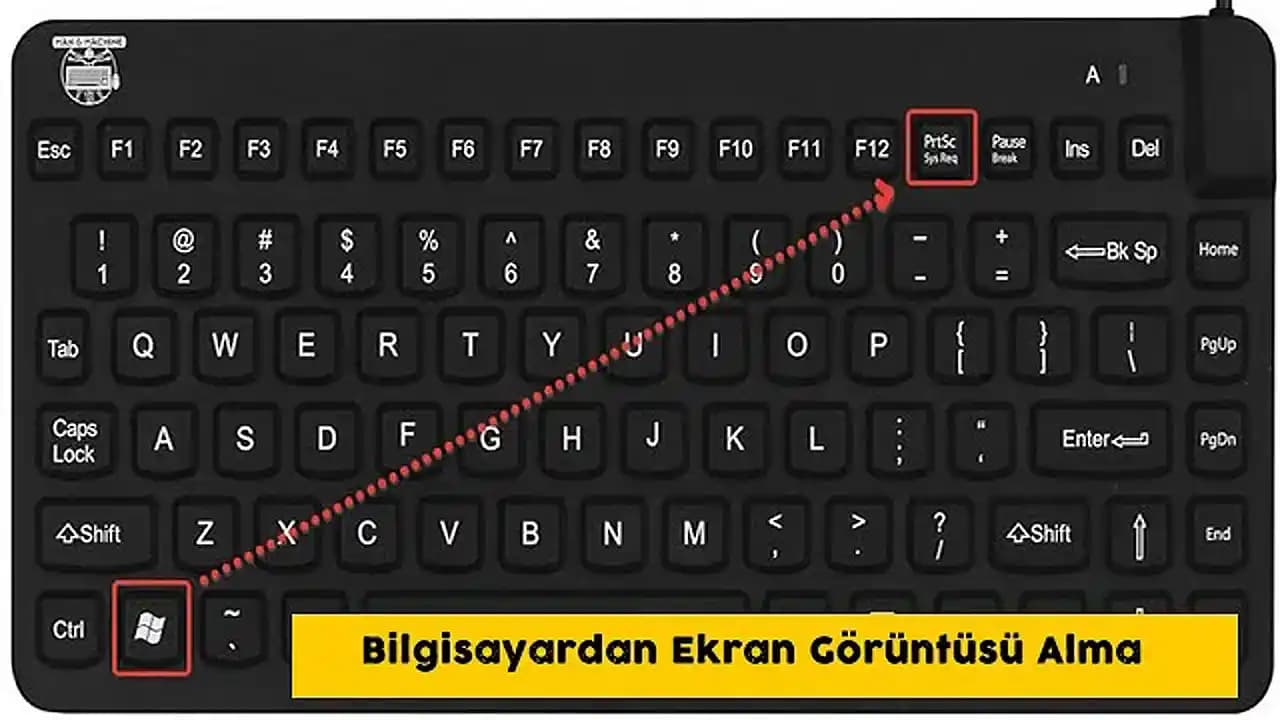
1.1. Print Screen (PrtScn) Tuşu

  • Tam ekran görüntüsü almak için: Klavyedeki PrtScn tuşuna basmanız yeterlidir. Bu işlem ekranın tamamını kopyalar ve panoya kaydeder.

  • Görüntüyü yapıştırmak için: Ctrl + V komutuyla görüntüyü Paint Word veya başka bir görsel düzenleyiciye yapıştırabilirsiniz.

1.2. Alt + Print Screen

  • Aktif pencerenin görüntüsünü almak için: Alt + PrtScn tuş kombinasyonunu kullanarak sadece o anda aktif olan pencerenin fotoğrafını çekebilirsiniz.

1.3. Windows Tuşu + Print Screen

  • Ekranın tamamını otomatik kaydetmek için: Win + PrtScn tuşlarına basıldığında ekran görüntüsü otomatik olarak "Resimler Ekran Görüntüleri" klasörüne kaydedilir.

2. Snipping Tool ile Esnek Ekran Görüntüsü Alımı

Windows'un yerleşik Snipping Tool uygulaması ekranın herhangi bir bölümünü seçerek yakalamaya olanak tanır.

2.1. Snipping Tool Özellikleri

  • Serbest şekilli kesim: İstediğiniz alanı fare ile çizerek seçebilirsiniz.

  • Dikdörtgen kesim: Belirli bir dikdörtgen alanı seçme imkanı.

  • Pencere kesimi: Belirli bir pencerenin görüntüsünü alma.

  • Tam ekran kesimi: Ekranın tamamını yakalama.

2.2. Kullanımı

  1. Başlat menüsünden "Snipping Tool"u açın.

  2. "Yeni" butonuna tıklayın.

  3. İstenen kesim türünü seçin ve ekran üzerinde alanı belirleyin.

  4. Görüntüyü düzenleyip kaydedebilirsiniz.

3. Snip & Sketch ile Modern Ekran Görüntüsü Deneyimi

Windows 10 ve sonrası sürümlerde bulunan Snip & Sketch aracı kullanım kolaylığı ve gelişmiş düzenleme özellikleri ile öne çıkar.

3.1. Özellikler

  • Zamanlayıcılı kesim: 3 veya 10 saniyelik gecikme ile ekran görüntüsü alma.

  • Çeşitli kesim modları: Dikdörtgen serbest biçim tam ekran.

  • Düzenleme araçları: Kalem fosforlu kalem silgi ve kırpma gibi seçenekler.

3.2. Erişim Yolları

  • Win + Shift + S tuş kombinasyonunu kullanarak hızlıca ekran görüntüsü alabilirsiniz.

  • Başlat menüsünden Snip & Sketch uygulamasını açabilirsiniz.

4. Üçüncü Parti Yazılımlar ile Gelişmiş Özellikler

Eğer daha fazla özellik arıyorsanız piyasada birçok ücretsiz ve ücretli program bulunmaktadır. Bunlar arasında:

  • Lightshot: Basit ve hızlı ekran görüntüsü alma anında paylaşma özelliği.

  • Greenshot: Gelişmiş düzenleme ve açıklama araçları içerir.

  • ShareX: Ekran kaydı otomatik yükleme ve kapsamlı düzenleme imkanları sunar.

5. Ekran Görüntüsü Alırken Dikkat Edilmesi Gerekenler

  • Gizlilik: Kişisel veya hassas bilgiler içeriyorsa paylaşmadan önce dikkatlice kontrol edin.

  • Dosya formatı: İhtiyacınıza göre PNG JPEG gibi uygun formatı seçin.

  • Depolama yeri: Görüntülerinizi düzenli bir şekilde kaydedin karışıklığı önleyin.

Sonuç

PC'de ekran görüntüsü almak hem iş hem de kişisel kullanım için önemli bir beceridir. Yukarıda anlattığımız yöntemler sayesinde ekran görüntüsü nasıl alınır sorusuna kapsamlı bir cevap bulmuş oldunuz. İster hızlı kısayolları kullanın ister Snipping Tool veya Snip & Sketch gibi araçları tercih edin; her yöntem farklı ihtiyaçlara hitap eder. Üçüncü parti yazılımlar ise daha profesyonel çözümler sunarak iş akışınızı kolaylaştırabilir. Doğru aracı seçerek ekran görüntüsü alma işlemini verimli ve pratik hale getirebilirsiniz.
📊 Fiyat Bilgileri
Yükleniyor...

Yorumlar:

    Ayın popüler yazıları

    Vestel buzdolabınızın kış ayarını 3-5 °C soğutucu ve -18 °C dondurucu sıcaklığına ayarlayarak enerji tasarrufu sağlayın. Kış moduyla cihaz performansını ve yiyecek tazeliğini koruyun.

    Xiaomi Redmi 15C ve Samsung Galaxy A07, uygun fiyatlı akıllı telefonlar arasında performans, kamera ve batarya özellikleriyle öne çıkıyor. Bu karşılaştırma, kullanıcıların ihtiyaçlarına göre en uygun modeli seçmelerine yardımcı oluyor.

    Yıldız emoji klavye, dijital iletişimde farklı yıldız sembollerini hızlı ve kolay kullanmanızı sağlar. Kişiselleştirme seçenekleri ve geniş emoji kütüphanesiyle iletişiminizi zenginleştirir.

    Televizyon üretim tarihini öğrenmek, garanti süresi, teknolojik güncellik ve ikinci el alışverişlerde güven sağlar. Seri numarası, etiket ve resmi kaynaklar bu bilgiyi edinmenin başlıca yollarıdır.

    Windows ekran büyütme, görme güçlüğü yaşayan kullanıcılar için önemli bir erişilebilirlik aracıdır. Bu rehberde büyüteç kullanımı, modları, kişiselleştirme seçenekleri ve Windows 11 yenilikleri detaylıca anlatılmaktadır.

    Telefonlarda USB depolama modunu kapatma yöntemlerini Android ve iPhone için detaylı şekilde öğrenin. Güvenlik ve performans için USB bağlantı ayarlarını nasıl yönetebileceğinizi keşfedin.

    USB desteklenmiyor hatası donanım ve yazılım kaynaklı sorunlardan oluşur. Bu rehberde, hata nedenleri, port ve sürücü kontrolleri, kablo seçimi ve güç yönetimi ayarlarıyla çözüm yolları anlatılmaktadır.

    Welio Wkey T300 siyah kapaklı tuşlu cep telefonu, dayanıklı tasarımı, büyük tuşları ve uzun pil ömrü ile yaşlılar ve zorlu koşullar için ideal, sade ve ekonomik bir iletişim çözümü sunar.