PC'de Ekran Görüntüsü Alma: Adım Adım Kapsamlı Rehber
Benzer ürünleri özellik, fiyat ve kullanıcı yorumlarına göre karşılaştırın, doğru seçimi yapın.
Bilgisayar kullanırken bir anı önemli bir bilgiyi ya da karşılaştığınız bir hatayı kaydetmek için ekran görüntüsü almak sık başvurduğumuz yöntemlerden biridir. Özellikle Windows işletim sistemlerinde bu işlem oldukça kolay ve hızlıdır. Bu yazıda, PC'de ekran görüntüsü alma yöntemlerini detaylıca inceleyecek farklı araçlar ve ipuçlarıyla işinizi kolaylaştıracağız.
Ekran Görüntüsü Alma Nedir?
Ekran görüntüsü bilgisayar ekranınızda o an görüntülenen her şeyin dijital bir fotoğrafı olarak kaydedilmesidir. Bu sayede:
Anlık bilgileri paylaşabilir
Yazılımsal hataları belgeleyebilir
Eğitim ve sunum materyalleri oluşturabilirsiniz
Ekran görüntüsünün farklı türleri vardır; tüm ekranın sadece aktif pencerenin ya da seçilen alanın görüntüsü alınabilir.
Ayrıca Bakınız








Windows'ta Ekran Görüntüsü Alma Yöntemleri

1. Print Screen (PrtScn) Tuşu
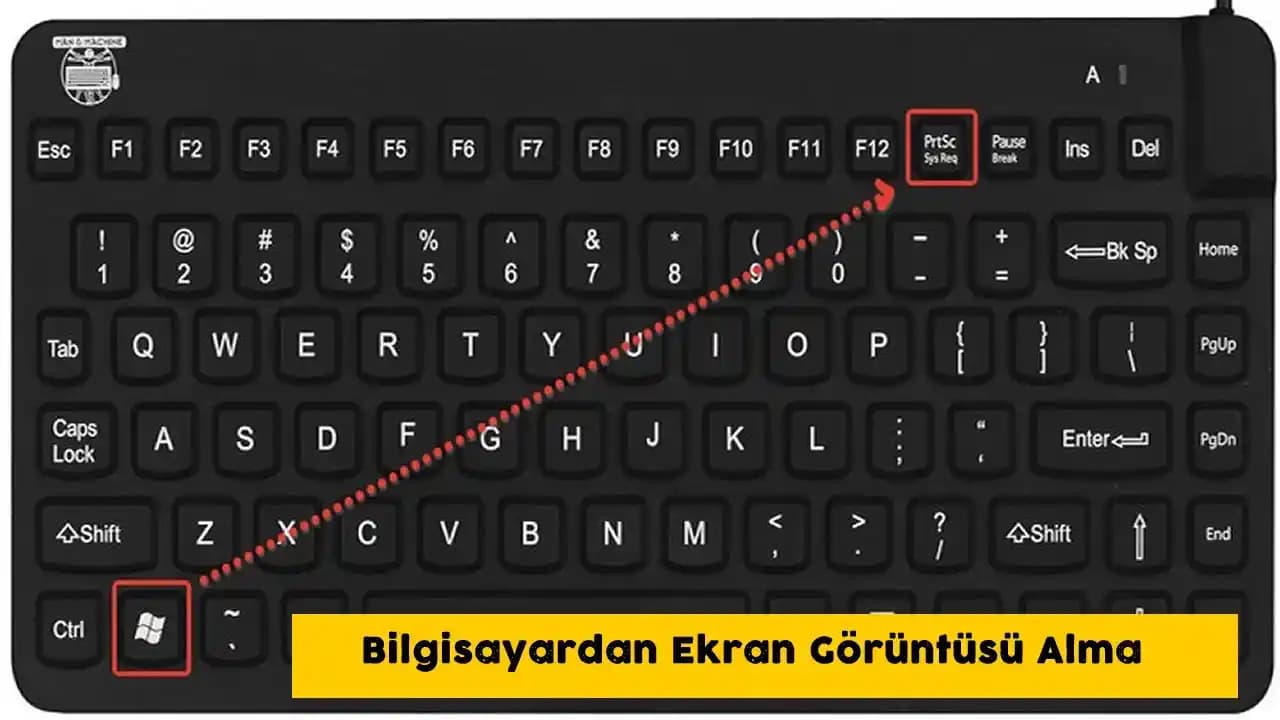
Windows bilgisayarlarda en temel yöntem Print Screen tuşudur. Bu tuş ekranın tamamını panoya kopyalar. Sonrasında bunu bir resim düzenleyiciye (örneğin Paint) yapıştırarak kaydedebilirsiniz.
PrtScn: Tüm ekranın görüntüsünü alır.
Alt + PrtScn: Sadece aktif pencerenin ekran görüntüsü alınır.
Windows + PrtScn: Ekran görüntüsünü otomatik olarak "Resimler Ekran Görüntüleri" klasörüne kaydeder.
2. Snipping Tool ve Snip & Sketch
Windows 10 ve 11 ile birlikte gelen Snipping Tool ya da yeni adıyla Snip & Sketch daha gelişmiş ekran görüntüsü alma araçlarıdır.
Serbest şekil dikdörtgen pencere ya da tam ekran modlarında görüntü alınabilir.
Alınan görüntü üzerine notlar ekleyebilirsiniz.
Kısayol olarak Windows + Shift + S tuşlarına basarak hızlıca erişilebilir.
3. Xbox Game Bar
Oyun oynarken ekran görüntüsü almak için veya ekran kaydı yapmak için Xbox Game Bar kullanılabilir.
Windows + G tuşlarıyla açılır.
Ekran görüntüsü almak için kamera simgesine tıklanır.
Alternatif Ekran Görüntüsü Alma Araçları
Bilgisayarınızda daha fazla özellik sunan farklı programlar da tercih edebilirsiniz:
Lightshot: Hızlı ve kolay ekran görüntüsü almayı sağlar ayrıca anında düzenleme yapabilirsiniz.
Greenshot: Açık kaynak kodlu ve ücretsiz özelleştirilebilir özelliklere sahip.
ShareX: Gelişmiş paylaşım ve düzenleme seçenekleriyle profesyonel kullanım için uygundur.
Bu araçlar genellikle kolay kurulum sunar ve ekran görüntüsünü doğrudan sosyal medya veya bulut depolama alanlarına gönderebilir.
İpuçları ve Püf Noktaları
Klavye Kısayollarını Öğrenin: Hangi tuş kombinasyonlarının işinizi kolaylaştırdığını bilmeli ve sık kullandığınız yöntemleri pratik hale getirmelisiniz.
Düzenleme Yapmayı İhmal Etmeyin: Ekran görüntüsünü aldıktan sonra gereksiz kısımları kırpabilir önemli noktaları vurgulayabilirsiniz.
Dosya Yönetimi: Ekran görüntülerini organize etmek için özel klasörler oluşturun böylece araştırdığınızı kolayca bulabilirsiniz.
Gizlilik: Kişisel ya da hassas bilgiler içeren ekran görüntülerini paylaşırken dikkatli olun.
Ekran görüntüsü almak günlük bilgisayar kullanımında zamandan tasarruf sağlayan ve iletişimi kolaylaştıran vazgeçilmez bir araçtır. Windows'un sunduğu yerleşik yöntemler ve üçüncü taraf uygulamalar sayesinde ihtiyacınıza en uygun şekilde ekran görüntüsü alabilirsiniz. Doğru araçları kullanarak bilgisayar deneyiminizi daha verimli hale getirmek sizin elinizde.