PC'de Ekran Resmi Alma Yöntemleri: Kapsamlı Rehber
Benzer ürünleri özellik, fiyat ve kullanıcı yorumlarına göre karşılaştırın, doğru seçimi yapın.
Giriş
Bilgisayar kullanırken ekran görüntüsü almak kimi zaman önemli bir bilgi kaydetmek kimi zaman da teknik destek sağlamak için vazgeçilmez bir araçtır. PC'de ekran resmi alma işlemi farklı yöntemlerle kolayca gerçekleştirilebilir. Bu yazıda Windows işletim sisteminde ekran görüntüsünü nasıl alabileceğinizi hangi araçların işinizi kolaylaştıracağını ve bu görüntüleri etkin şekilde nasıl kullanabileceğinizi detaylıca ele alacağız.
Ayrıca Bakınız








1. Klavye Kısayolları ile Ekran Görüntüsü Alma

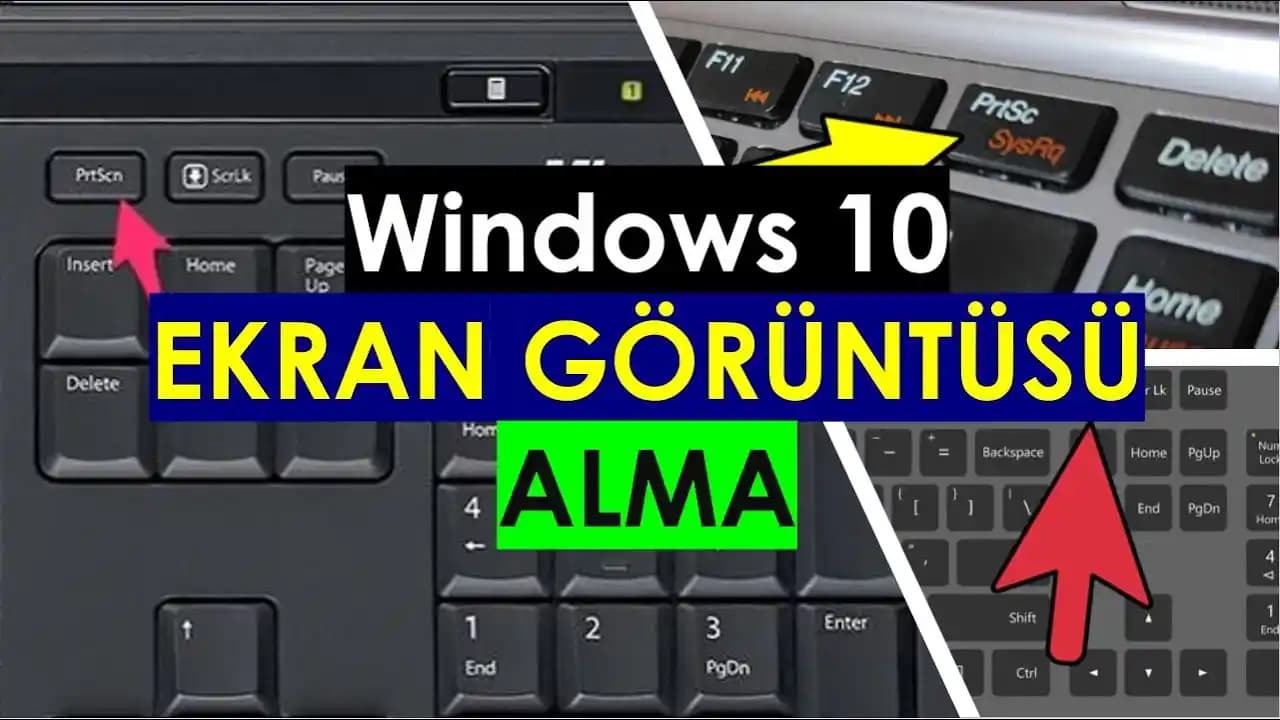
1.1. Print Screen (PrtScn) Tuşu
Tüm ekranın görüntüsü alınır ve pano (clipboard) hafızasına kopyalanır.
Daha sonra bir resim düzenleyici (Paint Photoshop vb.) açılarak
Ctrl + Vile yapıştırılabilir.
1.2. Alt + Print Screen
Yalnızca aktif pencerenin ekran görüntüsünü alır.
Yine pano hafızasına kopyalar yapıştırma yoluyla kullanılabilir.
1.3. Windows + Print Screen
Ekranın tamamının anında dosya olarak kaydedilmesini sağlar.
Görüntüler "Resimler Ekran Görüntüleri" klasörüne otomatik olarak kaydedilir.
1.4. Windows + Shift + S
Windows 10 ve sonrası için kırpma aracı açılır.
Ekranın belirli bir bölümünü seçerek hızlıca kopyalama yapılabilir.
2. Windows'un Yerleşik Araçları
2.1. Snipping Tool (Kırpma Aracı)
Eski Windows sürümlerinde bulunan kullanıcı dostu bir ekran yakalama aracıdır.
Serbest dikdörtgen pencere veya tam ekran modlarında ekran görüntüsü alınabilir.
Alınan görüntü üzerinde basit düzenlemeler yapılabilir.
2.2. Snip & Sketch
Windows 10 ve sonrası için geliştirilmiş modern ekran alıntısı aracı.
Windows + Shift + Skısayolu ile hızlı erişim sağlar.Yakalanan ekran görüntüsü üzerinde çizim işaretleme ve kırpma yapılabilir.
3. Üçüncü Parti Yazılımlar
Eğer daha gelişmiş özelliklere ihtiyaç duyuyorsanız aşağıdaki programlar işinizi görebilir:
Lightshot: Basit ve hızlı ekran görüntüsü alma bulut depolama ve paylaşım imkanı.
Greenshot: Ücretsiz çok sayıda düzenleme aracı ve otomatik kaydetme özellikleri.
Snagit: Profesyonel ekran görüntüsü ve video yakalama aracı kapsamlı düzenleme seçenekleri sunar.
4. Ekran Görüntüsü Almanın Pratik Kullanım Alanları
Teknik destek: Bilgisayar sorunlarınızı daha iyi anlatmak için ekran görüntüsü paylaşmak.
Eğitim ve sunum: Adım adım rehberler veya sunum materyalleri hazırlamak.
İş süreçleri: Belgelemek ve raporlamak amacıyla anlık ekran görüntüleri almak.
5. İpuçları ve En İyi Uygulamalar
Ekran görüntüsü alırken gizli veya hassas bilgiler varsa bu bölümleri düzenleme araçlarıyla bulanıklaştırın.
Dosya isimlendirmelerini tarih ve içerik bazlı yaparak görüntülerinizi daha kolay bulunabilir hale getirin.
Kullandığınız yönteme göre ekran görüntülerinin kaydedildiği klasörleri düzenli tutun.
Sonuç
PC'de ekran resmi alma işlemi hem basit klavye kısayollarıyla hem de çeşitli yazılımsal araçlarla hızlı ve etkili bir şekilde yapılabilir. İhtiyacınıza ve kullanım alışkanlıklarınıza göre en uygun yöntemi seçerek günlük bilgisayar deneyiminizi daha verimli hale getirebilirsiniz. Unutmayın doğru araç ve tekniklerle ekran görüntüsü almak dijital iletişim ve belge yönetiminde size büyük kolaylık sağlayacaktır.