PC'de Screenshot Nasıl Alınır? Detaylı Rehber
Benzer ürünleri özellik, fiyat ve kullanıcı yorumlarına göre karşılaştırın, doğru seçimi yapın.
Günümüzde bilgisayar kullanımı hayatımızın ayrılmaz bir parçası haline geldi. Çalışırken oyun oynarken veya önemli bir bilgiyi kaydederken ekran görüntüsü almak sıklıkla ihtiyaç duyulan bir işlemdir. PC'de screenshot nasıl alınır? sorusu hem yeni kullanıcılar hem de teknolojiyle arası iyi olmayanlar için bazen kafa karıştırıcı olabilir. Bu rehberde Windows ve MacOS işletim sistemlerinde ekran görüntüsü alma yöntemlerini kullanabileceğiniz araçları ve ipuçlarını detaylı bir şekilde inceleyeceğiz.
Neden Ekran Görüntüsü Almalıyız?
Bilgi Paylaşımı: Ekranda gördüğünüz bir belgeyi sohbeti veya hatayı kolayca paylaşabilirsiniz.
Dokümantasyon: Çalışmalarınızı belgelemek veya ileride referans almak için ekran görüntüsü alabilirsiniz.
Eğitim ve Sunum: Eğitim materyalleri hazırlarken veya sunum yaparken görsel destek sağlar.
Ayrıca Bakınız








Windows İşletim Sistemi Üzerinde Ekran Görüntüsü Alma Yöntemleri

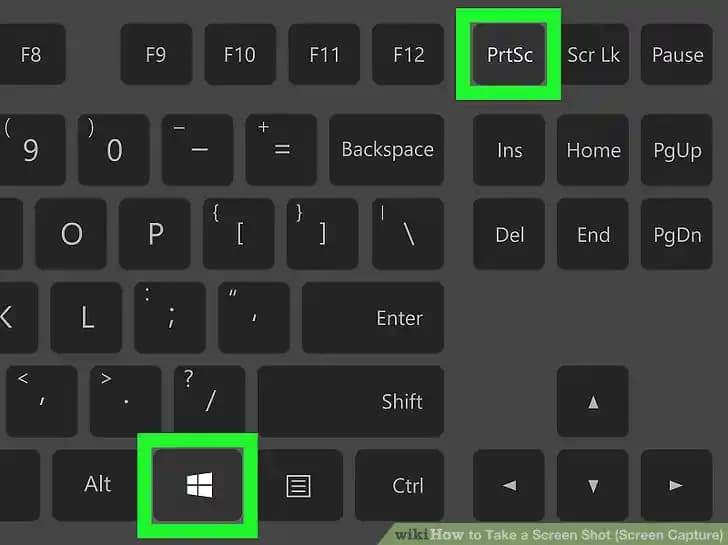
1. Print Screen (PrtScn) Tuşu
En klasik ve yaygın yöntemdir. Klavyenizde bulunan PrtScn tuşuna basarak ekranın tamamının görüntüsünü kopyalayabilirsiniz. Sonrasında herhangi bir resim düzenleyici program (örneğin Paint) açıp yapıştırarak (Ctrl + V) kaydedebilirsiniz.
Alt + PrtScn: Yalnızca aktif pencerenin görüntüsünü alır.
Windows + PrtScn: Ekranın tamamını alır ve otomatik olarak "Resimler Ekran Görüntüleri" klasörüne kaydeder.
2. Snipping Tool (Kırpma Aracı)
Windows'un yerleşik bir ekran yakalama aracıdır. Özel alan tam ekran veya serbest biçimde screenshot almanızı sağlar.
Başlat menüsünden "Snipping Tool" yazarak kolayca erişebilirsiniz.
Yakalama şeklinizi seçtikten sonra istediğiniz alanı seçip kaydedebilirsiniz.
3. Windows + Shift + S Kısayolu
Windows 10 ve sonrası sürümlerde kullanılabilir. Bu kombinasyon ekranınızın üst kısmında küçük bir araç çubuğu açar.
Dikdörtgen serbest biçim pencere veya tam ekran yakalama seçenekleri sunar.
Yakalanan görüntü panoya kopyalanır ve isterseniz Paint veya başka programlara yapıştırabilirsiniz.
MacOS İşletim Sisteminde Ekran Görüntüsü Alma Teknikleri
1. Klavye Kısayolları
Command + Shift + 3: Ekranın tamamını anında kaydeder.
Command + Shift + 4: İmleci seçme aracına dönüştürür istediğiniz alanı seçebilirsiniz.
Command + Shift + 4 ardından Space: Açılan kamera simgesi ile tek bir pencerenin görüntüsünü alabilirsiniz.
2. Ekran Görüntüsü Uygulamaları
MacOS'ta ayrıca Screenshot uygulaması bulunur. Launchpad'den veya Spotlight aramasından erişip gelişmiş ayarlar ile ekran görüntüsü alabilirsiniz.
Üçüncü Parti Yazılımlar ve Ekstra Özellikler
Eğer yerleşik araçlar sizin için yeterli gelmiyorsa birçok üçüncü parti program daha gelişmiş özellikler sunar:
Lightshot: Hızlı düzenleme paylaşım ve bulut kaydı.
Greenshot: Özelleştirilebilir yakalama seçenekleri ve basit düzenleme araçları.
Snagit: Profesyonel kullanım için video kaydı ve gelişmiş düzenleme.
Bu yazılımlar ekran görüntüleriniz üzerinde not alma oklar ekleme veya bulanıklaştırma gibi işlemleri kolayca yapmanızı sağlar.
İpuçları ve Dikkat Edilmesi Gerekenler
Klavye Kısayollarını Öğrenin: İş akışınızı hızlandırır ve zaman kazandırır.
Gizli Bilgilerden Kaçının: Ekran görüntüsü alırken kişisel veya gizli bilgilerin görünmediğinden emin olun.
Dosya Yönetimi: Ekran görüntülerinizin kaydedildiği klasörleri düzenli tutarak kolay erişim sağlayın.
Ekran Çözünürlüğü: Yüksek çözünürlükte ekran görüntüsü almak için ekran ayarlarınızı optimize edin.
Sonuç
PC'de screenshot almak hem Windows hem de MacOS kullanıcıları için oldukça basit ve çeşitli yöntemlerle mümkündür. İster klavye kısayollarını kullanarak hızlıca ekran görüntüsü alın ister Snipping Tool gibi araçlarla daha detaylı ve özelleştirilmiş yakalamalar yapın. Üçüncü parti programlar ise ekstra özelliklerle işinizi kolaylaştırabilir. Önemli olan ihtiyacınıza uygun yöntemi seçmek ve ekran görüntüsü almayı günlük kullanımınızın verimli bir parçası haline getirmektir.
Unutmayın doğru araç ve yöntemle ekran görüntüsü almak dijital dünyada iletişim ve dokümantasyon süreçlerinizi büyük ölçüde kolaylaştıracaktır.