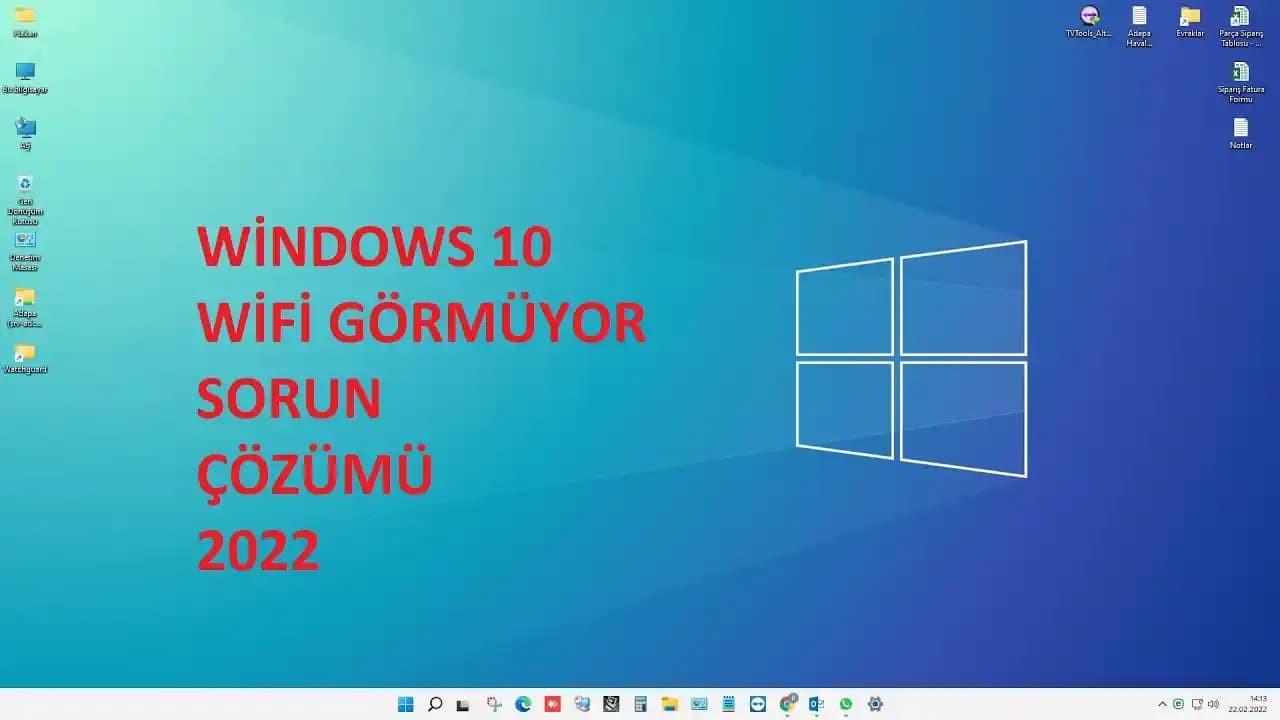
PC'de Wi-Fi Gözükmüyor Sorunu ve Çözüm Yolları
Benzer ürünleri özellik, fiyat ve kullanıcı yorumlarına göre karşılaştırın, doğru seçimi yapın.
Giriş
Günümüzde internet erişimi, bilgisayar kullanımının en temel ihtiyaçlarından biri haline gelmiştir. Özellikle Wi-Fi bağlantısı, PC kullanıcılarının kablosuz ve hızlı internete ulaşmasını sağlar. Ancak bazen PC'de Wi-Fi ağı listesinde görünmediği durumlarla karşılaşılabilir. Bu sorun kullanıcıların internet bağlantısını kurmasını engellediği için önemlidir. Bu yazıda, "PC'de Wi-Fi gözükmüyor" problemine neden olan faktörleri ve çözüm önerilerini detaylı şekilde ele alacağız.
Ayrıca Bakınız


Wi-Fi'nin PC'de Görünmemesinin Yaygın Nedenleri

1. Donanım Problemleri
Wi-Fi adaptörünün kapalı veya arızalı olması: Bilgisayarınızdaki kablosuz adaptör fiziksel olarak devre dışı kalmış olabilir.
Anten sorunu: Adaptörün anteni düzgün çalışmayabilir veya bağlantısı kopmuş olabilir.
2. Yazılım ve Sürücü Sorunları
Sürücülerin güncel olmaması: Wi-Fi adaptörünün sürücüleri eski veya uyumsuz olabilir.
Ağ ayarlarının yanlış yapılması: Kablosuz ağ ayarlarında yapılan değişiklikler Wi-Fi'nin görünmesini engelleyebilir.
3. Sistemsel ve Ağ Kaynaklı Problemler
Uçak modu açık olması: Windows'ta uçak modu kablosuz bağlantıları tamamen kapatır.
Ağ hizmetlerinin devre dışı kalması: Sistem servisleri düzgün çalışmıyorsa Wi-Fi listesi görünmeyebilir.
Sorun Giderme Adımları
1. Donanım Kontrolleri
Wi-Fi adaptörünü açmak: Bilgisayarınızın fiziksel Wi-Fi anahtarını kontrol edin veya Fn tuş kombinasyonunu kullanarak açın.
Anten bağlantılarını gözden geçirin: Masaüstü bilgisayarlarda harici adaptör anteni sağlam takılı olmalıdır.
2. Ağ Adaptörü Ayarları
Ağ adaptörünü etkinleştirme: Denetim Masası Ağ ve Paylaşım Merkezi Adaptör Ayarlarını Değiştir yoluyla Wi-Fi adaptörünün etkin olduğundan emin olun.
Uçak modunu kapatmak: Bildirim alanından uçak modunu kapatın.
3. Sürücü Güncellemeleri
Aygıt Yöneticisi'nden sürücü güncelleme: Wi-Fi adaptörüne sağ tıklayıp "Sürücüyü güncelle" seçeneğini kullanın.
Üretici sitesinden sürücü indirme: En güncel ve uygun sürücüyü indirip kurun.
4. Ağ Sıfırlama
Windows Ağ Sıfırlama özelliği: Ayarlar Ağ ve İnternet Durum Ağ sıfırlama seçeneği ile tüm ağ ayarlarını varsayılana döndürün.
İleri Düzey Çözümler
1. BIOS Ayarları
Kablosuz adaptörün BIOS'ta aktif olması: Bilgisayar açılırken BIOS'a girip kablosuz adaptörün etkin olup olmadığını kontrol edin.
2. Sistem Geri Yükleme
Son değişikliklerden önceki tarihe geri dönme: Sistem geri yükleme ile sorun oluşmadan önceki duruma dönmeyi deneyin.
3. Virüs ve Kötü Amaçlı Yazılım Taraması
Güvenlik yazılımları ile tarama: Zararlı yazılımlar bazen ağ bağlantısını engelleyebilir.
Önleyici Öneriler ve İpuçları
Sürücü ve sistem güncellemelerini düzenli yapmak: Güncel yazılım stabiliteyi artırır.
Güvenilir antivirüs kullanmak: Bilgisayarınızı zararlılardan korur.
Donanım bakımını düzenli gerçekleştirmek: Adaptör ve anten temiz ve sağlam olmalıdır.
Sonuç
PC'de Wi-Fi'nin gözükmemesi çeşitli donanım ve yazılım kaynaklı sebeplerle ortaya çıkabilir. Yukarıda sıralanan adımlar sistematik şekilde uygulandığında çoğu kullanıcı sorunu kendi başına çözebilir. Ancak problem devam ederse profesyonel teknik destek alınması önerilir. Unutulmamalıdır ki, sağlıklı bir Wi-Fi bağlantısı için hem donanım hem de yazılım bileşenlerinin uyum içinde çalışması şarttır.
Bu rehber Wi-Fi görünmeme sorununu anlamanıza ve etkili çözümler üretmenize yardımcı olacak kapsamlı bilgiler sunuyor. İnternet erişiminizi kesintisiz hale getirmek için adımları dikkatle uygulayabilirsiniz.