Samsung A13 Ekran Görüntüsü Alma Ayarları: Adım Adım Rehber
Benzer ürünleri özellik, fiyat ve kullanıcı yorumlarına göre karşılaştırın, doğru seçimi yapın.
Samsung A13, kullanıcı dostu arayüzü ve etkili özellikleriyle dikkat çeken bir akıllı telefon modelidir. Günlük kullanımda sıkça ihtiyaç duyulan ekran görüntüsü alma işlemi, cihazda birkaç farklı yöntemle gerçekleştirilebilir. Bu yazıda, Samsung A13 ekran görüntüsü alma ayarları ve ilgili pratik ipuçlarını detaylı şekilde ele alacağız.
Ekran Görüntüsü Alma Neden Önemlidir?
Ekran görüntüsü, telefonda gördüğünüz herhangi bir içeriğin, anlık olarak kaydedilmesini sağlar. Bu özellik;
Bilgi paylaşımını kolaylaştırır,
Hata veya sorun bildirimlerinde kanıt sunar,
Önemli mesajların veya belgelerin arşivlenmesini sağlar.
Samsung A13 kullanıcıları için bu işlemi hızlı ve pratik hale getirmek, cihaz deneyimini artırır.
Ayrıca Bakınız








Samsung A13’te Ekran Görüntüsü Alma Yöntemleri

1. Fiziksel Tuş Kombinasyonu
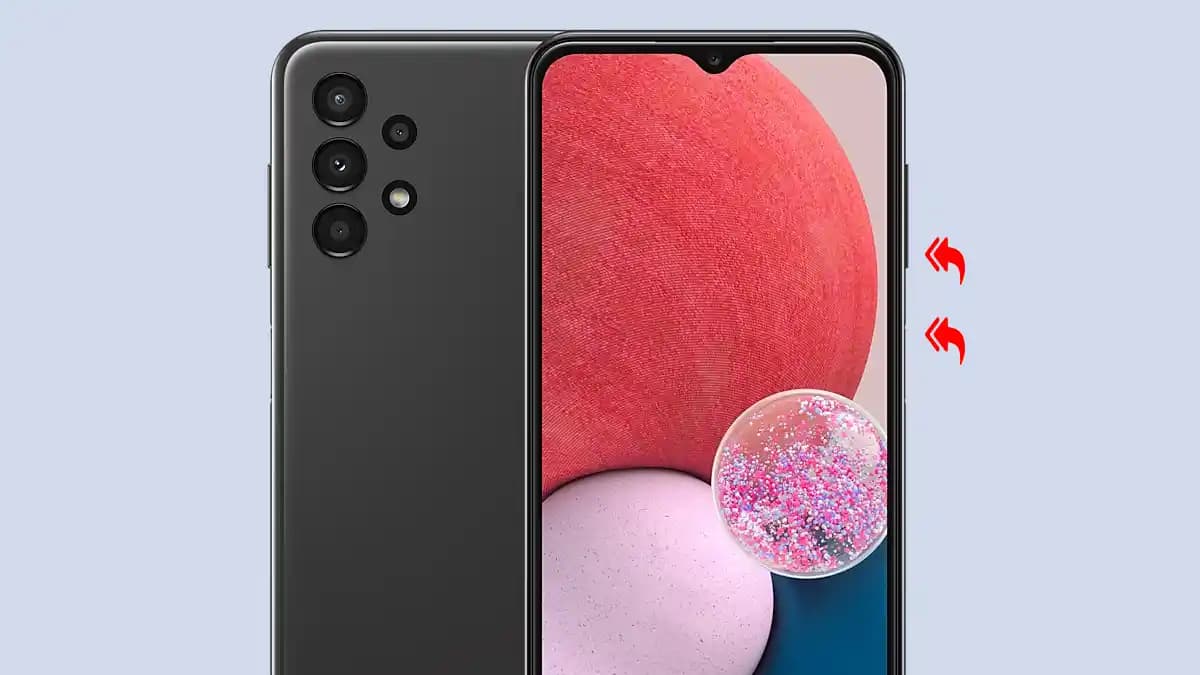
Samsung A13’te en yaygın ekran görüntüsü alma yöntemi, Güç (Power) tuşu ile Ses Kısma (Volume Down) tuşuna aynı anda basmaktır.
Ekran görüntüsü almak istediğiniz ekranı açın.
Aynı anda Güç ve Ses Kısma tuşlarına kısa süre basılı tutun.
Ekranın yanıp sönmesi ve bir deklanşör sesi, görüntünün başarıyla alındığını gösterir.
2. Avuç İçi Kaydırma Gestürü
Samsung, kullanıcı deneyimini kolaylaştırmak için avuç içi kaydırma hareketini destekler. Bu yöntemle ekran görüntüsü almak için:
Ayarlar Gelişmiş Özellikler Hareketler ve Jestler menüsüne gidin.
Avuç İçi Kaydırma ile Yakalama özelliğini aktif hale getirin.
Ekranı yanından avuç içiyle kaydırarak ekran görüntüsü alabilirsiniz.
Bu yöntem fiziksel tuşlara ihtiyaç duymadan pratik bir kullanım sunar.
3. Hızlı Panelden Ekran Görüntüsü Alma
Bazı Samsung modellerinde Hızlı Ayarlar panelinde ekran görüntüsü alma butonu bulunur. Samsung A13’de bu özellik varsa:
Bildirim çubuğunu aşağı çekerek Hızlı Ayarlar panelini açın.
Ekran Görüntüsü butonuna dokunarak anında fotoğraf çekin.
Ekran Görüntülerine Erişim ve Yönetimi
Çekilen ekran görüntüleri, galerinizde otomatik olarak "Screenshots" klasörüne kaydedilir. Buradan:
Görüntüleri görüntüleyebilir,
Düzenleyebilir veya paylaşabilirsiniz.
Ayrıca, Samsung’un Galerim uygulaması ekran görüntülerini organize etmede kolaylık sağlar.
Ekran Görüntüsü Ayarlarını Özelleştirme
Samsung A13’te bazı ayarlarla ekran görüntüsü deneyimini kişiselleştirebilirsiniz:
Ekran Görüntüsü Sonrası Düzenleme: Çekilen görüntü hemen düzenlenebilir veya üzerine notlar eklenebilir.
Ekran Kaydı ve Yakalama: Bazı modellerde, ekran görüntüsü alırken video kaydı da başlatılabilir.
Bu ayarları "Ayarlar Gelişmiş Özellikler" bölümünde bulabilirsiniz.
Üçüncü Parti Uygulamalar ve Ekstra Özellikler
Eğer daha gelişmiş ekran görüntüsü özellikleri arıyorsanız, Google Play Store’da birçok uygulama mevcuttur. Bu uygulamalar:
Uzun ekran görüntüleri alma (scroll capture),
Otomatik zamanlayıcı ile ekran görüntüsü alma,
Gelişmiş düzenleme araçları sunar.
Bu sayede Samsung A13’in varsayılan özelliklerinin ötesinde seçeneklere ulaşabilirsiniz.
Ekran Görüntüsü Alma İpuçları ve Pratik Kullanımlar
Hızlı Paylaşım: Ekran görüntüsünü çektikten sonra, açılan küçük ön izleme üzerinden direkt sosyal medya veya mesajlaşma uygulamalarına gönderebilirsiniz.
Bilgi Kaydetme: Önemli bir web sayfası veya uygulama içeriğini hızlıca kaydetmek için ideal bir yöntemdir.
Teknik Destek: Cihazınızla ilgili yaşadığınız sorunları teknik destek ekibiyle paylaşırken ekran görüntüsü çok değerlidir.
Sonuç
Samsung A13 ekran görüntüsü alma ayarları, hem fiziksel tuşlar hem de jestlerle kolaylıkla kullanılabilir. Kullanıcılar, bu özellik sayesinde günlük iletişim ve bilgi paylaşımını hızlandırırken cihaz deneyimlerini zenginleştirebilirler. Ayrıca, ayarları kişiselleştirerek ve üçüncü parti uygulamalardan yararlanarak ekran görüntüsü alma işlemini daha fonksiyonel hale getirmek mümkün.
Teknolojinin sunduğu bu pratik çözümlerle Samsung A13 kullanıcıları, ekran görüntüsü alma işlemini zahmetsizce gerçekleştirebilir ve dijital hayatlarını kolaylaştırabilirler.