Samsung A13 Ekran Görüntüsü Alma Rehberi: Adım Adım ve Kolay Yöntemler
Benzer ürünleri özellik, fiyat ve kullanıcı yorumlarına göre karşılaştırın, doğru seçimi yapın.
Giriş
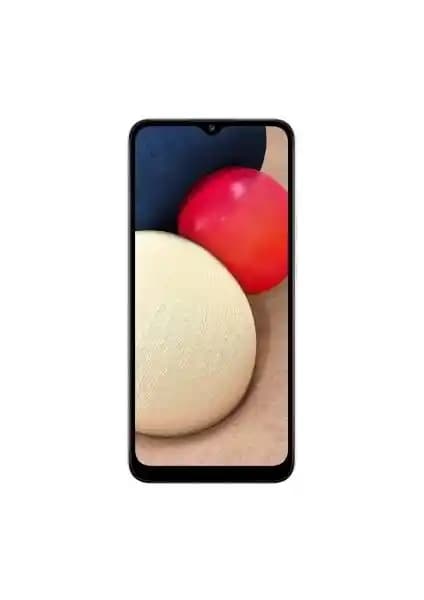
Akıllı telefon kullanıcıları için ekran görüntüsü almak, önemli anları kaydetmek, bilgi paylaşmak ya da sorunları belgelemek için vazgeçilmez bir özellik haline geliyor. Samsung A13 modeli kullanıcıları da bu işlevi kolay ve hızlı bir şekilde gerçekleştiriyor. Bu yazıda, Samsung A13 ekran görüntüsü alma yöntemlerini detaylı ve anlaşılır bir şekilde ele alacağız.
Ayrıca Bakınız








Samsung A13’te Ekran Görüntüsü Nasıl Alınır?
Samsung A13, kullanıcı dostu tasarımıyla birden fazla ekran görüntüsü alma seçeneği sunuyor. Bunlar arasında donanımsal tuş kombinasyonları, hareketle kontrol ve yazılım tabanlı yöntemler bulunuyor.

1. Donanımsal Tuş Kombinasyonu ile Ekran Görüntüsü
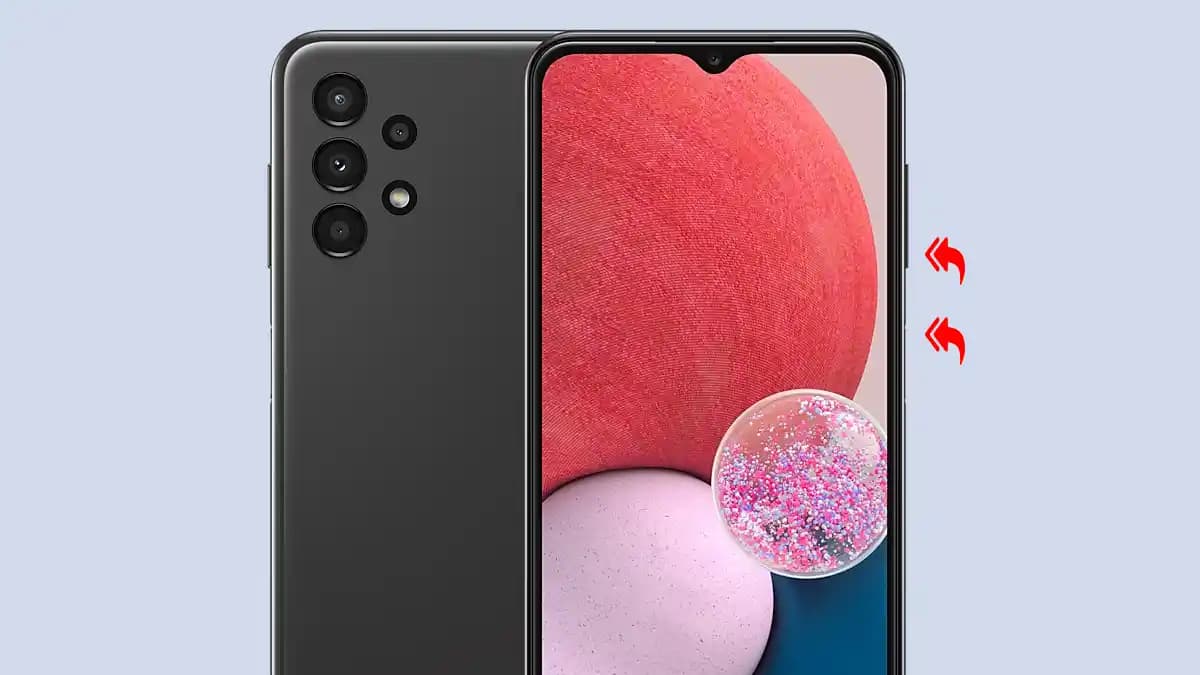
En yaygın ve hızlı yöntemlerden biri, telefonun fiziksel tuşlarını kullanmaktır:
Adım 1: Ekranda görüntüsünü almak istediğiniz içerik hazır olsun.
Adım 2: Aynı anda Güç (Power) butonuna ve Ses Kısma (Volume Down) tuşuna basılı tutun.
Adım 3: Yaklaşık 1-2 saniye sonra ekran kısa bir yanıp sönme ve ses efekti ile görüntüyü kaydeder.
Bu yöntem, hemen hemen tüm Samsung modellerinde standarttır ve pratikliği ile öne çıkıyor.
2. Avuç İçi Kaydırma Hareketi ile Ekran Görüntüsü
Samsung A13, hareketle kontrol özelliği sayesinde ekran görüntüsünü parmak hareketiyle almanıza olanak tanıyor:
Adım 1: Ayarlar Gelişmiş Özellikler Hareketler ve Jestler menüsüne gidin.
Adım 2: Buradan "Avuç İçi Kaydırma ile Ekran Görüntüsü" seçeneğini aktif hale getirin.
Adım 3: Ekranın yanından avucunuzu kullanarak sağa veya sola doğru kaydırın.
Adım 4: Ekran görüntüsü alındığında, ekran kısa süreliğine yanıp söner ve ses efekti duyulur.
Bu yöntem, tek elle kullanımda kolaylık sağlıyor ve fiziksel tuşlara basma gereksinimini ortadan kaldırıyor.
3. Yardımcı Menü (Assistant Menu) Kullanarak
Samsung cihazlarda erişilebilirlik için sunulan Assistant Menu, ekran görüntüsü alma özelliğini de içeriyor:
Adım 1: Ayarlar Erişilebilirlik Dokunma Yardımcı Menü yolunu takip edin ve açık konuma getirin.
Adım 2: Ekranın kenarında beliren küçük menüden "Ekran Görüntüsü" seçeneğine dokunun.
Bu yöntem, tuş arızaları veya fiziksel zorluklar yaşayan kullanıcılar için ideal.
4. Bixby Sesli Komutları ile Ekran Görüntüsü
Samsung’un sesli asistanı Bixby ile de ekran görüntüsü alabilirsiniz:
Bixby’yi aktif edin ve "Take a screenshot" veya Türkçe olarak "Ekran görüntüsü al" komutunu verin.
Ancak, Bixby’nin dil desteği ve komut algılama yeteneği cihaz ayarlarına bağlı olarak değişiklik gösterebilir.
Ekran Görüntüsü Sonrası İşlemler
Ekran Görüntüsünü Bulma ve Paylaşma
Çektiğiniz ekran görüntüleri, Galerim uygulamasının Screenshots (Ekran Görüntüleri) albümünde otomatik olarak depolanıyor.
Buradan görüntüyü düzenleyebilir, kesebilir veya sosyal medya ve mesajlaşma uygulamaları aracılığıyla kolayca paylaşabilirsiniz.
Ekran Görüntüsü Alırken Dikkat Edilmesi Gerekenler
Gizli veya hassas bilgiler içeren ekran görüntülerini paylaşmadan önce dikkatlice gözden geçirin.
Gereksiz tekrar ekran görüntüsü almaktan kaçının, bu cihazınızda gereksiz yer kaplamasına neden olabilir.
Samsung A13 Ekran Görüntüsü Alma İpuçları
Hızlı Erişim için Kısayol: Ekran görüntüsü tuş kombinasyonunu hızlıca öğrenerek, önemli anları kaçırmadan kaydedebilirsiniz.
Ekran Görüntüsü Düzenleme: Samsung’un sunduğu düzenleme araçları sayesinde, ekran görüntüsünü aldıktan sonra metin ekleme, kırpma veya çizim yapma imkanınız var.
Alternatif Uygulamalar: Google Play Store’da bulunan çeşitli üçüncü parti uygulamalar, ekran görüntüsü alma ve düzenleme konusunda ekstra özellikler sunuyor.
Sonuç
Samsung A13 ekran görüntüsü alma işlemi, kullanıcıların ihtiyaçlarına göre farklı yöntemlerle kolayca gerçekleştiriliyor. Donanımsal tuş kombinasyonları, hareketle kontrol, yardımcı menü ve sesli komutlar gibi çeşitli seçenekler sayesinde her kullanıcı kendi kullanım alışkanlıklarına en uygun yöntemi seçebilir. Ekran görüntüsü almak, anlık bilgileri kaydetmek ve paylaşmak için güçlü bir araçtır; Samsung A13 bu konuda kullanıcılarına esneklik ve pratiklik sunuyor.
Telefonunuzdan en iyi verimi almak için bu yöntemleri deneyebilir ve günlük kullanımınızı daha etkin hale getirebilirsiniz.