Samsung Ekran Kaydı Nasıl Alınır? Detaylı Rehber
Benzer ürünleri özellik, fiyat ve kullanıcı yorumlarına göre karşılaştırın, doğru seçimi yapın.
Samsung cihazlar kullanıcılarına birçok pratik özellik sunar ve bunlardan biri de ekran kaydı alma fonksiyonudur. İster oyun oynarken ister uygulama tanıtımı yaparken ya da önemli anları kaydetmek istediğinizde ekran kaydı oldukça faydalı bir özelliktir. Bu rehberde Samsung cihazlarda ekran kaydının nasıl alınacağını ayarları ve pratik ipuçlarını detaylı şekilde ele alacağız.
Samsung Cihazlarda Ekran Kaydı Nasıl Alınır?
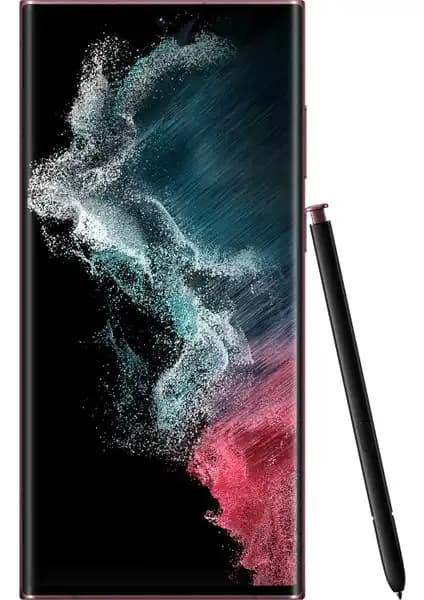
Samsung'un son model telefon ve tabletlerinde yerleşik olarak gelen ekran kaydedici sayesinde ekstra bir uygulama indirmeden kolaylıkla kayıt yapabilirsiniz.
Ayrıca Bakınız








Yerleşik Ekran Kaydedici Kullanımı
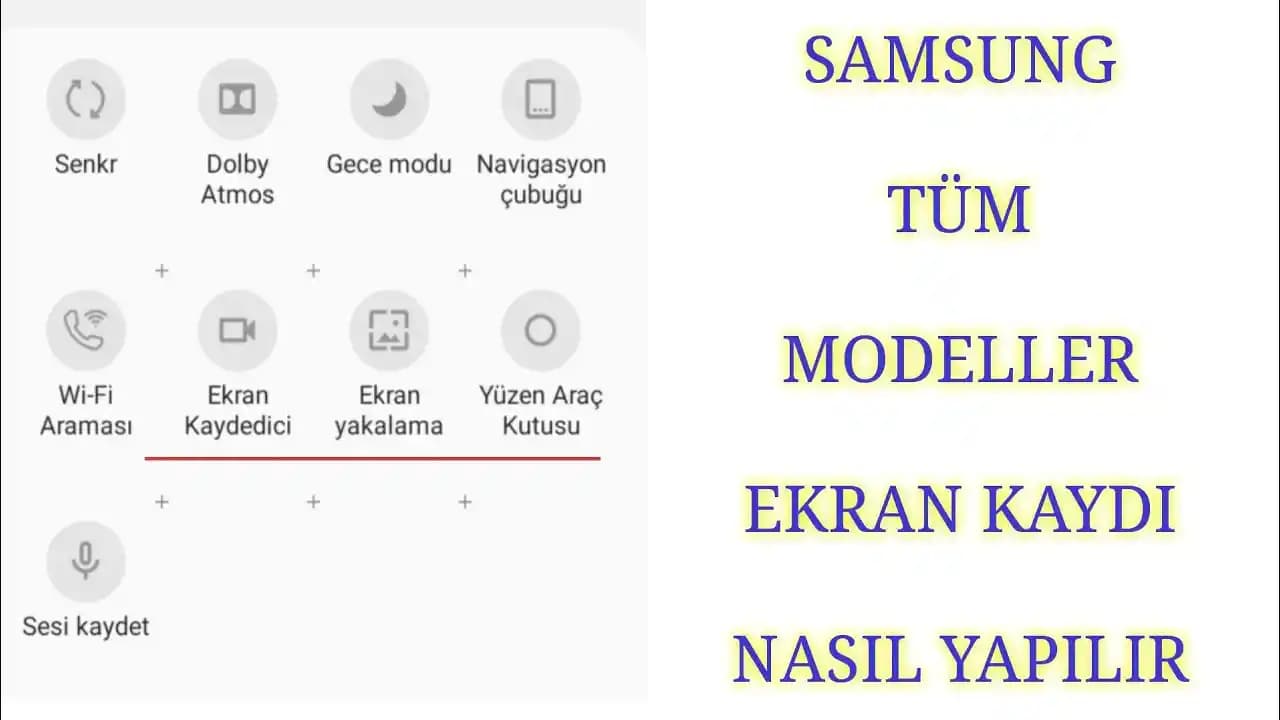
Hızlı Ayarlar Menüsünü Açın: Ekranın üst kısmından parmağınızı aşağı doğru kaydırarak hızlı ayarlar panelini açın.
Ekran Kaydı Simgesini Bulun: "Ekran Kaydı" ya da "Screen Recorder" simgesine dokunun. Eğer simge görünmüyorsa paneli düzenleyerek ekleyebilirsiniz.
Kayıt Ayarlarını Yapılandırın: Kayıt başlamadan önce ses kaydı yapılıp yapılmayacağını seçebilirsiniz. Mikrofon sistem sesi veya her ikisi birden tercih edilebilir.
Kaydı Başlatın: Ayarları yaptıktan sonra "Başlat" butonuna dokunun. Kayıt başladığında ekranın köşesinde küçük bir kontrol paneli görünür.
Kaydı Durdurun: İşiniz bittiğinde kontrol panelindeki durdur butonuna basarak kaydı sonlandırabilirsiniz.

Kısayol ve Menü Kullanımı
Samsung cihazlarda ekran kaydı için başka pratik yöntemler de bulunur:
Bixby Sesli Komut: "Hey Bixby ekran kaydını başlat" diyerek kayıt işlemini sesli komutla başlatabilirsiniz.
Yan Tuş Menüsü: Bazı modellerde yan tuş menüsünden ekran kaydına hızlı erişim sağlanıyor.
Ekran Kaydı Ayarları ve İpuçları
Ses Kaydı
Ekran kaydı yaparken ses seçenekleri önemlidir. Samsung üç farklı ses kaydı seçeneği sunar:
Hiçbir Ses: Sadece görüntüyü kaydeder.
Mikrofon Sesi: Dış ortam sesini ve konuşmalarınızı kaydeder.
Sistem Sesleri: Telefonun çıkardığı sesleri kaydeder.
Kullanım amacınıza göre doğru seçeneği tercih etmek videonuzun kalitesi açısından önemlidir.
Video Kalitesi
Samsung cihazlarda ekran kaydı genellikle cihazın ekran çözünürlüğünde yapılır. Ancak bazı modellerde kalite ayarları bulunabilir. Yüksek çözünürlük daha net görüntü sağlarken dosya boyutunu artırır.
Kaydedilen Videoların Yönetimi
Kaydedilen ekran videoları genellikle Galerinizde "Ekran Kaydı" albümünde saklanır. Buradan videoları izleyebilir paylaşabilir veya düzenleyebilirsiniz.
Alternatif Yöntemler ve Uygulamalar
Eğer cihazınızda yerleşik ekran kaydedici yoksa ya da daha gelişmiş özellikler arıyorsanız Play Store'da birçok üçüncü parti uygulama bulunuyor. Örneğin:
AZ Screen Recorder: Reklamsız ve kullanıcı dostu arayüzü ile popüler.
Mobizen Screen Recorder: Gelişmiş düzenleme seçenekleri sunar.
Bu uygulamalar genellikle ücretsizdir ancak bazı gelişmiş özellikler için ücret talep edebilir.
Ekran Kaydı Kullanım Alanları ve Faydaları
Ekran kaydı birçok farklı amaç için kullanılabilir:
Oyun Anlarını Kaydetmek: Başarılı anlarınızı kaydederek paylaşabilirsiniz.
Eğitim ve Sunum: Uygulama kullanımı veya ders anlatımı için eğitim videoları hazırlayabilirsiniz.
Teknik Destek: Sorun yaşadığınızda ekran kaydı yaparak destek ekiplerine daha iyi bilgi verebilirsiniz.
Sonuç ve Öneriler
Samsung cihazlarda ekran kaydı almak oldukça kolay ve pratiktir. Yerleşik özellik sayesinde ekstra uygulama indirmeden kaliteli videolar oluşturabilirsiniz. Kayıt öncesi ses ve kalite ayarlarını doğru yapmak video deneyiminizi artırır. Alternatif uygulamalar ise daha gelişmiş özellikler arayanlar için iyi bir seçenektir.
Ekran kaydı özelliğini kullanarak anılarınızı eğitimlerinizi ve oyun deneyimlerinizi kolaylıkla kayıt altına alabilir arkadaşlarınızla veya sosyal medyada paylaşabilirsiniz. Samsung ekran kaydı nasıl alınır? sorusunun cevabı artık çok daha net ve uygulanabilir!