Samsung Galaxy A13 Ekran Görüntüsü Alma Yöntemleri ve İpuçları
Giriş
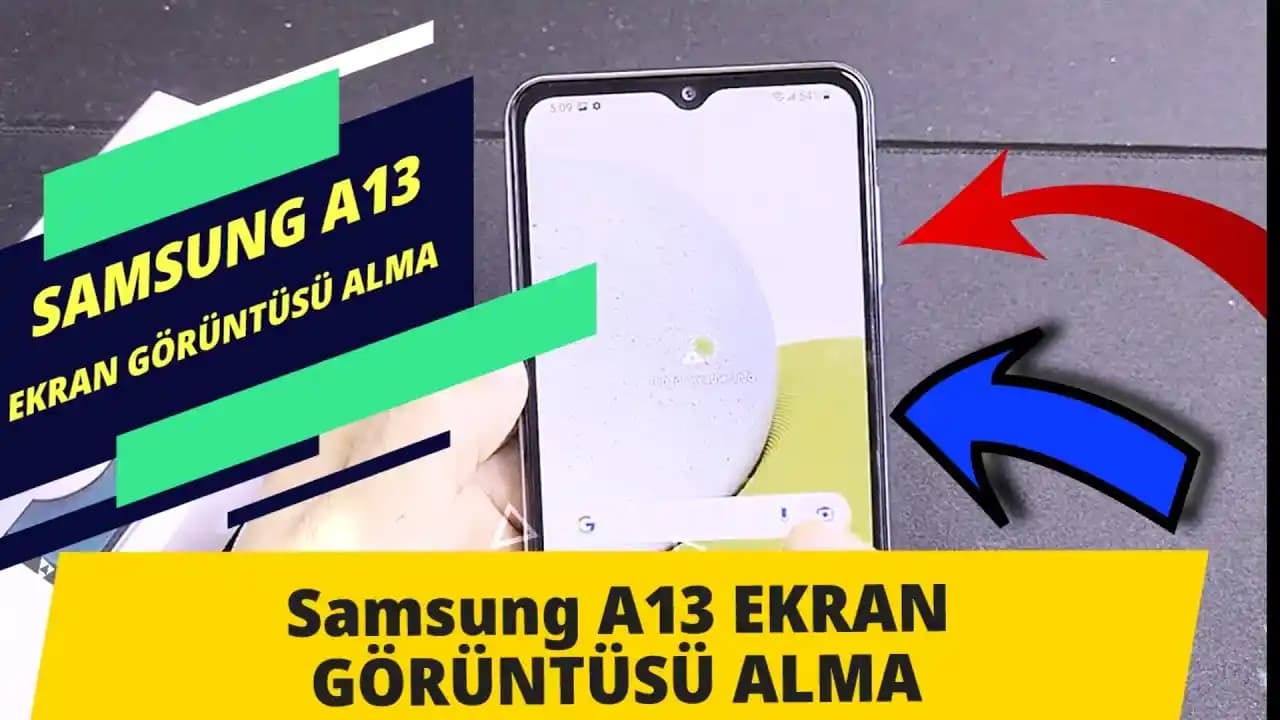
Samsung Galaxy A13, uygun fiyatı ve güçlü özellikleri ile kullanıcıların dikkatini çeken bir akıllı telefon modelidir. Günlük kullanımlarda sıkça ihtiyaç duyulan ekran görüntüsü alma işlemi, cihazın sunduğu farklı yöntemlerle kolaylıkla gerçekleştirilebilir. Bu yazımızda, Galaxy A13 ekran görüntüsü alma yöntemlerini detaylı bir şekilde inceleyerek, kullanıcıların işini kolaylaştıracak ipuçlarına yer vereceğiz.
Ayrıca Bakınız








Galaxy A13'te Ekran Görüntüsü Alma Yöntemleri
1. Fiziksel Buton Kombinasyonu ile Ekran Görüntüsü
En yaygın kullanılan yöntemlerden biri, cihazın fiziksel düğmelerini kullanmaktır. Galaxy A13’te ekran görüntüsü almak için:
Ses Kısma ve Güç düğmelerine aynı anda basılı tutun.
Ekran kısa bir süre yanıp söndükten sonra, görüntü başarıyla yakalanır.
Bu yöntem, hızlı ve pratik olması sebebiyle çoğu kullanıcı tarafından tercih edilir.
2. Avuç İçi Kaydırma ile Ekran Görüntüsü
Samsung’un bazı modellerinde yer alan özel hareket kontrolü sayesinde, Galaxy A13’de de avuç içi kaydırma hareketiyle ekran görüntüsü alınabilir:
Elinizi ekranın kenarından diğer tarafa doğru paralel bir şekilde kaydırın.
Ekran görüntüsü alındığına dair kısa bir animasyon ve ses duyulur.
Bu yöntem fiziksel düğmelere basma gereksinimini ortadan kaldırır, özellikle tek elle kullanımda avantaj sağlar.
3. Yardımcı Menü (Assistant Menu) ile Kolay Erişim
Galaxy A13 kullanıcıları için erişilebilirlik seçenekleri arasında bulunan Yardımcı Menü sayesinde, ekran görüntüsü alma işlemi daha da kolaylaşır:
Ayarlar Erişilebilirlik Dokunma Yardımcı Menü yolunu izleyin.
Yardımcı Menü aktif hale getirildiğinde, ekranda küçük bir simge belirir.
Bu simgeye dokunarak Ekran Görüntüsü seçeneğini kullanabilirsiniz.
Bu yöntem, fiziksel düğmelerde sorun yaşayan veya farklı bir kullanım deneyimi arayanlar için idealdir.
Ekran Görüntülerini Yönetme ve Düzenleme İpuçları
Ekran görüntüsü alındıktan sonra, bu görselleri yönetmek ve düzenlemek için bazı pratik öneriler faydalı olacaktır:
Hızlı Düzenleme: Ekran görüntüsü alındıktan sonra beliren küçük önizleme üzerine dokunarak kırpma, çizim yapma veya metin ekleme işlemlerini gerçekleştirebilirsiniz.
Galeri Düzenleme: Çekilen ekran görüntüleri, cihazın Galeri uygulamasında "Screenshots" klasöründe toplanır. Buradan kolayca erişebilir ve sıralayabilirsiniz.
Bulut Yedekleme: Önemli ekran görüntülerini Samsung Cloud veya Google Drive gibi bulut servislerine yedekleyerek veri kaybını önleyebilirsiniz.
Ekstra İpuçları ve Öneriler
Uzun Ekran Görüntüsü (Scroll Capture): Web sayfaları veya uzun sohbet ekranlarını tek parça olarak kaydetmek için, ekran görüntüsü alındıktan sonra beliren Uzun ekran görüntüsü (Scroll Capture) seçeneğini kullanabilirsiniz.
Sesli Ekran Görüntüsü: Bazı durumlarda ekran görüntüsü alırken cihazınız ses çıkarır. Ayarlar Ses menüsünden bu sesi kapatabilirsiniz.
Üçüncü Parti Uygulamalar: Daha gelişmiş ekran yakalama ve düzenleme özellikleri için Google Play Store’dan çeşitli uygulamalar indirilebilir.
Sonuç
Samsung Galaxy A13 kullanıcıları için ekran görüntüsü alma işlemi, birkaç farklı yöntemle oldukça basit ve hızlıdır. Fiziksel düğmelerle ya da el hareketleriyle pratik bir şekilde ekran görüntüsü alınabilir ve hemen ardından çeşitli düzenleme araçlarıyla kişiselleştirilebilir. Ayrıca, uzun ekran görüntüsü alma gibi gelişmiş özellikler sayesinde kullanıcı deneyimi daha da zenginleşir. Bu ipuçları sayesinde, Galaxy A13 cihazınızda ekran görüntüsü alma işlemlerini kolaylıkla gerçekleştirebilir, günlük kullanımınızı daha verimli hale getirebilirsiniz.