Samsung J4 Ekran Yansıtma Rehberi: Akıllı Telefonunuzun Ekranını Kolayca Paylaşın
Benzer ürünleri özellik, fiyat ve kullanıcı yorumlarına göre karşılaştırın, doğru seçimi yapın.
Samsung J4 uygun fiyatı ve kullanıcı dostu özellikleriyle birçok kişinin tercih ettiği bir akıllı telefon modelidir. Bu cihazın en kullanışlı özelliklerinden biri de ekran yansıtma yeteneğidir. Ekran yansıtma telefonunuzun ekranındaki içeriği daha büyük bir ekranda örneğin televizyon veya bilgisayarda görüntülemenize olanak tanır. Bu yazımızda Samsung J4 ekran yansıtmanın yollarını ayarlarını ve ipuçlarını detaylı bir şekilde ele alacağız.
Samsung J4 Ekran Yansıtma Nedir?
Ekran yansıtma bir cihazın ekran görüntüsünün başka bir ekranda kablosuz veya kablolu olarak paylaşılmasıdır. Bu özellik sayesinde videoları fotoğrafları oyunları veya sunumları daha geniş bir ekranda görüntülemek mümkündür. Samsung J4 Smart View teknolojisi sayesinde kullanıcılara kolay ve hızlı bir yansıtma deneyimi sunar.
Ayrıca Bakınız








Samsung J4 Ekran Yansıtma Yöntemleri

1. Kablosuz Ekran Yansıtma (Smart View)
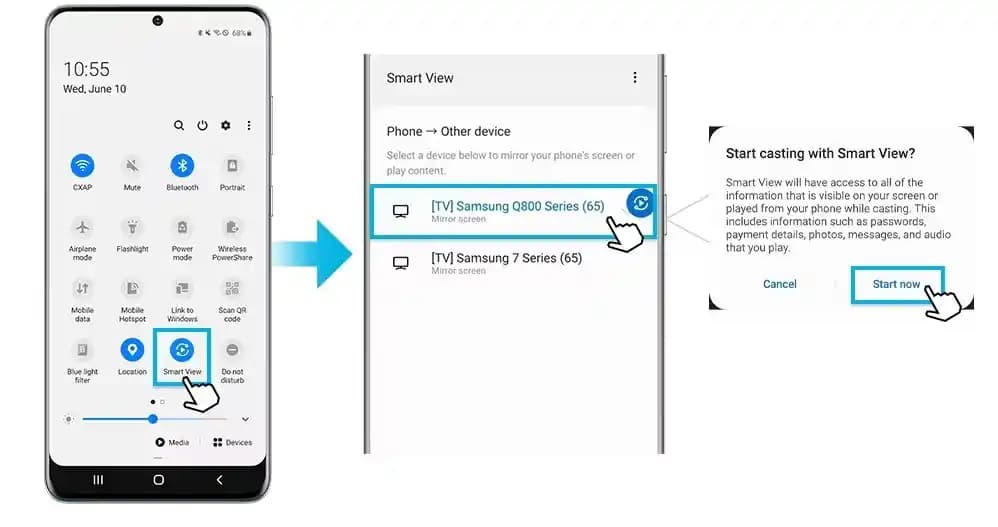
Samsung J4 Smart View özelliği ile Wi-Fi ağı üzerinden ekranınızı destekleyen televizyon veya monitörlere kablosuz olarak bağlanabilir. İşte adımlar:
Adım 1: Telefonunuz ve yansıtmak istediğiniz cihazın aynı Wi-Fi ağına bağlı olduğundan emin olun.
Adım 2: Samsung J4'te ekranın üstünden aşağı doğru kaydırarak bildirim panelini açın.
Adım 3: "Smart View" simgesine dokunun.
Adım 4: Listeden bağlanmak istediğiniz cihazı seçin.
Adım 5: Bağlantı isteğini onaylayın ve ekranınız otomatik olarak yansıtılacaktır.
Bu yöntem film izlemek oyun oynamak veya sunum yapmak için oldukça pratiktir.
2. Kablolu Ekran Yansıtma
Kablosuz bağlantının mümkün olmadığı durumlarda Samsung J4 ekran yansıtma için kablolu yöntemler de kullanılabilir.
MHL Adaptörü ile HDMI Bağlantısı: Samsung J4 MHL teknolojisini destekliyorsa bir MHL adaptörü kullanarak telefonunuzu HDMI kablosuyla televizyona bağlayabilirsiniz.
USB-C to HDMI Kablolar: Eğer cihazınız USB-C çıkışına sahipse uygun adaptörlerle doğrudan HDMI bağlantısı kurabilirsiniz.
Kablolu bağlantı genellikle daha stabil ve düşük gecikmeli bir görüntü sunar.
Samsung J4 Ekran Yansıtma Ayarları ve Kullanımı
Ekran yansıtma sırasında bazı ayarları yaparak deneyiminizi geliştirebilirsiniz:
Ekran Döndürme: Yansıtılan ekranın yönünü ayarlayarak daha uygun bir görüntü elde edebilirsiniz.
Ses Paylaşımı: Kablosuz yansıtma sırasında sesin de aktarılması için cihaz ve hedef ekran ayarlarını kontrol edin.
Bağlantı Kesme: Yansıtmayı sonlandırmak için Smart View simgesine tekrar dokunarak bağlantıyı kesebilirsiniz.
Karşılaşılan Sorunlar ve Çözümleri
Ekran yansıtma esnasında bazı yaygın problemlerle karşılaşabilirsiniz:
Cihazlar Bağlanmıyor: Aynı Wi-Fi ağına bağlı olduklarından emin olun gerekirse cihazları yeniden başlatın.
Görüntü Donuk veya Kopuk: Wi-Fi sinyal gücünü kontrol edin veya kablolu bağlantıya geçiş yapın.
Ses Gelmiyor: Telefon ve televizyon ses ayarlarını gözden geçirin.
Bu sorunları basit adımlarla çözmek mümkün.
İleri Düzey İpuçları ve Öneriler
Üçüncü Parti Uygulamalar: Google Home AllCast gibi uygulamalarla farklı cihazlara yansıtma seçenekleri keşfedebilirsiniz.
Ekran Yansıtma Performansını Artırma: Arka planda çalışan gereksiz uygulamaları kapatmak yansıtma performansını artırır.
Güncellemeleri Takip Edin: Samsung J4’ün yazılım güncellemeleri yansıtma özelliklerini geliştirebilir.
Sonuç
Samsung J4 ekran yansıtma özelliği cihazınızı daha verimli kullanmanızı sağlar. Kablosuz ve kablolu yöntemlerle kolayca ekranınızı geniş bir ekrana taşıyabilirsiniz. Doğru ayarlarla ve önerilerle bu deneyimi en üst seviyeye çıkarabilirsiniz. Teknolojinin sunduğu bu pratik özellik sayesinde multimedya içeriklerinizi daha keyifli hale getirmek mümkün.
Ekran yansıtma Samsung J4 kullanıcıları için günlük yaşamda büyük kolaylıklar sağlar ve farklı ihtiyaçlara uygun esnek çözümler sunar.