Samsung S6 Ekran Görüntüsü Alma Rehberi
Benzer ürünleri özellik, fiyat ve kullanıcı yorumlarına göre karşılaştırın, doğru seçimi yapın.
Samsung S6, kullanımı pratik ve işlevsel özellikleriyle kullanıcıların sıkça tercih ettiği bir akıllı telefon modelidir. Bu cihazda ekran görüntüsü alma işlemi, günlük kullanımda sık karşılaşılan durumlardan biridir. Bu rehberde, Samsung S6 ekran görüntüsü alma yöntemlerini, ipuçlarını ve olası sorunların çözümlerini detaylı bir şekilde ele alacağız.
Ekran Görüntüsü Alma Yöntemleri
Samsung S6’da ekran görüntüsü almak için birkaç farklı yöntem bulunuyor. İşte en yaygın ve etkili teknikler:
Ayrıca Bakınız








1. Donanım Tuşları ile Ekran Görüntüsü
En hızlı ve klasik yöntemlerden biri, Güç (Power) tuşu ile Ses Kısma (Volume Down) tuşuna aynı anda basmaktır.
İki tuşa eş zamanlı ve kısa süreli basın.
Ekran kısa bir animasyonla yanıp söner ve ekran görüntüsü alınır.
Görüntü, Galeri uygulamasındaki "Screenshots" klasörüne kaydedilir.

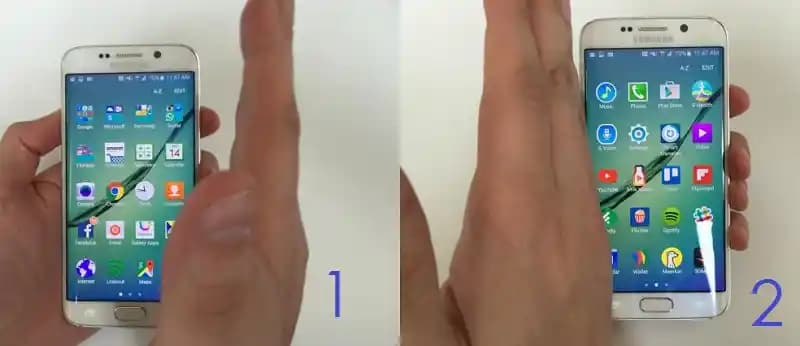
2. Avuç İçi Hareketi ile Ekran Görüntüsü
Samsung’un bazı modellerinde bulunan Avuç İçi Kaydırma hareketi, ekran görüntüsü almak için alternatif bir yöntemdir.
Ayarlar Gelişmiş Özellikler Hareketler ve Jestler menüsüne gidin.
"Avuç içi ile kaydırma" özelliğini aktif hale getirin.
Elinizi ekranın kenarından karşı tarafa doğru kaydırarak ekran görüntüsü alın.
3. Hızlı Panelden Ekran Görüntüsü Alma
Samsung S6’da bazı durumlarda hızlı ayar panelinde ekran görüntüsü alma butonu bulunabilir.
Bildirim çubuğunu aşağı doğru çekin.
Hızlı ayarlar menüsünden "Ekran Görüntüsü" simgesini bulun ve dokunun.
Ekran Görüntüsü Alma Sonrası İpuçları
Ekran görüntüsü alındıktan sonra fotoğraflar üzerinde düzenleme ve paylaşım yapmak mümkündür.
Galeri uygulaması üzerinden ekran görüntüsünü açın.
Üst menüde bulunan kalem veya düzenle simgesine dokunarak kırpma, çizim yapma gibi işlemler gerçekleştirin.
Paylaş butonuyla sosyal medya veya mesajlaşma uygulamalarında hızlı paylaşım yapabilirsiniz.
Karşılaşılabilecek Sorunlar ve Çözümleri
Samsung S6 ekran görüntüsü alırken bazı kullanıcılar çeşitli sorunlarla karşılaşabilir. Bunların başında tuş kombinasyonlarının çalışmaması veya görüntülerin kaydedilmemesi gelir.
Tuş Kombinasyonu Çalışmıyor
Cihazın yazılımının güncel olduğundan emin olun.
Güç ve Ses Kısma tuşlarının fiziksel olarak sağlam olduğundan emin olun.
Cihazı yeniden başlatmayı deneyin.
Ekran Görüntüsü Kaydedilmiyor
Depolama alanınızın dolu olmadığını kontrol edin.
Galeri uygulamasının önbelleğini temizleyin.
Farklı bir dosya yöneticisi uygulaması kullanarak klasör erişimini kontrol edin.
Samsung S6 İçin Ekstra Tavsiyeler
Google Asistan kullanarak sesli komutla ekran görüntüsü alabilirsiniz. "Hey Google, ekran görüntüsü al" demek yeterlidir.
Üç parmakla ekran görüntüsü alma gibi üçüncü parti uygulamalar da deneyebilirsiniz.
Ekran görüntülerini daha düzenli tutmak için özel klasörler oluşturabilir ve sık kullanılanları işaretleyebilirsiniz.
Sonuç
Samsung S6’da ekran görüntüsü alma işlemi, hem donanım tuşları ile hem de hareketler yardımıyla kolaylıkla yapılabiliyor. Yukarıda belirtilen yöntemler sayesinde kullanıcılar, farklı senaryolarda hızlı ve pratik şekilde ekran görüntüsü alabilirler. Ayrıca, karşılaşılabilecek sorunlar için önerilen çözümler sayesinde bu işlemi daha sorunsuz gerçekleştirmek mümkün. Ekran görüntüsü alma özelliğini etkin kullanmak, günlük telefon deneyiminizi çok daha verimli hale getirecektir.