Samsung Tablet Ekran Yansıtma: Detaylı Rehber ve İpuçları
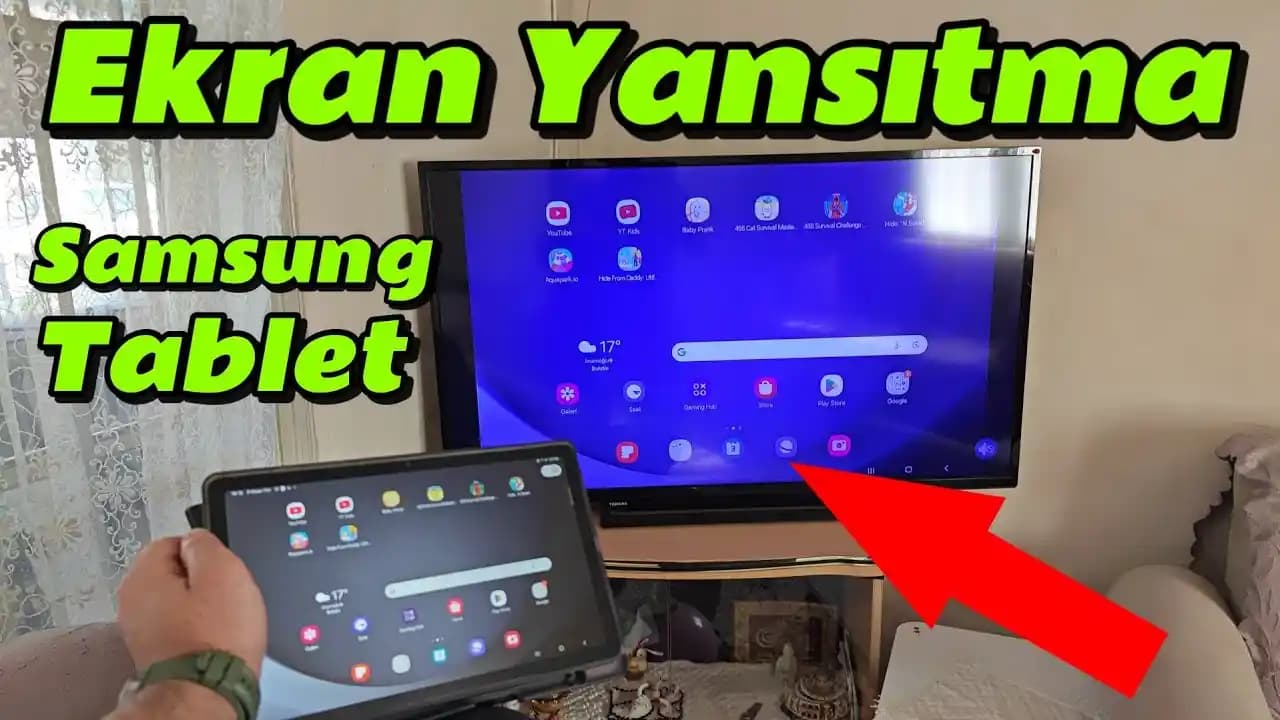
Samsung tabletler yüksek kaliteli ekranları ve gelişmiş özellikleriyle kullanıcıların beğenisini kazanıyor. Bu cihazların ekran yansıtma (screen mirroring) özelliği içeriklerinizi daha büyük ekranlarda kolayca paylaşmanızı sağlar. Bu yazıda Samsung tablet ekran yansıtma hakkında kapsamlı bilgiler sunarak yöntemlerden avantajlara ve olası sorunların çözümlerine kadar tüm detayları ele alacağız.
Samsung Tablet Ekran Yansıtma Nedir?
Ekran yansıtma tabletinizdeki görüntünün ve sesin başka bir ekrana genellikle televizyona veya bilgisayara kablosuz ya da kablolu olarak aktarılması işlemidir. Bu sayede:
Fotoğraflarınızı büyük ekranda görüntüleyebilirsiniz.
Videoları arkadaşlarınızla paylaşabilirsiniz.
Sunumlarınızı daha etkili yapabilirsiniz.
Samsung tabletlerde bu özellik cihazınızın modeline ve işletim sistemine bağlı olarak farklı yöntemlerle kullanılabilir.
Ayrıca Bakınız








Samsung Tablet Ekran Yansıtma Yöntemleri
1. Kablosuz Ekran Yansıtma (Smart View)
Samsung'un Smart View uygulaması tablet ekranınızı kablosuz olarak uyumlu televizyonlara veya monitörlere yansıtmanızı sağlar. İşlem şu şekildedir:
Tablet ve hedef cihaz aynı Wi-Fi ağına bağlı olmalıdır.
Smart View uygulaması açılır ve uygun cihaz seçilir.
Bağlantı sağlandıktan sonra tablet ekranı yansıtılır.
2. HDMI Adaptörü ile Kablolu Bağlantı
Bazı Samsung tablet modelleri USB-C portu üzerinden HDMI adaptörü kullanarak doğrudan televizyona bağlanabilir. Bu yöntem:
Daha stabil ve gecikmesiz görüntü sağlar.
Kablosuz bağlantı sorunlarından etkilenmez.
Ancak adaptör ve uygun kablo gerektirir.
3. Chromecast veya Diğer HDMI Dongle'lar
Chromecast gibi cihazlar da Samsung tablet ekranını yansıtmak için kullanılabilir. Tablet üzerinden Chromecast'e gönderilen içerikler televizyon ekranında gösterilir.
Samsung Tablet Ekran Yansıtma Nasıl Yapılır? Adım Adım
Kablosuz Yansıtma için:
Tabletinizin Ayarlar Bağlantılar Smart View bölümüne gidin.
Televizyonunuzu veya yansıtmak istediğiniz cihazı seçin.
Bağlantı isteğini onaylayın.
Ekranınız başarıyla yansıtılacaktır.
Kablolu Yansıtma için:
USB-C - HDMI adaptörünüzü tabletteki USB-C porta takın.
HDMI kablosunu adaptöre ve televizyona bağlayın.
Televizyonun giriş kaynağını HDMI olarak ayarlayın.
Tablet ekranınız otomatik olarak yansıtılacaktır.
Samsung Tablet Ekran Yansıtmanın Avantajları
Geniş Ekran Deneyimi: Küçük tablet ekranından büyük televizyon ekranına geçiş izleme deneyimini zenginleştirir.
Eğitim ve Sunumlar: İş ve eğitim amaçlı sunumlarda kolaylık sağlar.
Multimedya Paylaşımı: Video ve fotoğraflarınızı aileniz ve arkadaşlarınızla rahatça paylaşabilirsiniz.
Oyun Deneyimi: Mobil oyunları büyük ekranda oynayarak daha keyifli vakit geçirebilirsiniz.
Karşılaşılabilecek Sorunlar ve Çözümleri
Bağlantı Kurulamaması
Cihazların aynı Wi-Fi ağına bağlı olduğundan emin olun.
Smart View uygulamasını kapatıp tekrar açın.
Televizyonunuzu ve tabletinizi yeniden başlatın.
Görüntü Kalitesinde Düşüş
Wi-Fi sinyal gücünü kontrol edin.
Kablosuz bağlantı yerine kablolu yöntemi tercih edin.
Ses Sorunları
Ses çıkış ayarlarının doğru cihazda olduğundan emin olun.
Televizyonun ses giriş seviyesini kontrol edin.
Sonuç
Samsung tablet ekran yansıtma kullanıcıların içeriklerini daha büyük ekranlarda kolayca paylaşabilmesini sağlayan pratik bir özelliktir. Smart View gibi kablosuz çözümlerin yanı sıra HDMI adaptörleri ile yapılan kablolu bağlantılar da mevcuttur. Her iki yöntemin de kendine has avantajları bulunuyor ve kullanım amacınıza göre tercih edilebilir. Bu teknoloji hem iş hem de eğlence amaçlı kullanımda hayatınızı kolaylaştırıyor.
Ekran yansıtma konusunda yaşanabilecek temel sorunlar ise genellikle basit ayar kontrolleri veya cihaz yeniden başlatmalarıyla çözülebilir. Böylece Samsung tabletinizin sunduğu bu güçlü teknolojiyi en verimli şekilde kullanabilirsiniz.
Unutmayın teknolojiyi doğru kullanmak hayatınızı kolaylaştırır ve cihazlarınızın potansiyelini maksimuma çıkarır!