Samsung Tablet Şifre Sıfırlama: Adım Adım Kapsamlı Rehber
Benzer ürünleri özellik, fiyat ve kullanıcı yorumlarına göre karşılaştırın, doğru seçimi yapın.
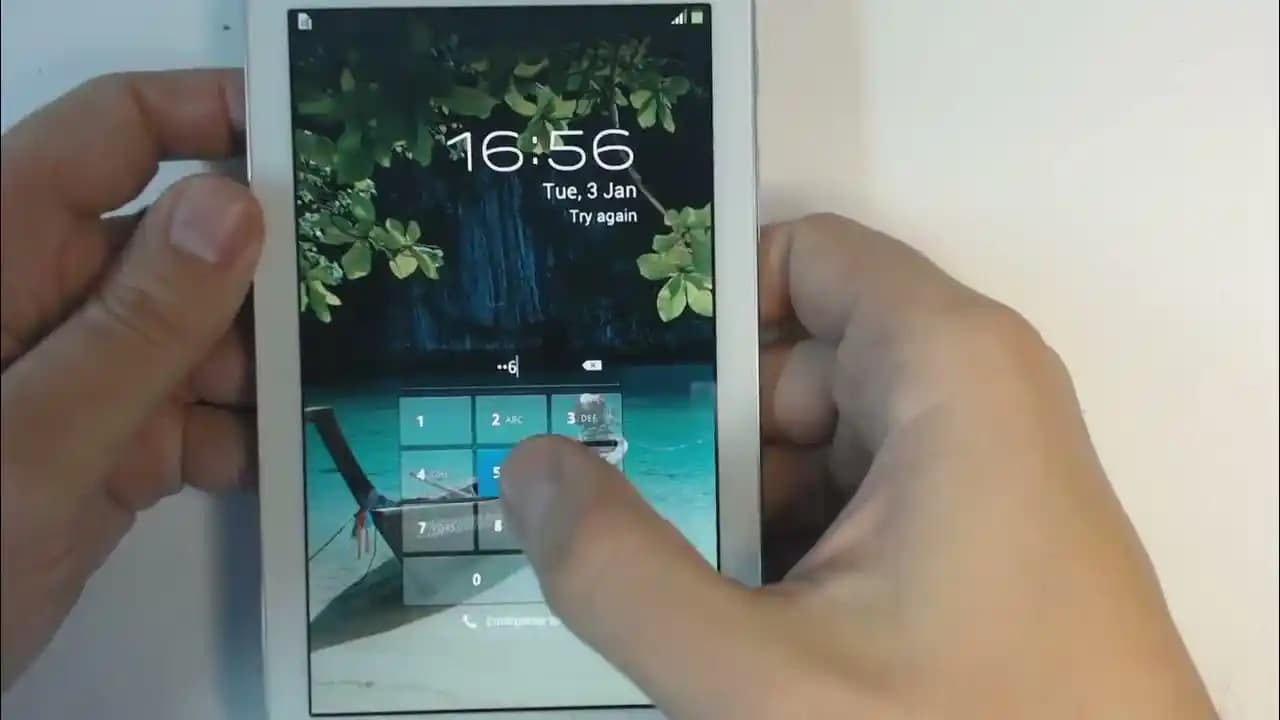
Samsung tablet kullanıcıları için şifre unutma ya da kilitlenme durumları sıkça karşılaşılan sorunlardır. Bu durum kullanıcıların cihazlarına erişimini engelleyerek günlük işlerini aksatabilir. Samsung tablet şifre sıfırlama işlemi cihazınızı yeniden erişilebilir kılmak için uygulayabileceğiniz pratik yöntemler sunar. Bu makalede şifrenizi sıfırlamak için kullanabileceğiniz yöntemlerden cihaz güvenliğinizi artırmaya yönelik ipuçlarına kadar kapsamlı bir rehber bulacaksınız.
Samsung Tablet Şifre Sıfırlama Neden Önemlidir?
Günümüzde mobil cihazlarımız kişisel ve profesyonel bilgilerimizi barındıran önemli araçlardır. Tabletinizin şifresini unuttuğunuzda veya yanlışlıkla kilitlendiğinde veri kaybı yaşamamak için doğru ve güvenli bir şifre sıfırlama yöntemi uygulamanız gerekir. Şifre sıfırlama işlemi sadece cihaz erişimini sağlamakla kalmaz aynı zamanda kişisel verilerinizin korunmasına da katkıda bulunur.
Ayrıca Bakınız


Samsung Tablet Şifre Sıfırlama Yöntemleri

1. Samsung Find My Mobile ile Şifre Sıfırlama
Samsung kullanıcılarına cihazlarını uzaktan yönetme imkanı sunan Find My Mobile hizmeti ile şifre sıfırlama kolaylığı sağlar. Bu yöntem için:
Samsung hesabınızın cihazda kayıtlı ve aktif olması gerekir.
Find My Mobile web sitesine gidin.
Samsung hesabınızla giriş yapın.
Cihazınızı seçin ve "Ekran Kilidini Aç" seçeneğine tıklayın.
Onay verildiğinde tabletinizin şifresi sıfırlanacak ve erişim sağlanacaktır.
Bu yöntem cihazda kayıtlı Samsung hesabınız yoksa kullanılamaz bu nedenle hesabınızı aktif tutmanız önemlidir.
2. Fabrika Ayarlarına Döndürme (Hard Reset)
Eğer Find My Mobile kullanılamıyorsa fabrika ayarlarına döndürme işlemi son çare olarak uygulanabilir. Ancak bu işlem cihazdaki tüm verileri siler. İşlem adımları:
Tabletinizi kapatın.
Ses açma ve güç düğmesine aynı anda basılı tutun.
Samsung logosu göründüğünde düğmeleri bırakın.
Açılan menüde ses tuşlarıyla "wipe data/factory reset" seçeneğine gelin.
Güç düğmesi ile onaylayın.
İşlem tamamlandıktan sonra "reboot system now" seçeneği ile cihazı yeniden başlatın.
Fabrika ayarlarına dönüş sonrası cihazınız ilk günkü haline döner bu yüzden düzenli yedekleme yapmanız önerilir.
3. Google Hesabınızı Kullanarak Kilit Açma (Android Device Manager)
Bazı Samsung tabletlerde Google hesabınızla da cihaz kilidini açabilirsiniz:
Android Device Manager sitesine gidin.
Google hesabınızla giriş yapın.
Tabletinizi seçin ve "Kilidi Aç" seçeneğini kullanın.
Bu yöntem cihazda Google hesabınızın aktif olması ve internet bağlantısının bulunması şartıyla çalışır.
Şifre Kilitlenmelerine Karşı Alınabilecek Önlemler
Düzenli Yedekleme: Kişisel verilerinizi Samsung Cloud veya Google Drive gibi bulut hizmetlerine yedekleyin.
Güçlü ve Hatırlanabilir Şifreler: Kolay unutulan şifrelerden kaçının karmaşık ancak sizin için anlamlı kombinasyonlar oluşturun.
İki Faktörlü Doğrulama: Samsung ve Google hesaplarınızda iki faktörlü doğrulamayı etkinleştirerek güvenliği artırın.
Şifre Yöneticisi Kullanımı: Şifrelerinizi güvenli bir şekilde saklamak için şifre yöneticisi uygulamalarından faydalanın.
Sonuç
Samsung tabletlerde şifre sıfırlama işlemi cihazınıza erişiminizi kaybettiğinizde hayat kurtarıcıdır. Find My Mobile gibi resmi araçları kullanmak en güvenli ve veri kaybı yaşamadan çözüm sunan yöntemdir. Ancak bu mümkün değilse fabrika ayarlarına dönmek zorunda kalabilirsiniz. Bu nedenle cihaz güvenliğinizi güçlendirmek için yukarıda belirtilen önlemleri almak önemlidir. Unutmayın güçlü bir şifre ve düzenli yedekleme modern cihaz kullanımının olmazsa olmazlarındandır.
Teknoloji dünyasında güvenlik erişim kadar önemlidir. Samsung tabletinizin şifresini unuttuğunuzda paniğe kapılmadan bu rehberdeki adımları uygulayarak kolayca çözüm bulabilirsiniz.