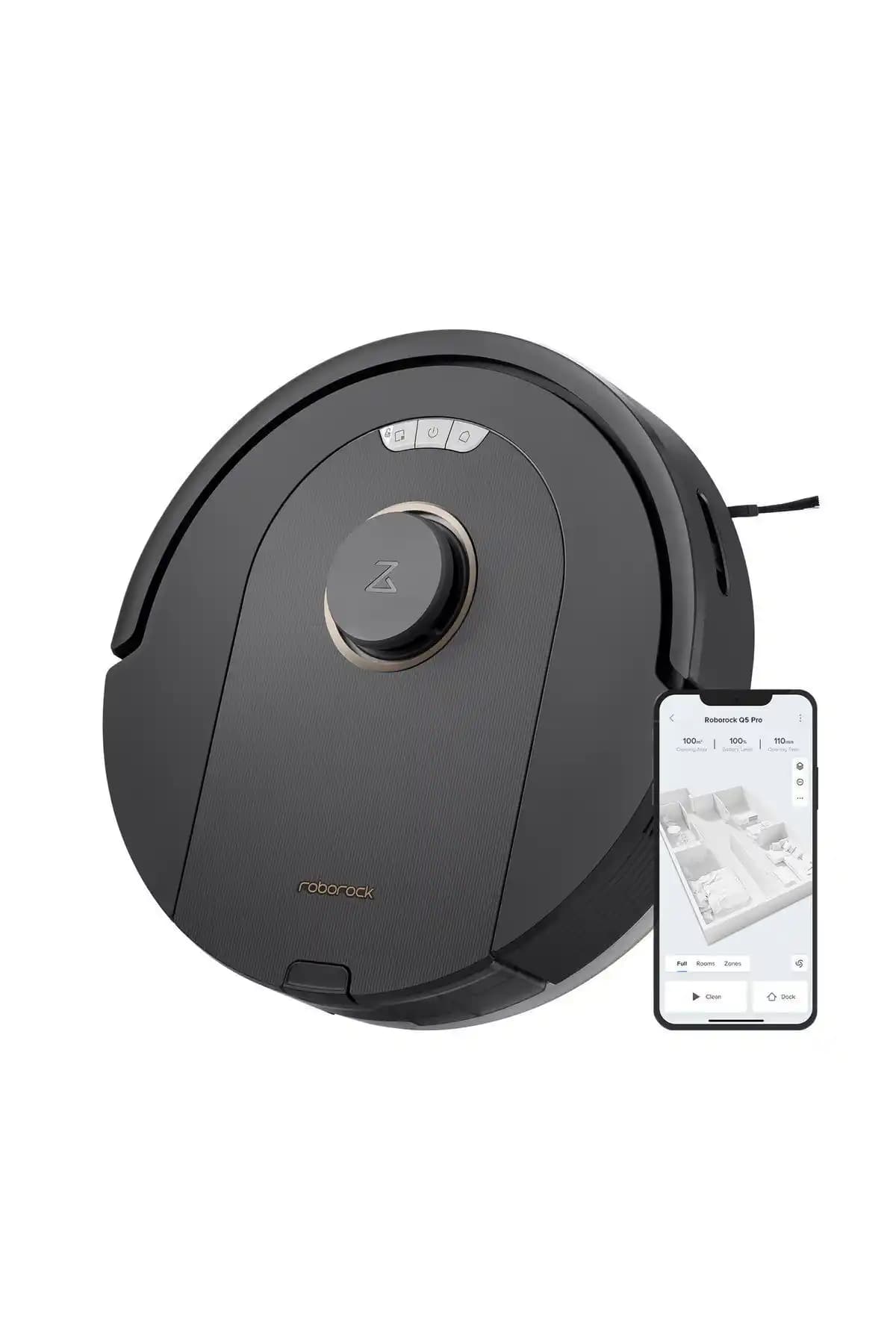
Samsung Tablet Şifresi Unuttum: Ne Yapmalıyım?
Benzer ürünleri özellik, fiyat ve kullanıcı yorumlarına göre karşılaştırın, doğru seçimi yapın.
Samsung tablet kullanıcıları zaman zaman cihazlarının şifrelerini unutuyorlar. Bu durum, tabletin güvenliğini sağlamak için önemli bir engel olsa da, cihazınıza tekrar erişim sağlamak için birkaç etkili yöntem bulunuyor. Bu rehberde, Samsung tablet şifresi unuttuğunuzda yapabileceklerinizi, güvenlik açısından dikkat etmeniz gerekenleri ve gelecekte şifre sorunları yaşamamak için ipuçlarını detaylıca ele alacağız.
Şifre Unutma Problemi ve Nedenleri
Tabletlerde kullanılan şifreler, cihazın izinsiz erişimlere karşı korunmasını sağlar. Ancak karmaşık şifreler ya da uzun süre kullanılmayan cihazlarda şifrenin unutulması sık yaşanan bir durumdur. Bu nedenle, şifrenizi unuttuğunuzda panik yapmadan aşağıdaki yöntemleri deneyebilirsiniz.
Ayrıca Bakınız


Samsung Tablet Şifresini Kurtarma Yöntemleri

1. Google Hesabı ile Kilit Açma
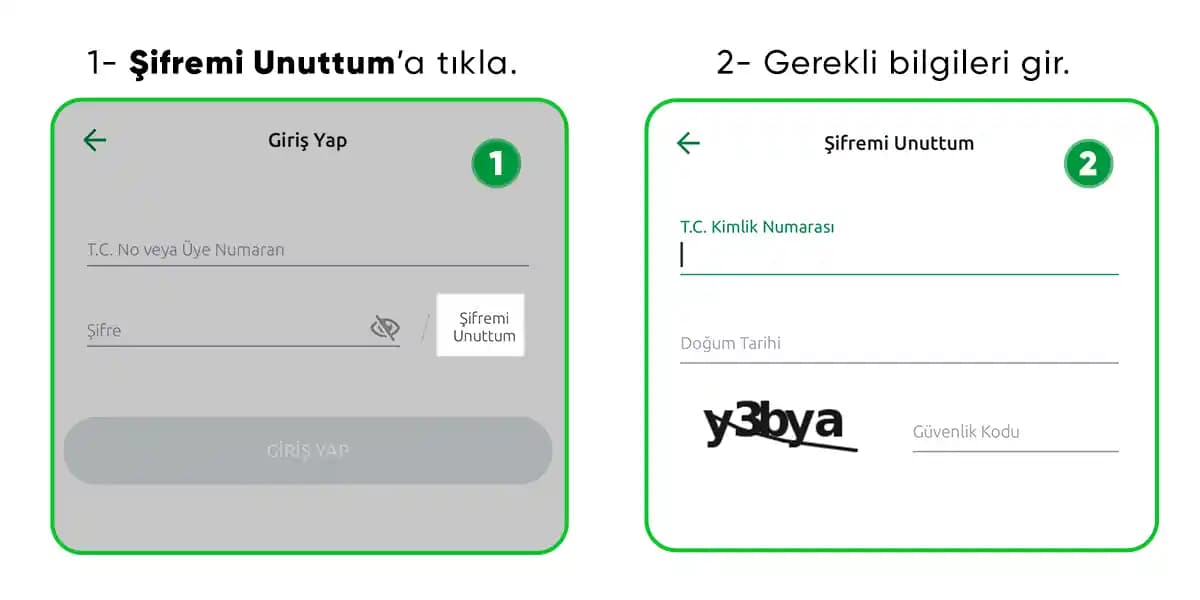
Android işletim sistemli Samsung tabletlerde, yanlış şifre girişlerinin ardından genellikle Google hesabınızla cihazı açma seçeneği beliriyor. Bu yöntem için:
Yanlış şifreyi birkaç kez girin.
Ekranda "Şifremi Unuttum" veya benzeri bir seçenek belirecektir.
Bu seçeneğe tıklayarak Google hesabınızın kullanıcı adı ve şifresi ile giriş yapın.
Cihazınızın kilidi açılacaktır.
Bu yöntem, cihazınızın internete bağlı olması durumunda geçerlidir.
2. Samsung Find My Mobile Hizmetini Kullanma
Samsung, cihazlarını uzaktan yönetmek için Find My Mobile adlı bir hizmet sunuyor. Eğer bu servis aktifse:
Find My Mobile sitesine gidin.
Samsung hesabınızla giriş yapın.
"Kilidi Aç" seçeneğini seçin.
Cihazınızın kilidi uzaktan kaldırılacaktır.
Bu yöntem de internet bağlantısı gerektirir ve cihazda Samsung hesabının önceden tanımlanmış olması şarttır.
3. Fabrika Ayarlarına Döndürme (Hard Reset)
Eğer yukarıdaki yöntemler işe yaramazsa, son çare olarak cihazı fabrika ayarlarına döndürmek gerekir. Bu işlem cihazdaki tüm verileri silecektir.
Cihaz kapalıyken, Ses Açma + Güç düğmesine aynı anda basılı tutun.
Samsung logosu göründüğünde düğmeleri bırakın.
Açılan menüde ses tuşlarıyla "wipe data/factory reset" seçeneğine gelin ve güç düğmesi ile onaylayın.
İşlem tamamlandıktan sonra "reboot system now" seçeneği ile cihazı yeniden başlatın.
Bu işlem cihazınızı ilk günkü haline getirir ancak veri kaybına yol açar. Bu yüzden mümkünse yedekleme yapmanız önemlidir.
Güvenlik ve Veri Koruma
Şifre unutma durumunda cihazın güvenliği ön planda tutulmalıdır. Şifrelerinizi unutmamak için:
Karmaşık ancak kolay hatırlanabilir şifreler seçin.
Şifrelerinizi güvenli bir yerde not edin.
Samsung hesabınızı ve Google hesabınızı güncel tutun.
Düzenli olarak cihaz yedeği alın.
Bu önlemler, hem cihazınızın güvenliğini artırır hem de olası sorunlarda veri kaybını önler.
Şifre Unutmamak İçin İpuçları
Parola yöneticisi kullanın: Şifrelerinizi güvenli bir şekilde saklayan uygulamalar işinizi kolaylaştırır.
Farklı şifreler kullanın: Aynı şifreyi birden fazla yerde kullanmak risklidir.
Şifre yenileme alışkanlığı geliştirin: Belirli aralıklarla şifrelerinizi değiştirin ve güncel tutun.
Sonuç
Samsung tabletlerde şifre unutma sorunu, uygun yöntemlerle çözülebilen bir problemdir. Google hesabı ve Samsung’un kendi hizmetleri sayesinde cihazınıza tekrar erişim sağlamak mümkündür. Ancak, fabrika ayarlarına dönüşün veri kaybı riski taşıdığını unutmamak gerekir. Bu nedenle, düzenli yedekleme ve güvenlik önlemleri almak cihaz kullanım deneyiminizi iyileştirir. Şifrelerinizi güvenli ve erişilebilir bir yerde tutarak bu tür sorunların önüne geçebilirsiniz.
Unutmayın, teknoloji her zaman çözümler sunar ama önlem almak her zaman daha iyidir!