Samsung Tablet Şifresini Unuttum: Ne Yapmalıyım?
Benzer ürünleri özellik, fiyat ve kullanıcı yorumlarına göre karşılaştırın, doğru seçimi yapın.
Giriş
Günümüzde tabletler, hem iş hem de günlük yaşamın vazgeçilmez parçaları haline geldi. Özellikle Samsung tabletler, gelişmiş özellikleri ve kullanıcı dostu arayüzü ile geniş bir kullanıcı kitlesine sahiptir. Ancak, tablet kullanıcılarının karşılaştığı en yaygın sorunlardan biri şifre unutma durumudur. "Samsung tablet şifresini unuttum" diyen kullanıcılar için bu yazıda, sorunu çözmenin yöntemleri ve şifre güvenliği hakkında kapsamlı bilgiler sunacağız.
Ayrıca Bakınız


Samsung Tablet Şifresi Nedir?
Samsung tabletlerde, cihaz güvenliğini sağlamak amacıyla çeşitli kilit ekranı şifreleri kullanılabilir. Bunlar arasında:
PIN kodu
Desen kilidi
Parola (Password)
Biyometrik kilitler (parmak izi, yüz tanıma)
bulunur. Bu şifreler, tabletin izinsiz erişimlere karşı korunmasını sağlar. Ancak bazen kullanıcılar bu şifreleri unutabilir veya yanlış girebilir.

Şifre Unutulduğunda İlk Adımlar
Şifrenizi unuttuğunuzda panik yapmamak önemlidir. İlk olarak aşağıdaki adımları izleyebilirsiniz:
Samsung Hesabınızı Kullanın: Samsung tabletinizde Samsung hesabınız bağlıysa, bazı şifre sıfırlama seçenekleri buradan yapılabilir.
Google Hesabı İle Kurtarma: Android sisteminde eski sürümlerde Google hesabınızla kilit açma seçeneği bulunabilir.
Cihazınızı Yeniden Başlatın: Bazen basit bir yeniden başlatma geçici sorunları çözebilir.
Şifreyi Kurtarmanın Yöntemleri
1. Samsung Find My Mobile Servisini Kullanmak
Samsung, cihazlarını bulma ve yönetme hizmeti olan Find My Mobile ile kullanıcıların şifrelerini sıfırlamalarına imkan tanır. Bu yöntemi kullanmak için:
Samsung hesabınızın cihazda kayıtlı ve aktif olması gerekir.
Find My Mobile sitesine gidip hesabınıza giriş yapın.
"Kilidi Aç" seçeneğini kullanarak cihazınızın kilidini uzaktan kaldırabilirsiniz.
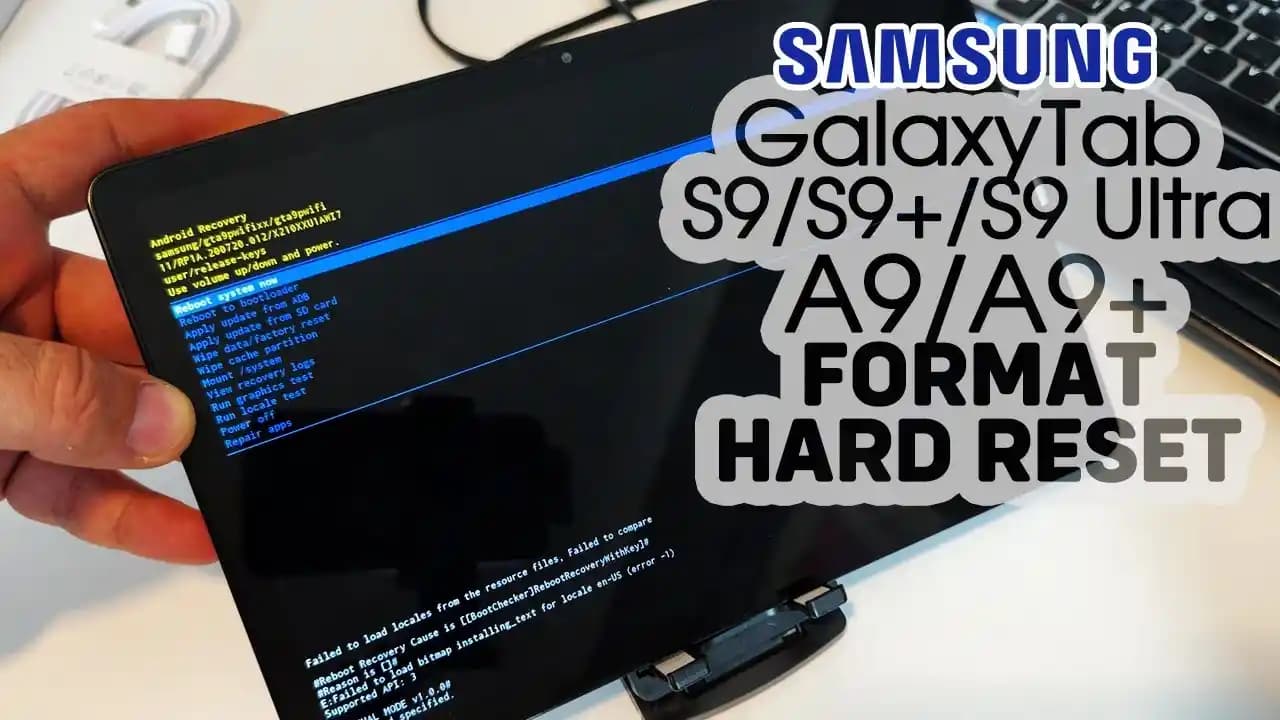
2. Fabrika Ayarlarına Dönmek (Hard Reset)
Eğer yukarıdaki yöntemler işe yaramazsa, cihazı fabrika ayarlarına döndürmek son çare olabilir. Ancak bu işlem cihazdaki tüm verileri siler, bu yüzden önceden yedekleme yapılması önemlidir.
Fabrika ayarlarına dönme adımları:
Tabletinizi kapatın.
Ses açma tuşu ve güç tuşuna aynı anda basılı tutun.
Samsung logosu göründüğünde tuşları bırakın.
Ekrandaki menüden ses tuşları ile "Wipe data/factory reset" seçeneğine gelin ve güç tuşu ile onaylayın.
İşlem tamamlandıktan sonra "Reboot system now" seçeneğini seçin.
Bu işlem sonrası cihazınız ilk günkü haline döner.
Şifre Güvenliği İçin İpuçları
Şifre unutma sorununu yaşamamak için aşağıdaki önerilere dikkat etmek faydalıdır:
Karmaşık fakat hatırlanabilir şifreler seçin: Örneğin, kişisel anlam taşıyan ama tahmin edilmesi zor kombinasyonlar.
Şifreleri güvenli bir yerde not alın: Fiziksel ya da dijital şifre yöneticileri kullanabilirsiniz.
Biyometrik kilitleri aktif edin: Parmak izi veya yüz tanıma gibi yöntemler hem güvenli hem pratiktir.
Şifreleri düzenli aralıklarla güncelleyin: Bu, güvenlik risklerini azaltır.
Sonuç
Samsung tabletlerde şifre unutma durumu can sıkıcı olabilir ancak çözümsüz değildir. Samsung hesabı üzerinden uzaktan kilit açma veya fabrika ayarlarına dönme gibi yöntemlerle cihazınızı tekrar kullanmaya başlayabilirsiniz. Ayrıca, şifrelerinizi güvenli ve erişilebilir şekilde yönetmek, bu tür sorunların önüne geçer. Teknolojiyi daha etkin ve güvenli kullanmak için bu pratik önerileri hayata geçirmek önemlidir.
Unutmayın, cihaz güvenliği sizin elinizde! Doğru şifre yönetimi ile tablet deneyiminizi sorunsuz hale getirebilirsiniz.