Samsung Tablette Klavye Çıkmıyor Sorunu ve Çözüm Yolları

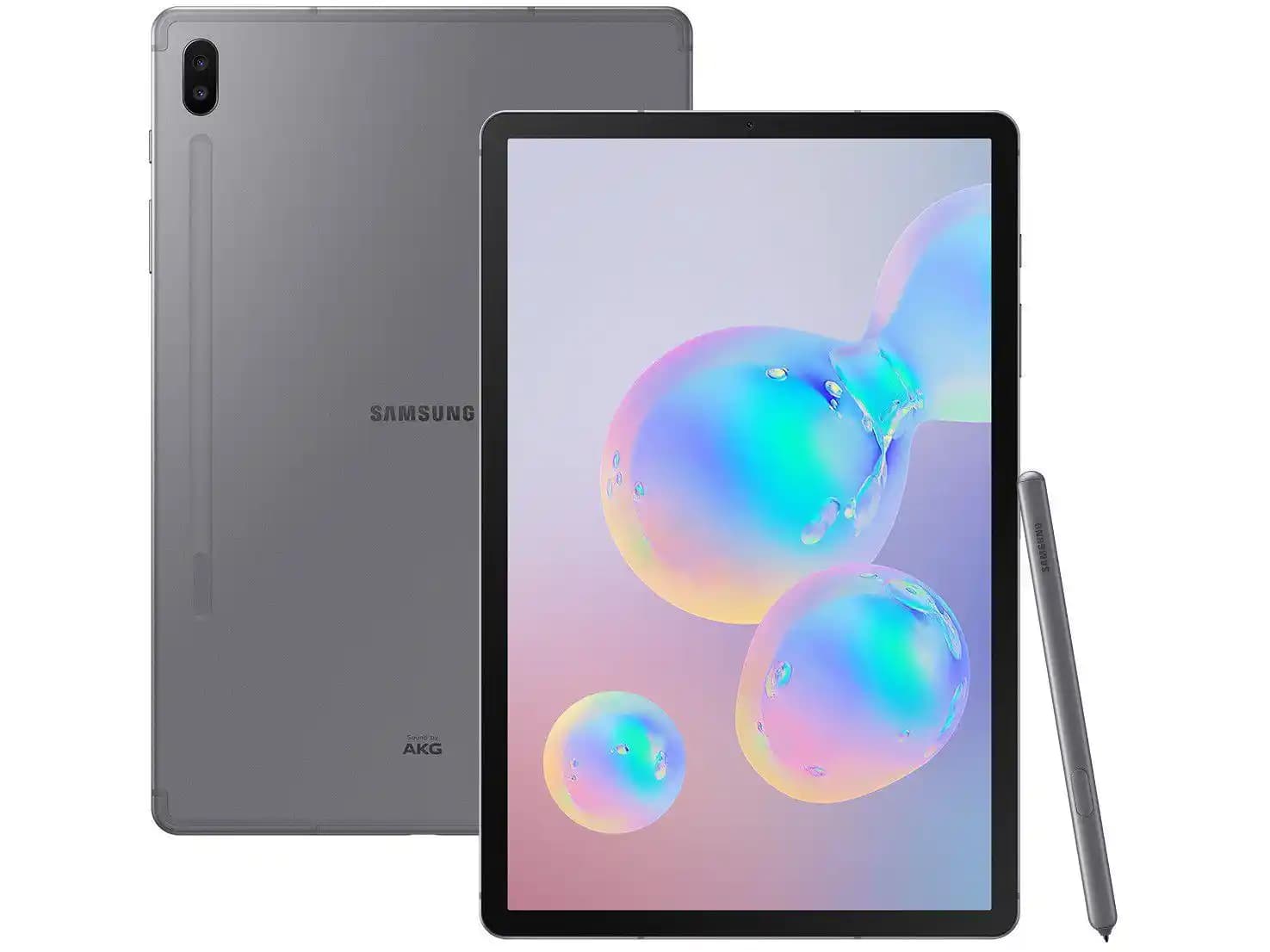
Samsung tablet kullanıcılarının karşılaşabileceği yaygın sorunlardan biri, ekranda klavyenin çıkmaması durumudur. Bu problem, yazı yazma deneyimini olumsuz etkileyerek günlük kullanımda zorluklar yaratabilir. Bu yazıda, Samsung tablette klavye çıkmıyor sorununun nedenlerini, çözüm yollarını ve önleyici tedbirleri detaylı şekilde ele alacağız.
Klavyenin Görünmemesinin Yaygın Nedenleri
Samsung tabletlerde klavyenin ekranda belirip yazmaya izin vermemesi çeşitli faktörlerden kaynaklanabilir. Bu nedenleri anlamak, sorunun doğru şekilde çözülmesi için önemlidir.
Ayrıca Bakınız


1. Yazılım Kaynaklı Problemler
Sistem Güncellemelerinin Eksikliği: Tabletin işletim sistemi veya klavye uygulaması güncel değilse, uyumsuzluk ve hatalar ortaya çıkabilir.
Geçici Yazılım Hataları: Arka planda çalışan uygulamalar veya sistem kaynaklı geçici sorunlar klavye uygulamasının açılmasını engelleyebilir.
2. Klavye Ayarlarının Değiştiği Durumlar
Yanlışlıkla yapılan ayar değişiklikleri veya varsayılan klavyenin devre dışı kalması da klavyenin görünmemesine yol açabilir.
3. Donanım Problemleri
Tablet ekranının dokunmatiği veya diğer donanım bileşenlerinde yaşanan arızalar, klavyenin açılmasını engelleyebilir. Ancak, bu durum nadir görülür.
Samsung Tablette Klavye Sorunu İçin Pratik Çözüm Yolları
Aşağıdaki adımlar, klavyenin açılmaması durumunda denenebilecek etkili yöntemlerdir.
1. Tabletinizi Yeniden Başlatın
Basit ama etkili bir yöntem olan yeniden başlatma, geçici yazılım sorunlarını sıfırlayarak klavyenin tekrar görünmesini sağlayabilir.
2. Klavye Ayarlarını Kontrol Edin
Ayarlar Genel Yönetim Dil ve Giriş Ekran Klavyesi yolunu izleyerek varsayılan klavyenin aktif olduğundan emin olun.
Gerekirse farklı bir klavye uygulaması seçip deneyin.
3. Sistem ve Uygulama Güncellemelerini Yapın
Ayarlar Yazılım Güncelleme kısmından cihazın güncel olduğundan emin olun.
Google Play Store veya Galaxy Store üzerinden klavye uygulamasının son sürümünü yükleyin.
4. Klavye Uygulamasının Önbelleğini ve Verisini Temizleyin
Ayarlar Uygulamalar Klavye Uygulaması Depolama menüsünden önbellek ve veri temizliği yaparak, uygulama hatalarını giderebilirsiniz.
5. Güvenli Modda Test Edin
Tabletinizi güvenli modda başlatarak, üçüncü parti uygulamaların klavye ile çakışıp çakışmadığını kontrol edin.
6. Fabrika Ayarlarına Dönme (Son Çare)
Yukarıdaki yöntemler işe yaramazsa, cihazı fabrika ayarlarına döndürmek sorunu çözebilir. Ancak, bu işlem öncesinde veri yedeklemesi yapılması önemlidir.
Ek İpuçları ve Önleyici Tedbirler
Düzenli Güncellemeler: İşletim sistemi ve uygulamaları güncel tutarak uyumluluk sorunlarını önleyin.
Gereksiz Uygulamaları Kaldırma: Klavye ile çakışabilecek gereksiz uygulamaları kaldırmak performansı artırır.
Alternatif Klavye Uygulamaları: Google Keyboard (Gboard), SwiftKey gibi güvenilir alternatifler kullanarak deneyim optimize edilebilir.
Tablet Depolama Alanını Kontrol Etme: Dolu depolama alanı, sistem performansını düşürerek uygulamaların düzgün çalışmasını engeller.
Sonuç
Samsung tablette klavye çıkmıyor problemi, kullanıcı deneyimini ciddi şekilde etkileyen bir durumdur. Ancak, yazılım güncellemeleri, ayar kontrolleri ve basit yeniden başlatma gibi yöntemlerle büyük oranda çözülebilir. Daha karmaşık sorunlarda ise fabrika ayarlarına dönmek veya profesyonel destek almak gerekebilir. Tabletinizi sağlıklı kullanmak ve benzer sorunları önlemek için düzenli bakım ve güncelleme alışkanlıkları edinmek önemlidir.
Bu kapsamlı rehber sayesinde, Samsung tabletinizde klavye görünmeme sorununu etkili şekilde teşhis edip çözebilirsiniz. Herhangi bir adımı uygularken dikkatli olun ve verilerinizi korumayı unutmayın. Teknoloji dünyasında karşılaşılan sorunlar doğru bilgilerle kolayca aşılabilir.