Ses Çıkış Cihazı Bulunamadı Hatası: Nedenleri ve Çözüm Yolları

Benzer ürünleri özellik, fiyat ve kullanıcı yorumlarına göre karşılaştırın, doğru seçimi yapın.
Giriş
Bilgisayar, laptop, tablet veya akıllı telefon gibi cihazlarda ses çıkış cihazı bulunamadı hatası, kullanıcıların karşılaşabileceği en can sıkıcı problemlerden biridir. Bu hata, cihazınızın hoparlör veya kulaklık gibi ses donanımını algılamaması nedeniyle ortaya çıkar. Bu makalede, ses çıkış cihazı bulunamadı hatasının nedenlerini, nasıl çözülebileceğini ve bu tür sorunların önüne geçmek için alınabilecek önlemleri ayrıntılı şekilde ele alacağız.
Ayrıca Bakınız



Ses Çıkış Cihazı Nedir?
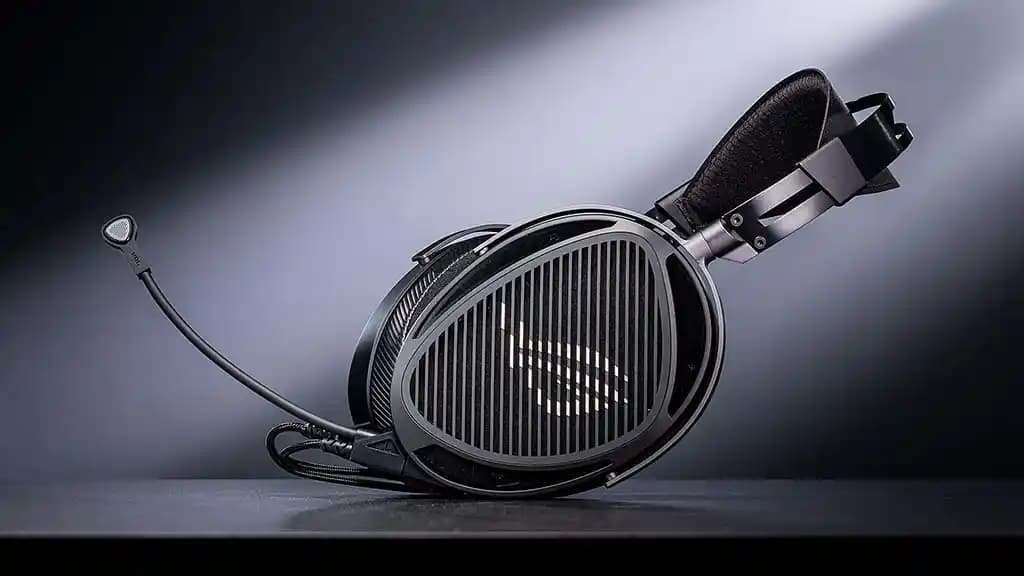
Ses çıkış cihazı, bilgisayar veya diğer elektronik cihazlarda ses sinyallerini kullanıcıya ileten donanımların genel adıdır. Bunlar arasında:
Dahili hoparlörler
Harici hoparlörler
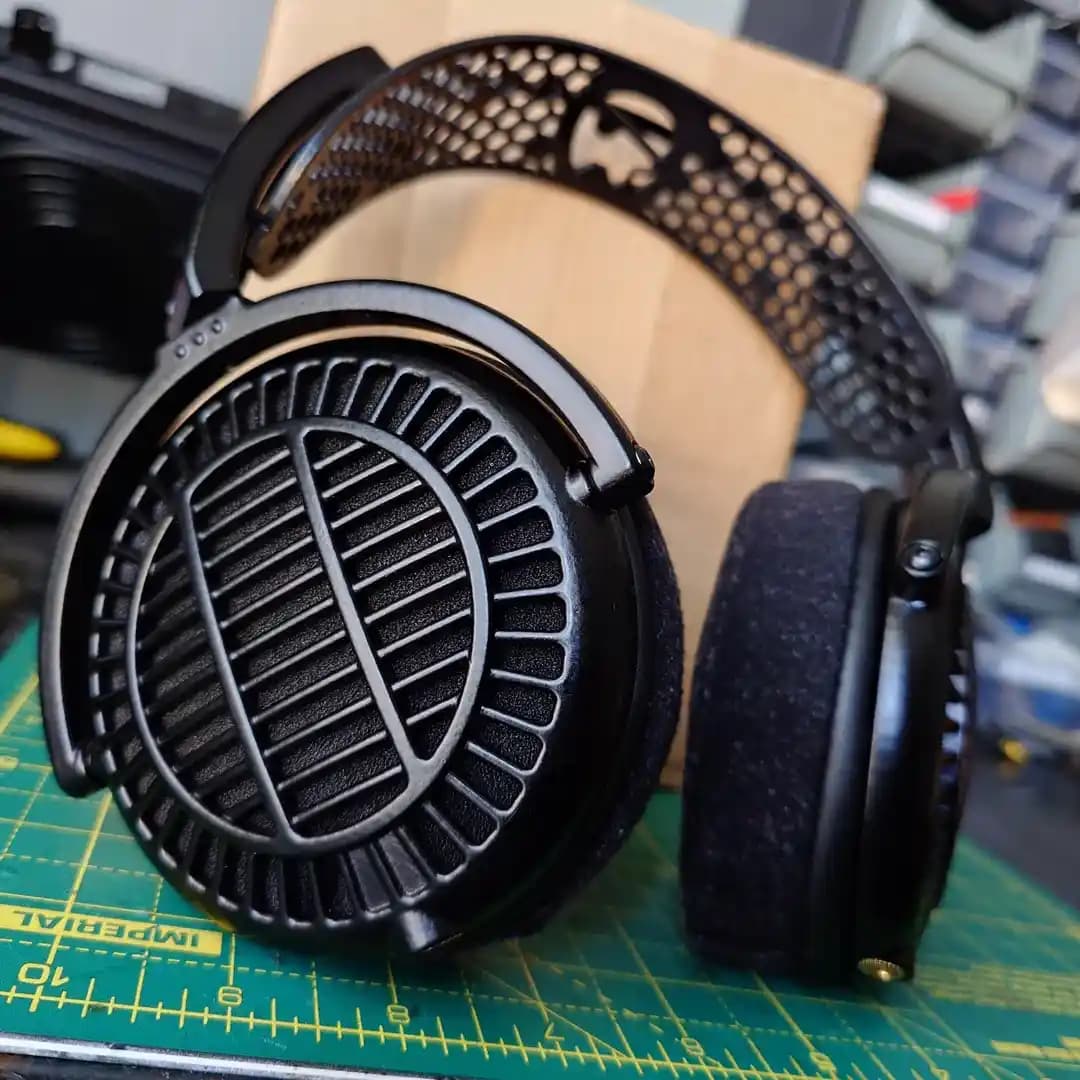
Kulaklıklar
Bluetooth ses cihazları
yer alır. İşletim sistemi, bu cihazları tanıyarak ses sinyalini uygun donanıma yönlendirebilir.

'Ses Çıkış Cihazı Bulunamadı' Hatasının Yaygın Nedenleri
3.1 Donanım Sorunları
Bağlantı Sorunları: Hoparlör veya kulaklığın cihaza doğru bağlanmaması (örneğin, ses jakının tam takılmaması).
Arızalı Donanım: Cihazın kendisinde fiziksel bir arıza olabilir.
Bluetooth Cihazlarının Eşleşme Sorunları: Kablosuz ses cihazları bazen bağlantı sorunları yaşar.
3.2 Yazılım ve Sürücü Problemleri
Eksik veya Güncel Olmayan Sürücüler: Ses kartı sürücülerinin olmaması veya eski sürümlerde olması.
Sistem Güncellemeleri Sonrası Uyumsuzluk: Bazı güncellemeler ses sürücüsü ile uyumsuzluk yaratabilir.
3.3 Sistem Ayarları ve Yapılması
Ses Çıkış Cihazının Yanlış Seçilmesi: İşletim sistemi ses çıkışını farklı bir aygıta yönlendirebilir.
Sessize Alma veya Ses Seviyesi Sorunları: Ses ayarlarının yanlış yapılması.
Sorun Giderme Adımları
4.1 Donanım Kontrolleri
Fiziksel Bağlantıları Kontrol Edin: Kabloların sağlam ve doğru şekilde takılı olduğundan emin olun.
Başka Cihazlarla Test Edin: Hoparlör veya kulaklığı farklı bir cihazda deneyerek arızalı olup olmadığını kontrol edin.
Bluetooth Bağlantısını Yeniden Kurun: Kablosuz cihazlarda eşleşmeyi kaldırıp yeniden bağlanmayı deneyin.
4.2 Sürücü Güncellemeleri ve Yeniden Yükleme
Aygıt Yöneticisi'ni Açın: Ses sürücülerini kontrol edin. Ünlem işareti varsa sürücü sorunlu demektir.
Sürücüleri Güncelleyin veya Yeniden Yükleyin: Üretici web sitesinden veya Windows Update üzerinden güncel sürücüleri indirin.
4.3 Sistem Ayarlarının Kontrolü
Ses Çıkış Aygıtını Doğru Seçin: Denetim Masası veya Ayarlar menüsünden doğru ses çıkış cihazını seçtiğinizden emin olun.
Ses Seviyesini ve Sessiz Modu Kontrol Edin: Ses simgesine tıklayarak sesin açık ve yeterli seviyede olduğunu doğrulayın.
4.4 Ek İpuçları ve Öneriler
Windows Ses Sorun Gidericisini Kullanın: Sistem ayarlarından otomatik sorun giderme aracını çalıştırabilirsiniz.
Sistem Yeniden Başlatma: Basit bir yeniden başlatma, geçici yazılım sorunlarını çözebilir.
Bu Tür Sorunların Önlenmesi İçin Tavsiyeler
Düzenli Sürücü Güncellemeleri: Sistem sürücülerini güncel tutmak, uyumsuzlukları engeller.
Donanım Bakımı: Kabloları dikkatli kullanmak ve cihazları darbelere karşı korumak.
Güvenilir Yazılım Kullanımı: Sistem dosyalarına zarar verebilecek şüpheli uygulamalardan kaçınmak.
Sonuç
"Ses çıkış cihazı bulunamadı" hatası, hem donanım hem de yazılım kaynaklı çeşitli nedenlere bağlı olarak ortaya çıkabilir. Problemi çözmek için donanım bağlantılarının kontrol edilmesi, sürücülerin güncellenmesi ve sistem ayarlarının doğru yapılması gereklidir. Bu adımları uygulayarak çoğu kullanıcı bu sorunu kolayca giderebilir. Ayrıca, düzenli bakım ve güncellemelerle bu tür sorunların önüne geçmek mümkündür. Ses deneyiminizin kesintisiz ve kaliteli olması için cihazlarınızın ses çıkış sistemlerine özen göstermeniz önem taşır.