Sınırlı Bağlantı Sorunu Nasıl Çözülür? Akıllı Cihazlarda İnternet Bağlantı Problemlerine Pratik Çözümler
Giriş
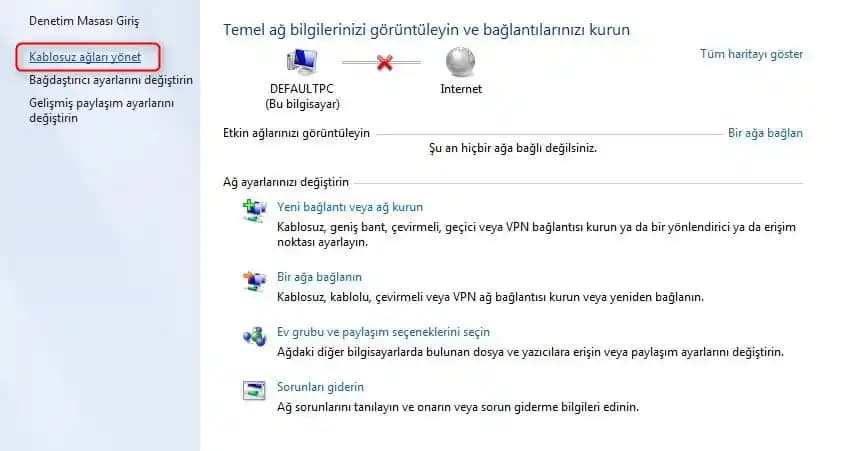
Günümüzde akıllı telefonlar, dizüstü bilgisayarlar, tabletler ve diğer teknolojik cihazlar hayatımızın vazgeçilmez parçaları haline geldi. Bu cihazlar için internet bağlantısının sağlıklı olması büyük önem taşıyor. Ancak bazen cihazlarınızda "sınırlı bağlantı" ya da "sınırlı erişim" uyarısını alabilirsiniz. Bu, cihazınızın yönlendiriciye bağlandığını ancak internete erişim sağlayamadığını gösterir. Bu makalede, sınırlı bağlantı sorunlarının nedenlerini ve çözüm yollarını detaylıca inceleyeceğiz.
Ayrıca Bakınız
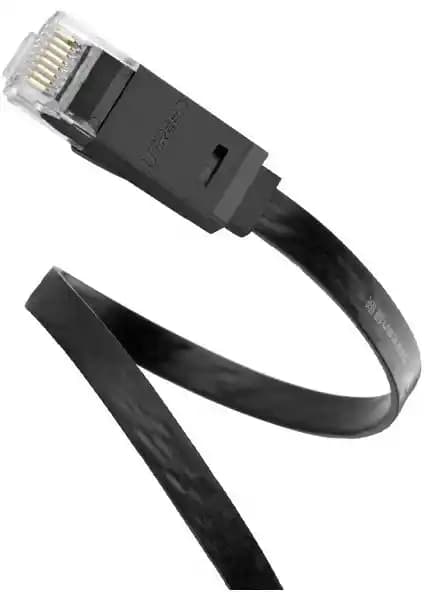
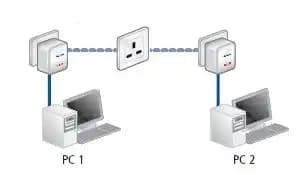
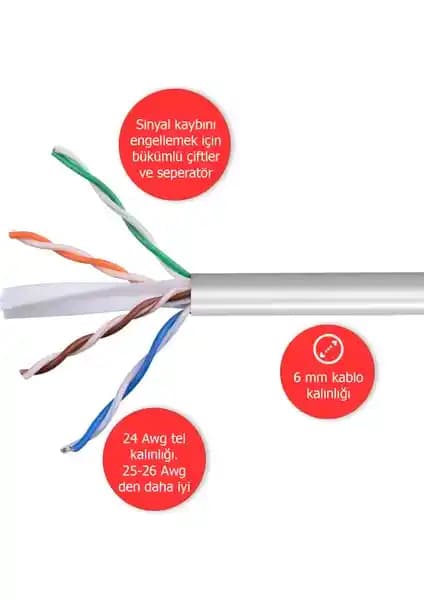
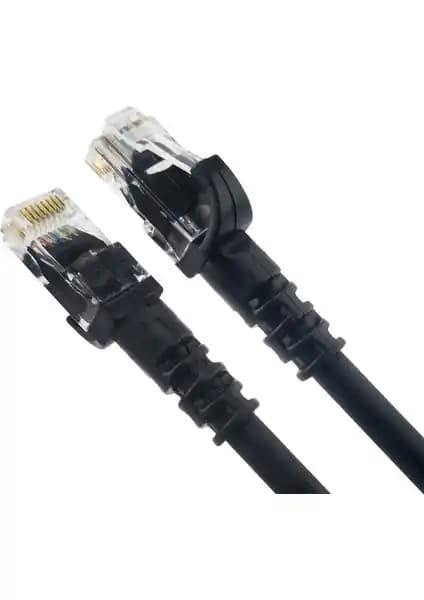


Sınırlı Bağlantı Sorunu Nedir?
Sınırlı bağlantı, cihazınızın kablosuz ağa bağlanmasına rağmen internete erişemediği durumdur. Bu sorun, hem Windows, macOS gibi bilgisayarlarda hem de Android, iOS gibi mobil cihazlarda görülebilir. Bu durum, cihazınızın ağa fiziksel bağlandığını ancak ağ üzerinden dış dünyaya çıkamadığını ifade eder.
Sınırlı Bağlantı Sorununun Başlıca Nedenleri
1. Ağ Yapılandırması Problemleri
IP Adresi Çakışması: Aynı IP adresini kullanan birden fazla cihaz olabilir.
DNS Sorunları: Yanlış veya erişilemeyen DNS sunucuları bağlantıyı engelleyebilir.
Otomatik IP Alma Problemi: Cihazınızın DHCP’den IP alamaması.
2. Donanım ve Yazılım Kaynaklı Problemler
Modem/Yönlendirici Arızası: Donanımda meydana gelen arızalar.
Ağ Adaptörü Sorunları: Cihazınızdaki kablosuz ağ kartı ya da sürücülerde problem.
Güncellemelerin Eksikliği: İşletim sistemi ya da sürücüler güncel değilse sorun yaşanabilir.
3. İnternet Servis Sağlayıcı (ISS) Problemleri
ISS tarafından yaşanan kesintiler veya bakım çalışmaları.
4. Güvenlik Duvarı ve Antivirüs Engellemeleri
Güvenlik yazılımlarının ağ trafiğini kısıtlaması.
Sınırlı Bağlantı Sorunu Nasıl Çözülür?
Adım 1: Basit Yeniden Başlatmalar
Modem ve Yönlendiriciyi yeniden başlatın: Cihazların fişini çekip 30 saniye bekleyerek tekrar takın.
Cihazınızı yeniden başlatın: Ağ bağlantısını tazeleyebilir.
Adım 2: Ağ Bağlantısını Yeniden Yapılandırma
IP ve DNS Ayarlarını Yenileme: Komut istemcisine aşağıdaki komutları girin (Windows için):
ipconfig /release
ipconfig /renew
ipconfig /flushdns
Ağ Adaptörü Sürücülerini Güncelleyin: Üretici web sitesinden en güncel sürücüyü indirin.
Adım 3: Ağ Ayarlarını Sıfırlama
Windows ve mobil cihazlarda ağ ayarlarını sıfırlamak, tüm bağlantı sorunlarını genellikle çözer.
Adım 4: Güvenlik Duvarı ve Antivirüs Kontrolü
Kısa süreliğine güvenlik duvarı ve antivirüs programlarını devre dışı bırakarak bağlantı kontrolü yapın.
Adım 5: Modem ve Yönlendirici Ayarlarını Kontrol Edin
SSID ve Parola Doğruluğunu Kontrol Edin: Yanlış şifre bağlantı sorununa neden olabilir.
Firmware Güncellemeleri: Cihaz yazılımını güncelleyin.
Adım 6: Profesyonel Destek Alın
Yukarıdaki adımlar sorunu çözmezse, ISS ile iletişime geçin veya bir teknik destek uzmanından yardım alın.
Akıllı Telefonlarda Sınırlı Bağlantı Sorununa Özel İpuçları
Uçak Modunu Açıp Kapatmak: Bu, cihazın ağ bağlantılarını yeniler.
Wi-Fi Ağı Unutma ve Tekrar Bağlanma: Ağ ayarlarını sıfırlamak etkili olabilir.
Wi-Fi Assist Özelliğini Kapatmak: Otomatik olarak mobil veri kullanımı sorun çıkarabilir.
Sınırlı Bağlantıdan Kaçınmak İçin Öneriler
Modeminizi ve yönlendiricinizi düzenli olarak güncelleyin.
Cihaz yazılımlarınızı güncel tutun.
Ağ güvenliği için güçlü parolalar kullanın.
Ağda çok fazla cihaz bağlantısını sınırlayın.
Wi-Fi sinyal gücünü artırmak için modem yerleşimini optimize edin.
Sonuç
Sınırlı bağlantı sorunu, farklı nedenlerden kaynaklanabilir ancak genellikle basit adımlarla çözülebilir. Modem ve cihaz yeniden başlatma, ağ ayarlarının yenilenmesi, sürücü güncellemeleri ve güvenlik yazılımlarının kontrolü bu sorunu ortadan kaldırmak için etkili yöntemlerdir. Teknolojik cihazlarınızda kesintisiz ve hızlı internet deneyimi için düzenli bakım ve güncellemeler büyük önem taşır. Bu sayede, karşılaştığınız sınırlı bağlantı sorunlarını hızlıca çözebilir ve internetin keyfini kesintisiz çıkarabilirsiniz.