ThinkPad Ekran Görüntüsü Alma: Pratik Yöntemler ve İpuçları
ThinkPad kullanıcıları için ekran görüntüsü alma işlemi günlük kullanımda sık karşılaşılan ve önemli bir ihtiyaçtır. Bu makalede ThinkPad ekran görüntüsü alma konusunda farklı yöntemleri klavye kısayollarını ve kullanabileceğiniz yazılımları detaylı bir şekilde ele alacağız. Böylece iş veya kişisel amaçlarla ekran görüntüsü alırken zaman kazanabilir ve işleminizi kolaylaştırabilirsiniz.
Ekran Görüntüsü Alma Neden Önemlidir?
Ekran görüntüsü (screenshot) bilgisayar ekranında gördüğünüz görüntünün anlık kaydını almak anlamına gelir. Bu özellik:
Hataların veya sorunların belgelenmesi
Anlık bilgilerin paylaşılması
Eğitim materyalleri oluşturulması
Tasarım ve proje çalışmalarında referans alınması
gibi birçok durumda oldukça faydalıdır.
Ayrıca Bakınız








ThinkPad'de Ekran Görüntüsü Alma Yöntemleri
ThinkPad modelleri Windows işletim sistemi ile uyumlu olarak çeşitli ekran görüntüsü alma yöntemleri sunar. İşte en yaygın ve etkili yöntemler:
1. Klavye Kısayolları ile Ekran Görüntüsü Almak
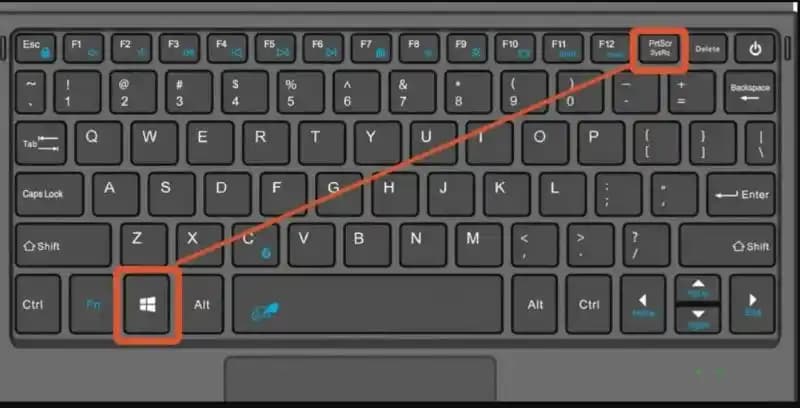
ThinkPad klavyelerinde bulunan özel tuşlar sayesinde hızlıca ekran görüntüsü alabilirsiniz. En sık kullanılan kısayollar şunlardır:
PrtSc (Print Screen): Tüm ekranın görüntüsünü panoya kopyalar. Daha sonra bir resim düzenleyiciye (Paint Photoshop vb.) yapıştırabilirsiniz.
Alt + PrtSc: Sadece aktif pencerenin ekran görüntüsünü panoya kopyalar.
Windows + PrtSc: Tüm ekranın görüntüsünü otomatik olarak "Resimler Ekran Görüntüleri" klasörüne kaydeder.
2. Snipping Tool ve Snip & Sketch Uygulamaları
Windows ile birlikte gelen Snipping Tool veya yeni sürümlerde yer alan Snip & Sketch uygulamaları kullanıcıya daha fazla kontrol sağlar:
Serbest biçimli dikdörtgen veya tam ekran yakalama seçenekleri
Yakalanan görüntü üzerinde çizim yapma işaretleme imkanı
Görüntüyü kaydetme veya doğrudan paylaşma
Bu araçlara Başlat menüsünden kolayca ulaşabilirsiniz.
3. Lenovo Vantage Yazılımı
ThinkPad kullanıcıları için Lenovo tarafından sunulan Lenovo Vantage uygulaması donanım ve yazılım optimizasyonunun yanı sıra bazı kullanıcı dostu özellikler de içerir. Bu uygulama üzerinden ekran görüntüsü alma işlemi için ek yardımcı araçlar bulunabilir.
İleri Düzey Ekran Görüntüsü Alma Teknikleri
Eğer sık sık ekran görüntüsü alıyorsanız ve daha profesyonel çözümler arıyorsanız üçüncü parti yazılımlar işinizi kolaylaştırabilir:
Greenshot: Basit ve kullanışlı istediğiniz alanı seçerek anında kaydetme ve düzenleme imkanı.
Lightshot: Hızlı paylaşım özellikleri ve bulut entegrasyonu sunar.
ShareX: Çok sayıda özellik ve otomasyon seçenekleri ile ileri düzey kullanıcılar için ideal.
Bu programlar ThinkPad'inizin performansını etkilemeden hızlı ve etkili ekran görüntüleri almanıza olanak tanır.
ThinkPad Ekran Görüntüsü Alırken Dikkat Edilmesi Gerekenler
Klavye Düzeni: ThinkPad modellerinde klavye düzeni farklılık gösterebilir. PrtSc tuşunun yerini önceden kontrol etmek faydalı olur.
İzinler: İş yerinde veya okul bilgisayarlarında ekran görüntüsü alma özelliği kısıtlanabilir. Bu durumda IT departmanıyla iletişime geçmek gerekir.
Gizlilik: Ekran görüntüsü alırken kişisel veya hassas bilgilerin yanlışlıkla paylaşılmamasına dikkat edin.
Sonuç
ThinkPad ekran görüntüsü alma işlemi çeşitli yöntemlerle kolayca yapılabilen ve verimliliği artıran bir işlemdir. İster klavye kısayollarını kullanarak hızlıca ister Snipping Tool gibi araçlarla detaylı seçimler yaparak isterseniz de üçüncü parti programlarla profesyonel seviyede ekran görüntüleri alabilirsiniz.
ThinkPad kullanıcıları için doğru yöntemi seçmek günlük iş akışını hızlandırır ve bilgi paylaşımını kolaylaştırır. Bu sayede teknoloji deneyiminizi daha verimli ve keyifli hale getirebilirsiniz.
ThinkPad ekran görüntüsü alma konusunda bu rehberin size yardımcı olacağını umuyoruz. Sorularınız veya deneyimlerinizi paylaşmak isterseniz yorumlar kısmında buluşalım!