Ekran Görüntüsü Alma Kısayolu: Tüm Cihazlar İçin Pratik Rehber
Benzer ürünleri özellik, fiyat ve kullanıcı yorumlarına göre karşılaştırın, doğru seçimi yapın.
Ekran görüntüsü almak dijital dünyada sıkça ihtiyaç duyulan bir işlemdir. İster bir bilgisayarda ister akıllı telefonda ya da tablette olsun ekranın anlık görüntüsünü kaydetmek bilgi paylaşımı belge hazırlama veya sorunları kayıt altına alma açısından vazgeçilmezdir. Bu rehberde ekran görüntüsü alma kısayolları ve yöntemlerini detaylı şekilde ele alarak farklı cihazlarda kolayca nasıl ekran görüntüsü alabileceğinizi adım adım anlatacağız.
Ekran Görüntüsü Nedir ve Neden Önemlidir?
Ekran görüntüsü cihazınızın ekranında o anda gösterilen her şeyin dijital bir kopyasıdır. Bu yöntem sayesinde:
Yazılı veya görsel içerikler hızlıca kaydedilebilir.
Teknik sorunlar veya hata mesajları kolayca paylaşılabilir.
Eğitim ve öğretim materyalleri oluşturulabilir.
Dolayısıyla ekran görüntüsü alma becerisi hem iş hem de günlük yaşam için çok değerlidir.
Ayrıca Bakınız








Windows İşletim Sisteminde Ekran Görüntüsü Alma Yöntemleri

1. Print Screen (PrtScn) Tuşu
Windows kullanıcıları için en temel yöntem Print Screen (PrtScn) tuşuna basmaktır. İşleyişi şu şekildedir:
PrtScn: Tüm ekranın görüntüsünü kopyalar. Daha sonra Paint veya Word gibi bir programa yapıştırabilirsiniz.
Alt + PrtScn: Aktif pencerenin sadece ekran görüntüsünü alır.
Windows + PrtScn: Ekran görüntüsünü otomatik olarak "Resimler Ekran Görüntüleri" klasörüne kaydeder.
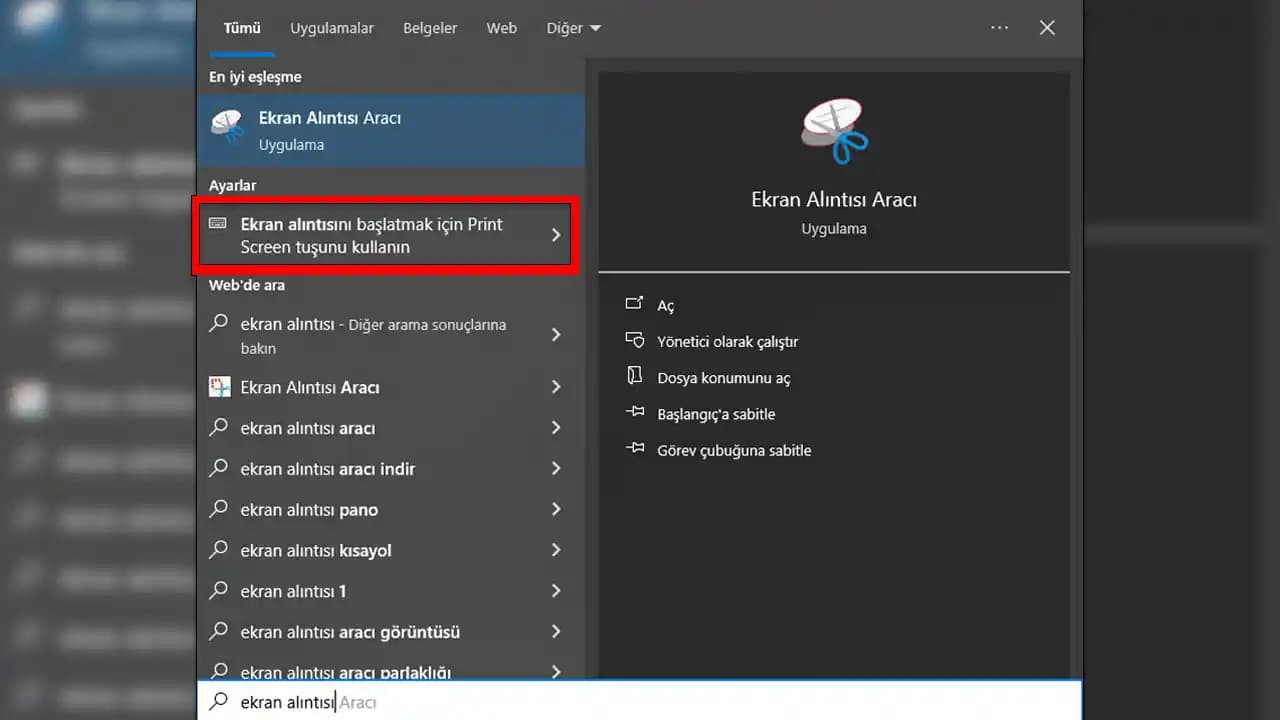
2. Ekran Alıntısı Aracı
Windows 10 ve sonrası sürümlerde yerleşik olarak bulunan Ekran Alıntısı Aracı ile:
Serbest veya dikdörtgen bölge seçerek ekran görüntüsü alınabilir.
Yakınlaştırma işaretleme gibi düzenlemeler yapılabilir.
Hızlıca kaydedilir veya panoya kopyalanır.
3. Üçüncü Parti Programlar
Daha gelişmiş özellikler için Lightshot Greenshot gibi programlar tercih edilebilir. Bu araçlar:
Kapsamlı düzenleme seçenekleri.
Ekran görüntülerini doğrudan bulut depolama veya sosyal medyaya yükleme.
Video kaydı ve zaman ayarlı çekim gibi ek fonksiyonlar sunar.
MacOS'ta Ekran Görüntüsü Alma Kısayolları
Mac kullanıcıları için en yaygın kısayollar:
Command (⌘) + Shift + 3: Tüm ekranın görüntüsünü kaydeder.
Command (⌘) + Shift + 4: Seçili alanın ekran görüntüsünü alma modunu etkinleştirir.
Command (⌘) + Shift + 5: Ekran görüntüsü ve ekran kaydı için gelişmiş seçenekleri açar.
MacOS ekran görüntülerini otomatik olarak masaüstüne kaydeder ve bu işlemi kolayca yönetmenizi sağlar.
Android Telefonlarda Ekran Görüntüsü Alma Yöntemleri
1. Donanımsal Kısayol Tuşları
Çoğu Android cihazda ekran görüntüsü almak için aşağıdaki tuş kombinasyonları kullanılır:
Güç + Ses Kısma: Aynı anda basılı tutmak genellikle ekran görüntüsü alır.
Bazı modellerde farklı tuş kombinasyonları veya hareketlerle (örneğin üç parmakla kaydırma) ekran görüntüsü alınabilir.
2. Üç Parmakla Ekran Görüntüsü
Xiaomi Oppo Realme Vivo gibi markalar kullanıcı dostu özellikler sunar:
Ayarlardan "Üç Parmakla Ekran Görüntüsü" özelliğini aktif edebilirsiniz.
Ekran üzerinde üç parmağınızı aşağı kaydırarak hızlıca görüntü alın.
3. Bildirim Çubuğundan Ekran Görüntüsü
Hızlı ayarlar panelinde yer alan Ekran Görüntüsü butonuna dokunarak da anında görüntü yakalayabilirsiniz.
iOS Cihazlarda Ekran Görüntüsü Alma
Home Tuşu Olan Modeller: Güç + Ana Sayfa tuşuna aynı anda basmak.
Home Tuşu Olmayan Modeller: Yan tuş + Ses Açma tuşuna aynı anda basmak.
Ekran görüntüleri Fotoğraflar uygulamasına kaydedilir ve hızlı düzenleme seçenekleri sunulur.
İleri Düzey İpuçları ve Sorun Giderme
1. Ekran Görüntüsü Alırken Ses Kapama
Bazı durumlarda özellikle toplantılarda veya gizlilik gerektiren anlarda ekran görüntüsü alırken ses kapatmak isteyebilirsiniz. Cihazınızın ses ayarlarından veya sessiz moddan bunu sağlayabilirsiniz.
2. Ekran Görüntüsü Alınamıyorsa Ne Yapmalı?
Tuş kombinasyonlarını doğru kullandığınızdan emin olun.
Cihaz yazılımınızı güncelleyin.
Üçüncü parti uygulamaların engellemediğini kontrol edin.
3. Otomatik Ekran Görüntüsü Yedekleme
Google Fotoğraflar veya iCloud gibi bulut hizmetleri ile ekran görüntüleriniz otomatik olarak yedeklenebilir böylece kaybolma riski azalır.
Sonuç
Ekran görüntüsü alma kısayolları cihaz türüne göre farklılık gösterse de temel amaç aynıdır: hızlı ve etkili bir şekilde ekranın anlık halini kaydetmek. Windows Mac Android ve iOS platformlarında çeşitli yöntemlerle bu işlem kolayca yapılabilir. Doğru kısayol tuşlarını bilmek ve cihazınızın özelliklerini kullanmak günlük dijital yaşamınızı kolaylaştıracaktır.
Her kullanıcının kendi cihazına uygun yöntemi seçmesi iş süreçlerini hızlandırırken eğitim ve eğlence amaçlı içerik üretimini de zenginleştirir. Artık ekran görüntüsü almak için karmaşık programlara ihtiyaç yok sadece birkaç tuş ve dokunuşla istediğiniz anı ölümsüzleştirebilirsiniz!