TV Plus TV'ye Nasıl Bağlanır? Detaylı Rehber
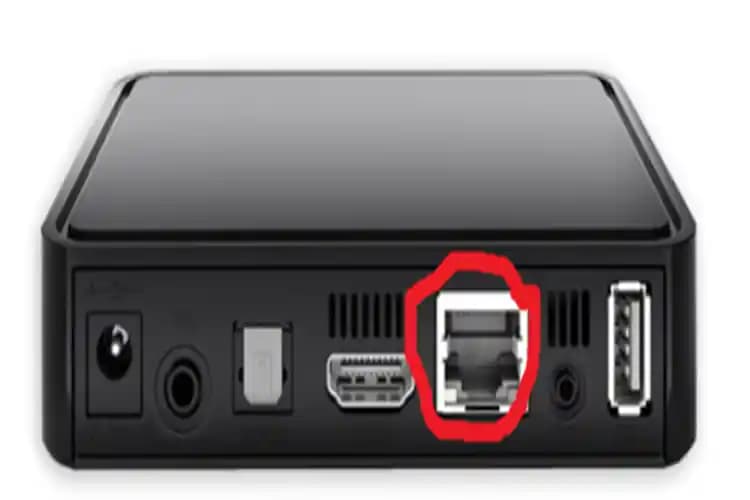
Benzer ürünleri özellik, fiyat ve kullanıcı yorumlarına göre karşılaştırın, doğru seçimi yapın.
Giriş
Günümüzde akıllı televizyonlar ve çeşitli dijital medya cihazları, ev eğlencesinin merkezinde yer alıyor. TV Plus gibi platformlar, kullanıcılara zengin içerik sunarken, bu içeriklerin televizyon ekranında sorunsuz ve yüksek kalitede görüntülenmesi büyük önem taşıyor. Bu yazıda, TV Plus cihazınızı veya uygulamanızı televizyona nasıl bağlayabileceğinizi adım adım anlatacağız.
Ayrıca Bakınız
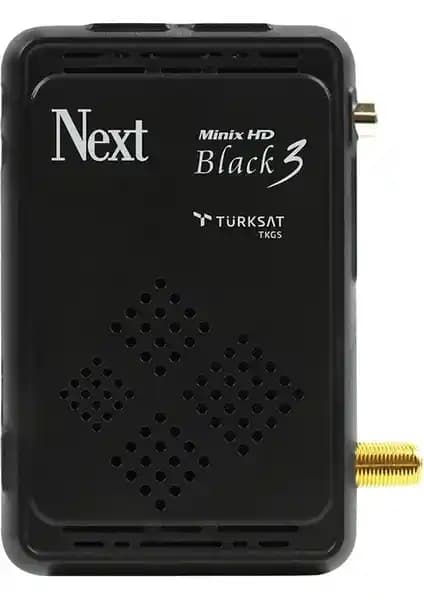

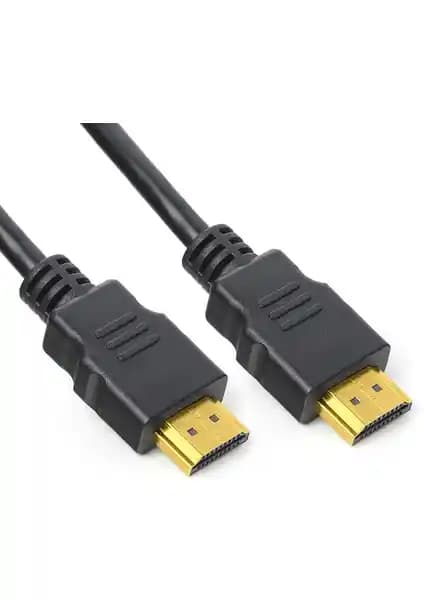
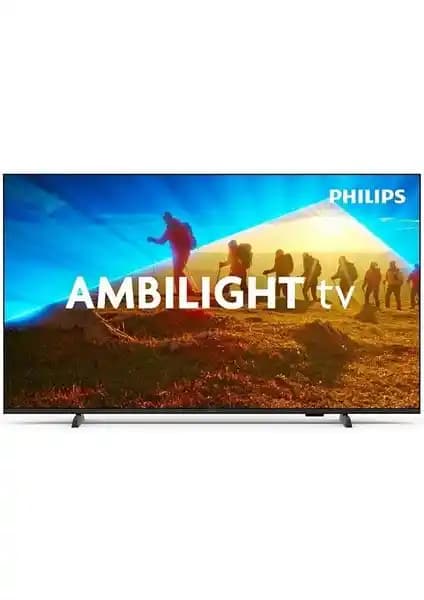
TV Plus TV'ye Nasıl Bağlanır? - Genel Bakış
TV Plus'ı televizyona bağlama işlemi, cihazınızın türüne ve televizyonunuzun özelliklerine göre değişiklik gösterebilir. Ancak temel olarak iki ana yöntem bulunur:
Kablolu bağlantı
Kablosuz bağlantı
Her iki yöntemin avantajları ve kullanım senaryoları farklıdır. Hangi yöntemi seçerseniz seçin, kaliteli bir görüntü ve ses deneyimi için uygun ekipman ve doğru ayarlar gereklidir.

Bağlantı Yöntemleri
3.1. HDMI Kablosu ile Bağlantı
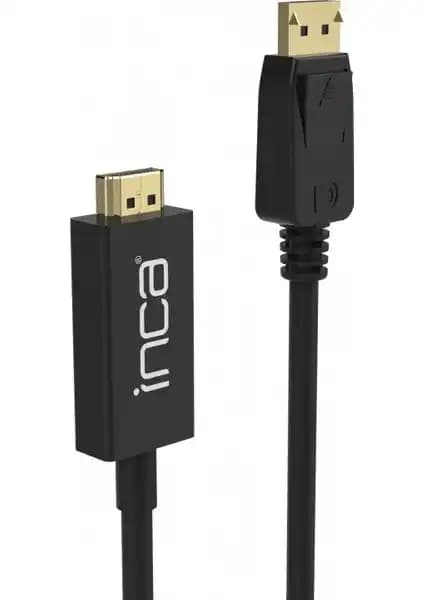
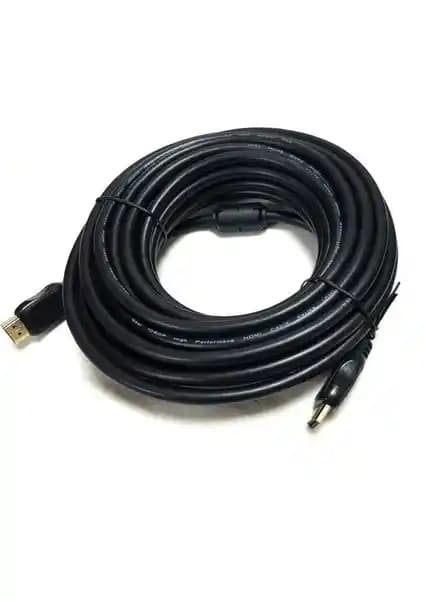
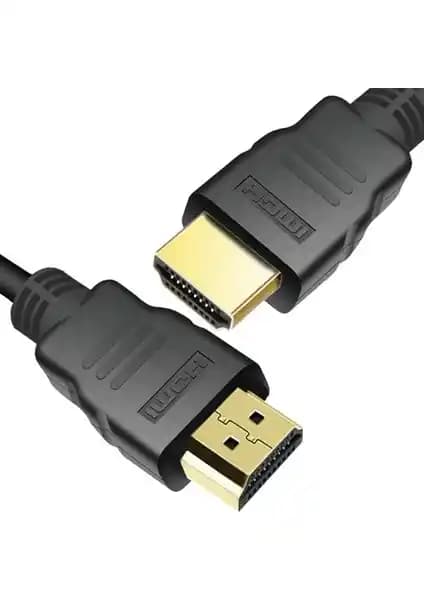
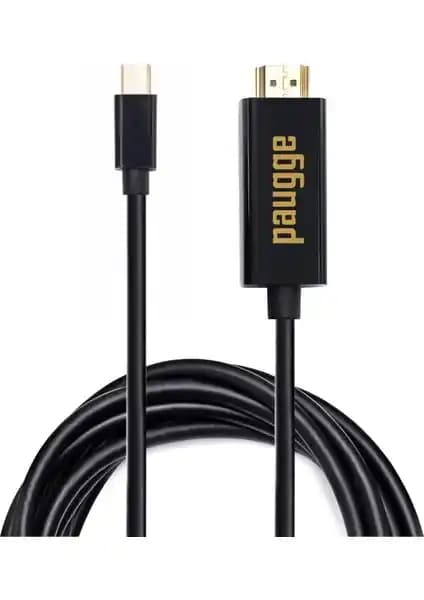
En yaygın ve en güvenilir yöntemlerden biri HDMI kablosu kullanmaktır. HDMI, yüksek çözünürlüklü ses ve görüntüyü tek bir kablo üzerinden iletebilir.
Adımlar:
TV Plus cihazınızın HDMI çıkışını bulun.
HDMI kablosunu cihazınıza ve televizyonunuzun HDMI girişine bağlayın.
Televizyonunuzu açın ve kaynak (input) olarak bağlı HDMI portunu seçin.
TV Plus cihazını açın ve görüntünün geldiğinden emin olun.
Bu yöntem, gecikme ve bağlantı kopması gibi sorunları minimize eder.
3.2. Kablosuz Bağlantı Seçenekleri
Kablosuz bağlantı, kablo karmaşasından kurtulmak isteyenler için ideal çözümdür. Ancak, bağlantı kalitesi Wi-Fi sinyal gücüne bağlıdır.
3.2.1. Wi-Fi Direct
Wi-Fi Direct, cihazlar arasında doğrudan kablosuz bağlantı sağlar. TV Plus ve televizyonunuz Wi-Fi Direct destekliyorsa, aşağıdaki adımları izleyebilirsiniz:
TV ve TV Plus cihazını Wi-Fi Direct modunda eşleştirin.
Bağlantı sonrası TV Plus içeriğini televizyon ekranında görüntüleyin.
3.2.2. Miracast
Miracast, cihaz ekranınızı kablosuz olarak televizyona yansıtmanızı sağlar.
TV'nizin Miracast desteklediğinden emin olun.
TV Plus cihazınızda veya bağlı olduğu telefonda Miracast özelliğini etkinleştirin.
Eşleştirmeyi tamamlayarak ekran paylaşımını başlatın.
3.2.3. Chromecast ve Benzeri Cihazlar
Google Chromecast gibi medya yayın cihazları, TV Plus içeriklerini kablosuz olarak televizyona aktarmak için kullanılabilir.
Chromecast'i televizyonun HDMI portuna takın.
TV Plus uygulamasından veya web arayüzünden yayınlama seçeneğini kullanarak içeriği Chromecast'e gönderin.
TV Plus Cihazının Ayarları
Bağlantı sırasında cihazınızın doğru ayarlarının yapılması çok önemlidir:
Çözünürlük Ayarları: TV ve TV Plus cihazınızın desteklediği maksimum çözünürlüğü seçin.
Ses Çıkışı: Sesin televizyon veya harici ses sisteminden çıkmasını ayarlayın.
Ağ Ayarları: Kablosuz bağlantı için doğru Wi-Fi ağına bağlı olduğunuzdan emin olun.
Bağlantı Sorunları ve Çözüm Önerileri
Yaygın Sorunlar
Görüntü gelmiyor veya donuyor.
Ses çıkışı yok.
Kablosuz bağlantı sık sık kopuyor.
Çözüm Önerileri
Kabloların sağlam ve doğru şekilde bağlandığını kontrol edin.
TV ve TV Plus cihazını yeniden başlatın.
Yazılım güncellemelerini kontrol edin ve yükleyin.
Wi-Fi sinyal gücünü artırmak için modeme yakın olun veya sinyal güçlendirici kullanın.
Farklı HDMI portlarını deneyin.
Sonuç: TV Plus ve TV Entegrasyonunun Avantajları
TV Plus'ı televizyonunuza bağlayarak:
Daha büyük ekranda kaliteli içerik izleme imkanı elde edersiniz.
Kablo karmaşasından kurtulmak için kablosuz seçenekleri kullanabilirsiniz.
Ev eğlencesini kişiselleştirebilir, çeşitli platformlar arası içeriklere kolayca erişebilirsiniz.
Doğru bağlantı yöntemi ve ayarlarla, TV Plus deneyiminizi en üst seviyeye taşıyabilirsiniz. Unutmayın, cihazınızın ve televizyonunuzun özelliklerini iyi analiz etmek, en uygun bağlantı şeklini seçmenize yardımcı olacaktır.