Ana Sayfa

Trendler

Ultrawide UHD 240Hz Monitörlerde Çözünürlük Sorunları ve Çözüm Yolları
Post image
Platformumuzdaki en çok okunan ve popüler makaleleri görmek için Trendler bölümüne geçebilirsiniz.

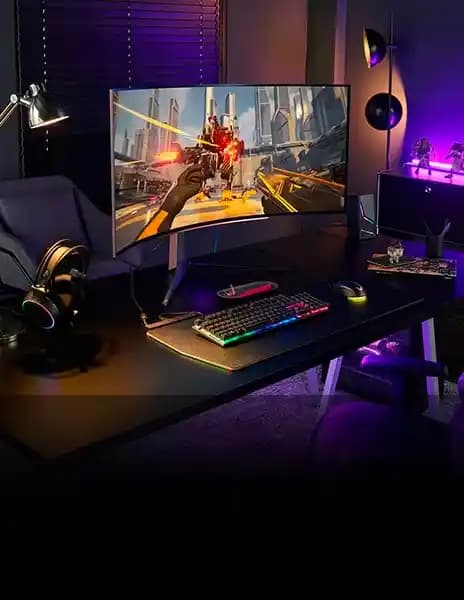
Ultrawide UHD 240Hz monitörlerin aniden laptop tarafından düşük çözünürlükte (örneğin 1920×1080) algılanması, kullanıcılar arasında sıkça karşılaşılan teknik sorunlardan biridir. Bu durumun nedenleri ve çözüm yolları, monitörün ve laptopun donanım özellikleri ile bağlantı yöntemlerine bağlı olarak değişiklik gösterebilir.

Çözünürlük Sorunlarının Temel Nedenleri

Ayrıca Bakınız

Yeni Bilgisayar Monitörlerinde Düşük Çözünürlük ve Pikselleşme Sorunları ile Çözüm Yolları

Yeni Bilgisayar Monitörlerinde Düşük Çözünürlük ve Pikselleşme Sorunları ile Çözüm Yolları

Yeni bilgisayar ve monitörlerde düşük çözünürlük ve pikselleşme sorunları donanım yetersizliği, sürücü eksikliği ve yanlış ayarlardan kaynaklanır. Entegre grafik işlemciler yüksek performans için yetersiz kalabilir, doğru sürücü ve ayarlarla sorunlar azaltılabilir.

Ultrawide UHD 240Hz Monitörlerde Çözünürlük Sorunları ve Çözüm Yöntemleri

Ultrawide UHD 240Hz Monitörlerde Çözünürlük Sorunları ve Çözüm Yöntemleri

Ultrawide UHD 240Hz monitörlerin düşük çözünürlükte algılanması, kablo kalitesi, ekran ayarları, yenileme hızı ve grafik sürücüleri gibi faktörlerden kaynaklanabilir. Bu sorunların çözümü için donanım ve yazılım ayarlarının dikkatle kontrol edilmesi gerekir.

Bilgisayar Ekranında Görüntü Gelmeme Sorunu ve Etkili Çözüm Yöntemleri

Bilgisayar Ekranında Görüntü Gelmeme Sorunu ve Etkili Çözüm Yöntemleri

Bilgisayar ekranında görüntü gelmeme sorunu donanım ve yazılım kaynaklı olabilir. Monitör, bağlantılar ve sürücüler kontrol edilerek sistematik bir çözüm süreci izlenmelidir.

2025'te Xiaomi Mi Curved 34" Monitör ile Görüntü Deneyiminiz Değişecek

2025'te Xiaomi Mi Curved 34" Monitör ile Görüntü Deneyiminiz Değişecek

Xiaomi Mi Curved 34" 144Hz WQHD monitörle akıcı ve canlı görüntü deneyimini keşfedin. Detayları öğrenin, hemen inceleyin!  

Viewsonic VG2448 24 İnç Monitör Kurumsal ve Ergonomik Kullanım İçin Yüksek Kaliteli Çözüm

Viewsonic VG2448 24 İnç Monitör Kurumsal ve Ergonomik Kullanım İçin Yüksek Kaliteli Çözüm

Viewsonic VG2448, ergonomik tasarımı, yüksek renk doğruluğu ve çoklu bağlantı seçenekleriyle ofis ve ev kullanımı için ideal, güvenilir ve sürdürülebilir bir monitördür.

Xiaomi Mi Curved BHR4269GL 34 İnç Kavisli Monitör İncelemesi ve Özellikleri

Xiaomi Mi Curved BHR4269GL 34 İnç Kavisli Monitör İncelemesi ve Özellikleri

Xiaomi'nin 34 inç kavisli monitörü, yüksek çözünürlük, 144Hz yenileme hızı ve geniş ekranıyla oyun ve profesyonel kullanım için ideal, ergonomik ve şık tasarımıyla dikkat çekiyor.

Compaxe VGA Kablo 1.5m Güçlü ve Güvenilir Görüntü Bağlantı Çözümü

Compaxe VGA Kablo 1.5m Güçlü ve Güvenilir Görüntü Bağlantı Çözümü

Compaxe VGA Kablo 1.5m, yüksek kaliteli yapı ve çift filtre özelliğiyle güvenilir görüntü aktarımı sağlar, çeşitli cihazlarla uyumlu ve dayanıklıdır.

LG 32UN550-W 31.5 İnç 4K UHD LED Monitör Profesyonel ve Eğlence Amaçlı Kullanım

LG 32UN550-W 31.5 İnç 4K UHD LED Monitör Profesyonel ve Eğlence Amaçlı Kullanım

LG 32UN550-W, 31.5 inç 4K UHD ekranı ve gelişmiş özellikleriyle yüksek kaliteli görüntü ve renk doğruluğu sağlar, ergonomik tasarımıyla kullanıcı dostudur.

1. Kablo ve Bağlantı Türü

Monitör ve laptop arasındaki bağlantı kablosu, yüksek çözünürlük ve yenileme hızı için kritik öneme sahiptir. HDMI, DisplayPort ve USB-C gibi farklı kablo türleri farklı bant genişlikleri sunar. Örneğin, 3440×1440 çözünürlükte 240Hz yenileme hızı için yüksek kaliteli DisplayPort veya USB-C kabloları tercih edilmelidir. Kullanılan kablonun kalitesi ve uyumluluğu, monitörün tam kapasitede algılanmasını etkiler. Düşük kaliteli veya uyumsuz kablolar, monitörün otomatik olarak daha düşük çözünürlükte algılanmasına neden olabilir.

2. Ekran Ayarları ve Windows Ekran Yönetimi

Windows işletim sisteminde ekranlar genellikle "Extend" (Genişlet) veya "Mirror" (Yansıt) modlarında çalıştırılır. Yanlış mod seçimi, monitörün desteklediği çözünürlüğün tam olarak algılanmasını engelleyebilir. Windows + P kısayolu ile sadece ikinci ekran moduna geçmek, monitörün tam çözünürlükte algılanmasına yardımcı olabilir.

Ayrıca, Intel Grafik Komut Merkezi gibi grafik kartı kontrol uygulamaları, monitörün desteklediği çözünürlük ve yenileme hızı ayarlarının yönetilmesinde önemli rol oynar. Bu uygulamalar üzerinden çözünürlük ve yenileme hızı ayarlarının kontrol edilmesi ve gerektiğinde değiştirilmesi gerekir.

3. Yenileme Hızı (Refresh Rate) Ayarları

Monitörün desteklediği yenileme hızı ile çözünürlük arasında doğrudan bir ilişki vardır. Örneğin, bazı monitörler yüksek yenileme hızlarında (240Hz) ancak düşük çözünürlüklerde (1080p) çalışabilir. Bu durumda, yenileme hızı 240Hz olarak zorlandığında, monitör maksimum 1080p çözünürlükte görüntü verebilir. Yenileme hızı 60Hz veya monitörün desteklediği diğer uygun değerlerde ayarlandığında, yüksek çözünürlükler (3440×1440) tekrar kullanılabilir.

4. Grafik Sürücüleri ve Donanım Uyumluluğu

Laptoplarda bulunan entegre grafik birimleri (örneğin Intel UHD Graphics), belirli çözünürlük ve yenileme hızı sınırlarına sahiptir. Sürücü güncellemeleri veya geri alma işlemleri bazen sorunlara yol açabilir. Sürücülerin doğru ve güvenilir kaynaklardan indirilmesi önemlidir. Ayrıca, laptopun dahili ekranının devre dışı bırakılması, harici monitörün tam kapasiteyle çalışmasını sağlayabilir.

Çözüm Önerileri

  • Kablo Değişikliği: Yüksek kaliteli ve monitörün desteklediği standartlarda HDMI, DisplayPort veya USB-C kabloları tercih edilmelidir.

  • Windows + P Kısayolu Kullanımı: Ekran modunu "Sadece ikinci ekran" olarak ayarlamak, monitörün tam çözünürlükte algılanmasını sağlayabilir.

  • Intel Grafik Komut Merkezi Kontrolü: Bu uygulama üzerinden çözünürlük ve yenileme hızı ayarlarının kontrol edilmesi ve gerektiğinde ayarlanması gerekir.

  • Yenileme Hızı Ayarının Düşürülmesi: 240Hz yenileme hızı zorlanıyorsa, 60Hz veya monitörün desteklediği diğer yenileme hızlarına düşürülmelidir.

  • Monitör Ayarlarının Sıfırlanması: Monitör üzerinde fabrika ayarlarına dönüş yapılması, yanlış yapılandırılmış ayarların düzeltilmesini sağlar.

  • Dahili Ekranın Devre Dışı Bırakılması: Laptopun dahili ekranı kapatılarak harici monitörün tam kapasite kullanımı sağlanabilir.

Sonuç

Ultrawide UHD 240Hz monitörlerin aniden düşük çözünürlükte algılanması, genellikle bağlantı, yazılım ve donanım ayarlarından kaynaklanır. Bu sorunların çözümü için kablo kalitesi, Windows ekran yönetimi, grafik sürücüleri ve monitör ayarlarının dikkatle kontrol edilmesi gereklidir. Yenileme hızı ve çözünürlük arasındaki uyumun sağlanması, monitörün performansının tam olarak kullanılabilmesi için önem taşır.

Teknik sorunlarda sabır ve sistematik yaklaşım, çözümün anahtarıdır. Monitör ve laptop arasındaki iletişimi doğru kurmak, yüksek çözünürlük ve yenileme hızına erişmenin temel koşuludur.
📊 Fiyat Bilgileri
Yükleniyor...

Yorumlar:

    Ayın popüler yazıları

    İki popüler kablosuz kulaklık modeli Infinix XE23 ve Polosmart FS44'ü detaylı karşılaştırıyoruz, performans, pil ömrü ve özellikler açısından hangisinin daha avantajlı olduğunu keşfedin.

    Apple'ın yeni iPhone 15 Pro ve iPhone 16 Plus modellerinin detaylı karşılaştırmasıyla, özellikler, performans ve tasarım farklarını keşfedin.

    İki popüler kablosuz kulaklık olan Hooptech P47 ve Torima P68'in özellikleri, performansları ve kullanıcı yorumlarıyla detaylı karşılaştırması.

    Samsung Galaxy A36 ve Tecno Pova 5 Pro modellerinin özelliklerini ve kullanıcı yorumlarını karşılaştırarak, ihtiyaçlarınıza en uygun telefonu belirleyin.

    İki popüler kablosuz kulaklık modeli olan Soundcore Liberty 5 ve Nothing Cmf Buds Pro 2'nin özellikleri ve kullanıcı yorumlarıyla detaylı karşılaştırması.

    Havit H630BT Pro ve Qcy H2 Pro kulaklıklar, yüksek ses kalitesi ve uzun pil ömrü ile öne çıkıyor. ANC, suya dayanıklılık ve düşük gecikme gibi özellikler, kullanıcıların tercihini etkiliyor.

    Samsung Galaxy Z Flip5 ve Z Flip7'nin detaylı karşılaştırmasıyla, ekran, kamera, pil ve performans özelliklerini öğrenin. Hangi model sizin ihtiyaçlarınıza uygun?

    Itel S23 ve Ulefone Note 9P'nin detaylı karşılaştırmasıyla, özellikler, performans ve kullanıcı yorumlarını keşfedin. En uygun telefonu seçmek için önemli bilgiler burada.

    İlgili makaleler

    Yeni Bilgisayar Monitörlerinde Düşük Çözünürlük ve Pikselleşme Sorunları ile Çözüm Yolları

    Yeni bilgisayar ve monitörlerde düşük çözünürlük ve pikselleşme sorunları donanım yetersizliği, sürücü eksikliği ve yanlış ayarlardan kaynaklanır. Entegre grafik işlemciler yüksek performans için yetersiz kalabilir, doğru sürücü ve ayarlarla sorunlar azaltılabilir.

    Ultrawide UHD 240Hz Monitörlerde Çözünürlük Sorunları ve Çözüm Yöntemleri

    Ultrawide UHD 240Hz monitörlerin düşük çözünürlükte algılanması, kablo kalitesi, ekran ayarları, yenileme hızı ve grafik sürücüleri gibi faktörlerden kaynaklanabilir. Bu sorunların çözümü için donanım ve yazılım ayarlarının dikkatle kontrol edilmesi gerekir.

    Bilgisayar Ekranında Görüntü Gelmeme Sorunu ve Etkili Çözüm Yöntemleri

    Bilgisayar ekranında görüntü gelmeme sorunu donanım ve yazılım kaynaklı olabilir. Monitör, bağlantılar ve sürücüler kontrol edilerek sistematik bir çözüm süreci izlenmelidir.