USB Cihazı Desteklenmiyor Hatası: Nedenleri, Çözümleri ve Bilinmesi Gerekenler
Benzer ürünleri özellik, fiyat ve kullanıcı yorumlarına göre karşılaştırın, doğru seçimi yapın.
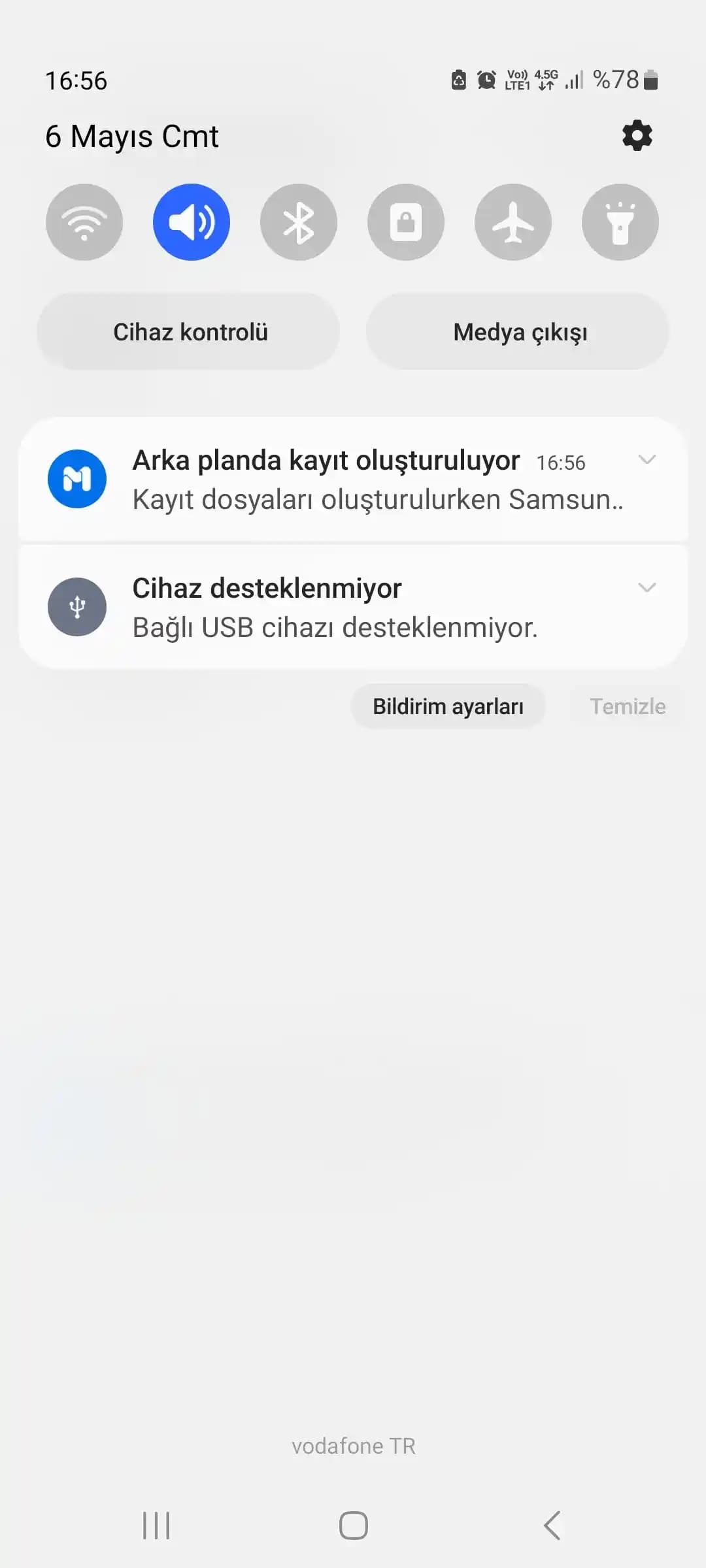
USB cihazları günlük hayatımızda bilgisayarlarımız, akıllı telefonlarımız ve diğer dijital ekipmanlarla bağlantı kurarken vazgeçilmez bir rol oynar. Ancak bazen “usb cihazı desteklenmiyor” gibi hatalarla karşılaşabiliriz. Bu yazıda bu hatanın nedenlerini, nasıl teşhis edileceğini ve çözüm yollarını detaylı bir şekilde ele alacağız.
USB Cihazı Destekmiyor Hatasının Temel Nedenleri
Bu hata genellikle Windows ve diğer işletim sistemlerinde USB cihazlarının doğru şekilde tanınmaması veya desteklenmemesi durumunda ortaya çıkar. Aşağıdaki başlıca nedenler buna yol açabilir:
Ayrıca Bakınız




1. Donanım Bağlantı Sorunları
USB portunun arızalanması veya kirlenmesi: Uzun süreli kullanım sonrası portlarda temas problemleri olabilir.
Hasarlı USB kablosu veya cihazı: Kabloda veya cihazın USB girişinde fiziksel hasar varsa bağlantı sağlanamaz.

2. Yetersiz Güç Sağlanması
Bilgisayar USB portları bazen bağlanan cihazın ihtiyacı olan güç miktarını karşılayamayabilir. Bu durum özellikle harici sabit diskler veya yüksek güç çeken aksesuarlarda sıkça görülür.
3. Sürücü Problemleri
Eksik veya uyumsuz sürücüler: USB cihazları için gerekli sürücüler doğru yüklenmemiş veya güncel değilse hata alınabilir.
Apple Mobil Cihaz USB Sürücüsü sorunları: Özellikle iPhone veya iPad gibi Apple cihazları Windows ile bağlantı kurarken sürücü problemleri yaşayabilir.
4. Yazılım ve Sistem Ayarları
İşletim sistemi güncellemelerinin eksikliği
USB ayarlarının yanlış yapılması
USB Cihazının Tanınmama Sorununu Teşhis Etme
Sorunu tespit etmek için şu adımları izleyebilirsiniz:
A. Aygıt Yöneticisini Kontrol Edin
Windows’ta Aygıt Yöneticisi’ni açarak USB cihazların listelenip listelenmediğine ve yanlarında uyarı işareti olup olmadığına bakın. "Bilinmeyen USB cihazı" veya "Cihaz tanımlanamadı" gibi ifadeler sorunun göstergesidir.
B. USB Portlarını Değiştirin
Farklı bir USB portuna cihazı takarak port kaynaklı bir sorun olup olmadığını test edin. Özellikle bilgisayarın arka panelindeki USB portları ön paneldekilere göre daha stabil güç sağlar.
C. Kablo ve Cihazı Test Edin
Başka bir USB kablosu veya aynı cihazı farklı bir bilgisayarda deneyerek donanım kaynaklı problemi ayırt edin.
USB Cihazı Destekmiyor Sorunu İçin Pratik Çözümler
1. Donanım Kontrolleri
USB portlarını temizleyin ve hasar olup olmadığını kontrol edin.
Mümkünse farklı bir USB kablosu kullanın.
Cihazın başka bir bilgisayarda çalışıp çalışmadığını test edin.
2. Sürücü Güncellemeleri ve Yüklemeleri
Apple cihazları için: Windows kullanıcıları, Apple Mobil Cihaz USB Sürücüsü sürücüsünü manuel olarak yükleyebilir veya güncelleyebilir. Bu iPhone ve iPad bağlantı sorunlarını çözer.
Windows güncellemelerini kontrol ederek en son sürücüler ve yamaların yüklü olduğundan emin olun.
3. USB Güç Ayarlarını Değiştirme
Windows’ta Aygıt Yöneticisi Evrensel Seri Veri Yolu denetleyicileri altında ilgili USB kök hublarının güç yönetimi ayarlarını kapatmak ("Güç tasarrufu için bilgisayarın bu cihazı kapatmasına izin ver" seçeneğini kaldırmak) bağlantı sorunlarını azaltabilir.
4. Sistem ve Yazılım Güncellemeleri
İşletim sisteminizi güncel tutarak USB protokolü ve sürücü uyumluluğunu artırabilirsiniz.
5. USB Portlarının Türünü ve Hızını Anlamak
USB 2.0, USB 3.0 ve USB-C gibi farklı port türleri vardır ve cihazınızın desteklediği hız ve güç özellikleri ile uyumlu portu kullanmak önemlidir. Örneğin yüksek hız gerektiren taşınabilir SSD’ler için USB 3.0 portları tercih edilmelidir.
USB Portlarının Farkları ve Önemi
Ön Panel ve Arka Panel USB Portları
Arka panel portları: Anakarta direkt bağlı oldukları için daha stabil güç ve veri aktarımı sağlarlar.
Ön panel portları: Kablolarla anakarta bağlandığından bazen bağlantı sorunları yaşanabilir.
USB Tipleri ve Özellikleri
USB Type-C: Modern ve çift taraflı takılabilen yapısıyla hız ve güç konusunda avantajlar sunar.
USB PD (Güç Dağıtımı): USB üzerinden yüksek hızlı şarj ve güç aktarımı sağlar. Özellikle USB PD 3.0 PPS standardı farklı cihazların şarj ihtiyaçlarına uyum sağlar.
USB Şarj Standartları ve Hızları
USB cihazları sadece veri aktarımı için değil aynı zamanda şarj için de kullanılır. USB PD 2.0, 3.0 ve 3.1 gibi standartlar hızlı şarj teknolojilerinin temelini oluşturur. Bu standartlar cihazların güvenli ve hızlı şekilde şarj edilmesini sağlar.
Sonuç ve Öneriler
"USB cihazı desteklenmiyor" hatası hem donanım hem de yazılım kaynaklı çeşitli nedenlerle ortaya çıkabilir. Sorunun çözümü için:
Donanım bağlantılarını ve kabloları kontrol edin.
Aygıt yöneticisinde sürücüleri ve USB cihaz durumunu inceleyin.
USB portlarınızın türünü ve hızını doğru anlayarak uygun bağlantıyı yapın.
Gerekirse sürücüleri manuel yükleyin veya güncelleyin.
USB güç ayarlarını optimize edin.
Bu yöntemlerle USB cihazlarınızın bilgisayarınız tarafından doğru şekilde tanınmasını sağlayabilir, bağlantı sorunlarını azaltabilirsiniz. Teknolojik cihazlarımızın sorunsuz çalışması için bu tür temel kontroller ve ayarlamalar oldukça önemlidir.
Teknoloji dünyasında USB bağlantı sorunları sık karşılaşılsa da bilinçli adımlarla kolayca üstesinden gelinebilir. Bu rehber USB cihazlarınızın sorunsuz kullanımı için size kapsamlı bir yol haritası sunuyor.