USB Desteklenmiyor Hatası: Nedenleri ve Çözümleri
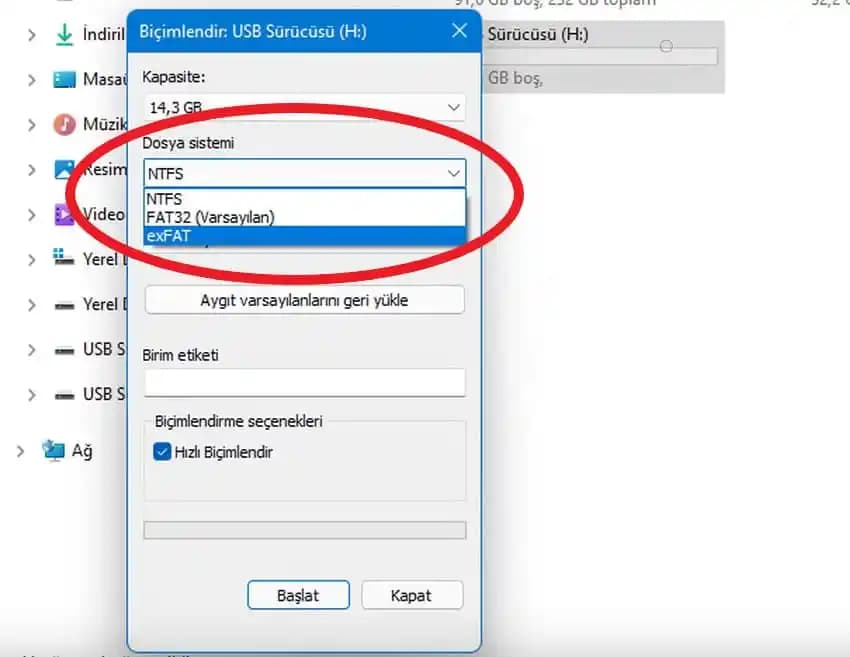
USB cihazlarının kullanımında karşılaşılan "USB desteklenmiyor hatası" birçok kullanıcı için can sıkıcı bir durumdur. Bu makalede, USB desteklenmiyor hatasının nedenlerini, çözüm yollarını ve bu tür sorunların önüne nasıl geçilebileceğini ayrıntılı şekilde ele alacağız.
USB Desteklenmiyor Hatası Nedir?
USB bağlantısı sırasında cihazın tanınmaması veya sistem tarafından desteklenmediğine dair alınan hata mesajlarıdır. Bu tür hatalar genellikle bilgisayarın veya bağlanan cihazın USB protokolüyle uyumsuzluğu, donanım sorunları ya da yazılımsal problemlerden kaynaklanır.
Ayrıca Bakınız




Hatanın Temel Nedenleri
1. Donanım Uyumsuzluğu ve USB Port Problemleri
USB portların türü ve özellikleri: USB 2.0, USB 3.0, USB-C gibi farklı USB portları vardır. Bazı cihazlar yüksek hızlı USB 3.0 portu gerektirirken, eski portlarda desteklenmeyebilir.
Portun fiziksel durumu: USB portlarının tozlanması ya da zarar görmesi temas problemlerine yol açabilir.
Yetersiz güç sağlanması: USB cihazlar, özellikle harici diskler ve kulaklıklar, porttan yeterli gücü alamadığında çalışmaz.
2. Yazılım ve Sürücü Sorunları
Sürücü eksikliği veya uyumsuzluğu: Özellikle Windows cihazlarda, cihazın tanınmasını sağlayan sürücüler güncel değilse hata alınabilir.
Windows cihaz yöneticisinde "bilinmeyen USB cihazı" hatası: Bu hata cihazın doğru şekilde tanınmadığını gösterir.
3. Kablo ve Cihaz Problemleri
Hasarlı veya uyumsuz kablolar: Kırık, kopuk ya da düşük kaliteli USB kablolar bağlantı sorunlarına neden olur.
Cihazın kendisinde arıza: USB cihazının donanımında oluşan sorunlar bağlantı hatalarına yol açar.
USB Desteklenmiyor Hatası Nasıl Çözülür?
1. USB Port ve Kabloların Kontrolü
Farklı bir USB portu deneyin, tercihen bilgisayarın arka panelindeki doğrudan anakarta bağlı portlar tercih edilmelidir.
USB kablosunu değiştirerek bağlantı sorunlarını ortadan kaldırabilirsiniz.
USB portlarını temizleyin ve temasın tam olduğundan emin olun.
2. Sürücülerin Güncellenmesi ve Yeniden Yüklenmesi
Aygıt Yöneticisi'ni açın: Windows'ta "Aygıt Yöneticisi"ni açarak USB cihazları kontrol edin.
Bilinmeyen cihazı kaldırın: Sorun çıkaran USB cihazını sağ tıklayıp kaldırın.
Sürücüleri güncelleyin: İlgili sürücüleri üreticinin web sitesinden indirip kurun.
Apple cihazlar için: "Apple Mobile Device USB Driver" sürücüsünün yüklü ve güncel olduğundan emin olun.
3. Güç Yönetimi Ayarlarının Düzenlenmesi
Bilgisayarın USB portlarının enerji tasarrufu modunda kapanmasını engellemek için:
"Aygıt Yöneticisi" USB Kök Hub Özellikler Güç Yönetimi sekmesinde "Bilgisayar bu aygıtı kapatsın" seçeneğini kaldırın.
4. Sistem Güncellemelerinin Kontrolü
İşletim sisteminin ve BIOS'un güncel olması uyumluluk sorunlarını azaltır.
USB Portlarının Farkları ve Önemi
Önde ve Arkada Yer Alan USB Portları
Arka panel portları: Anakarta doğrudan bağlıdır ve genellikle daha stabil güç sağlar.
Ön panel portları: Kasa içinden kablolarla anakarta bağlanır, bağlantı kalitesi zamanla düşebilir.
USB Türleri ve Hızları
| USB Türü | Maksimum Hız | Özellikler |
| USB 2.0 | 480 Mbps | Yaygın ve geniş uyumluluk |
| USB 3.0 | 5 Gbps | Yüksek hız, genellikle mavi renkli portlar |
| USB-C | 10 Gbps ve üzeri | Çok yönlü, destekler şarj ve video |
USB Cihazlarınızın Sağlıklı Çalışması İçin Öneriler
Kaliteli kablolar kullanın: Orijinal veya onaylı kablolar tercih edin.
Portları temiz tutun: Toz ve kir temas sorunlarına yol açar.
Sürücüleri düzenli güncelleyin: Üreticinin sitesini takip edin.
Güç yönetimi ayarlarını kontrol edin: Enerji tasarrufu modları bazen cihazların kapanmasına neden olur.
Sonuç
USB desteklenmiyor hatası, hem donanım hem de yazılım kaynaklı çeşitli problemlerden kaynaklanabilir. Doğru teşhis ve adımlarla bu sorunlar kolaylıkla çözülebilir. USB portlarının türüne dikkat etmek, güncel sürücüler kullanmak, kaliteli kablolar tercih etmek ve cihazların fiziksel durumunu kontrol etmek bu tür sorunların önüne geçer. Böylece, USB cihazlarınızın performansını ve kullanım ömrünü artırabilirsiniz.
Teknolojik cihazlarınızla uyumlu ve sorunsuz bir deneyim için USB bağlantılarını düzenli olarak kontrol etmek ve bakımını yapmak önemlidir.