USB Hata Ayıklama: Akıllı Cihazlarınız için Kapsamlı Rehber
Benzer ürünleri özellik, fiyat ve kullanıcı yorumlarına göre karşılaştırın, doğru seçimi yapın.
USB hata ayıklama, özellikle akıllı telefonlar, tabletler ve bilgisayarlar gibi cihazlarda gelişmiş kullanıcı deneyimi ve teknik destek için kritik bir özelliktir. Bu yazıda, USB hata ayıklamanın ne olduğunu, neden önemli olduğunu ve karşılaşılan yaygın sorunların nasıl çözülebileceğini detaylı şekilde ele alacağız.
USB Hata Ayıklama Nedir?
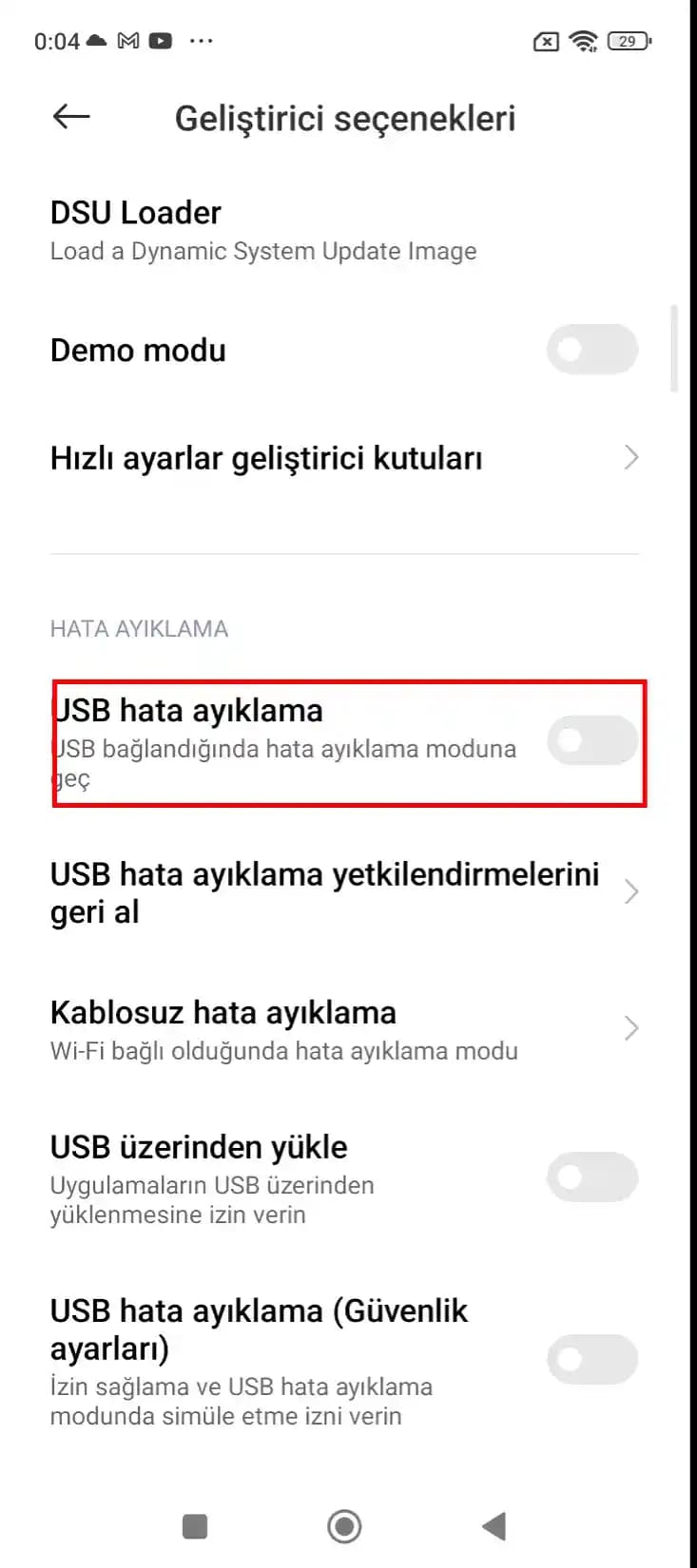
USB hata ayıklama, Android işletim sistemli cihazlarda geliştiricilerin ve ileri düzey kullanıcıların cihaz ile bilgisayar arasında veri alışverişi ve komut göndermesine olanak tanıyan bir özelliktir. Bu mod, cihazın USB bağlantısı üzerinden bilgisayar ile iletişim kurmasını sağlar ve uygulama geliştirme, sistem izleme gibi işlemleri kolaylaştırır.
Ayrıca Bakınız




USB Hata Ayıklamanın Önemi
Geliştirici Desteği: Uygulama testleri ve hata ayıklama işlemleri yapılabilir.
Dosya Transferi: Cihaz ile bilgisayar arasında gelişmiş dosya yönetimi mümkün olur.
Sistem Onarımı: Yazılım sorunları veya cihaz kilitlenmelerinde kurtarma işlemleri yapılabilir.

USB Hata Ayıklama Nasıl Etkinleştirilir?
Android cihazlarda USB hata ayıklamayı etkinleştirmek için aşağıdaki adımlar izlenir:
Geliştirici Seçeneklerini Açmak: Ayarlar Telefon Hakkında Yapım Numarası kısmına 7 kez ard arda dokunulur.
Geliştirici Seçeneklerine Gir: Ayarlar menüsünde çıkan "Geliştirici Seçenekleri" aktif hale getirilir.
USB Hata Ayıklamayı Aç: Geliştirici seçeneklerinde "USB hata ayıklama" bölümü bulunur ve aktif edilir.
Not: iOS cihazlarda USB hata ayıklama kavramı Android'den farklıdır. Ancak, örneğin iPhone'larda USB üzerinden bilgisayara internet paylaşımı gibi özellikler mevcuttur.
USB Bağlantısında Karşılaşılan Yaygın Sorunlar ve Çözümleri
1. USB Bağlantısı Sık Sık Kesiliyor
Sebep: USB portlarındaki toz veya temassızlık.
Çözüm: Farklı bir USB portu deneyin, bağlantı kablosunu kontrol edin veya değiştirin.
2. Bilgisayar USB Cihazını Tanımıyor
Sebep: Sürücü eksikliği ya da cihazın güç ihtiyacının port tarafından karşılanamaması.
Çözüm: Güncel sürücüleri yükleyin, farklı bir USB port veya harici güç kaynaklı USB hub kullanın.
3. "Bilinmeyen USB Cihazı" Hatası
Sebep: Cihaz sürücüsünün hatalı veya uyumsuz olması.
Çözüm: Aygıt yöneticisinden hatalı aygıtı kaldırıp yeniden bağlayarak sürücünün tekrar yüklenmesini sağlayın.
4. USB Bağlantısı Yavaş veya Veri Transferi Sorunları
Sebep: USB portunun hızı ve cihazın desteklediği USB standart uyumsuzluğu.
Çözüm: USB 3.0 veya üzeri destekleyen portları ve kabloları kullanın. Laptoplarda port üzerindeki sembollere dikkat edin (örneğin mavi renkliler USB 3.0’dır).
USB Hata Ayıklama ve Bağlantı Güvenliği
USB hata ayıklama açık olan cihazlar, yetkisiz erişimlere karşı daha savunmasız olabilir. Bu nedenle;
Yalnızca güvenilir bilgisayarlara bağlanın.
İşiniz bittiğinde USB hata ayıklamayı kapatmayı unutmayın.
Sonuç
USB hata ayıklama, akıllı cihazlarınızı teknik açıdan daha etkin kullanmanızı sağlar. Ancak, bu özelliğin doğru ve güvenli şekilde kullanılması önemlidir. Yukarıda belirtilen adımlar, hata ayıklama modunun etkinleştirilmesi ve USB bağlantılarında karşılaşılan sorunların çözümü için kapsamlı bir rehber sunuyor.
USB bağlantılarında yaşadığınız sorunlarda öncelikle donanım kontrollerini yapmanız, ardından sürücü ve ayarları gözden geçirmeniz, çoğu problemi hızlıca çözmenize yardımcı olacaktır. Teknoloji dünyasında stabil ve güvenilir bağlantılar için bu temel bilgileri öğrenmek ve uygulamak büyük önem taşır.