USB Kablosuyla Bilgisayardan Bilgisayara Dosya Aktarma Rehberi
Benzer ürünleri özellik, fiyat ve kullanıcı yorumlarına göre karşılaştırın, doğru seçimi yapın.
Giriş
Günümüz dijital çağında, cihazlar arasında veri aktarımı büyük önem taşıyor. Özellikle bilgisayarlardan bilgisayarlara USB kablosu kullanarak dosya aktarma yöntemi, hızlı ve güvenilir bir çözüm sunar. Bu rehberde, USB kablosuyla dosya aktarımının avantajları, teknik gereksinimleri ve farklı işletim sistemlerinde uygulanabilir yöntemleri detaylarıyla keşfedeceğiz.
Ayrıca Bakınız





USB Kablosuyla Dosya Aktarmanın Avantajları
Hızlı Veri Transferi: USB 3.0 ve üzeri standartlar sayesinde yüksek hızda dosya aktarımı mümkündür.
Kolay Kurulum: Karmaşık ağ ayarlarına gerek kalmadan direkt bağlantı sağlar.
Güvenilirlik: Kablolu bağlantı, kablosuz yöntemlere göre daha az kesinti ve veri kaybı riski taşır.
Enerji Verimliliği: Bazı durumlarda USB bağlantısı, cihazlar arasında enerji paylaşımı da sağlayabilir.

Teknik Gereksinimler
Uygun USB Kablosu
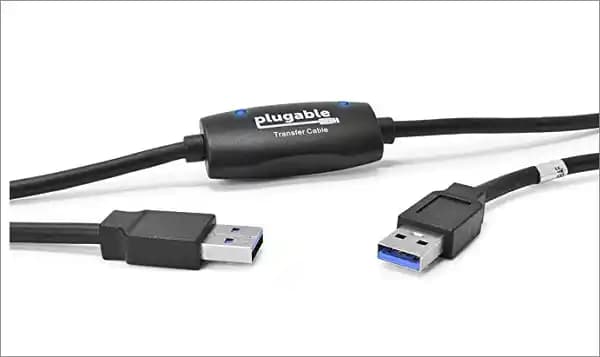
Bilgisayarlar arası bağlantı için genellikle USB-A to USB-A kablosu önerilmez; bunun yerine özel USB veri transfer kablosu (USB Bridge Cable) kullanılması gereklidir. Bu kablolar, içlerinde transfer için gerekli elektronik devreleri barındırır.
İşletim Sistemi Desteği
Windows ve macOS gibi yaygın işletim sistemleri, dosya transferi için farklı yöntemler ve sürücüler gerektirebilir.
Windows'ta USB Kablosuyla Dosya Aktarımı
USB Bridge Cable Kullanımı
Kabloyu Bağlayın: USB veri transfer kablosunu her iki bilgisayara takın.
Yazılım Kurulumu: Kabloyla birlikte gelen veya üretici sitesinden indirilen yazılımı her iki bilgisayara yükleyin.
Dosya Transferi: Yazılım arayüzü üzerinden sürükle bırak yöntemiyle dosyalar aktarılabilir.
Alternatif Yöntemler
Dosya Paylaşımı: USB kablosu yerine ağ üzerinden dosya paylaşımı veya harici disk kullanımı tercih edilebilir.
macOS'ta Dosya Aktarım Yöntemleri
Mac bilgisayarlar arasında USB kablosuyla doğrudan dosya aktarımı genellikle mümkün değildir. Ancak şu yöntemler kullanılabilir:
Target Disk Mode: Bir Mac'i USB-C veya Thunderbolt kablosu ile başka bir Mac'e bağlayarak ikinci cihazda harici disk gibi kullanılmasını sağlar.
AirDrop: Kısa mesafede kablosuz dosya aktarımı için ideal bir yöntemdir.
USB Bağlantı Türleri ve Hızları
USB 2.0: Maksimum 480 Mbps hız sunar.
USB 3.0/3.1: 5 Gbps ve üzeri hızlara ulaşabilir.
USB-C: Yüksek hız ve güç desteği sunan yeni nesil bağlantı türüdür.
Doğru kablo ve port seçimi, dosya aktarım hızını doğrudan etkiler.
Olası Sorunlar ve Çözüm Önerileri
Tanımlanamayan USB Cihaz Hatası: Cihaz yöneticisinden sürücüleri güncellemek veya yeniden yüklemek gerekebilir.
Güç Yetersizliği: USB portunun sağladığı güç yetersiz olabilir; arka paneldeki portlar genellikle daha stabil enerji sağlar.
Kablo Uyumsuzluğu: Standart USB kabloları bazı durumlarda veri transferi için uygun değildir; özel transfer kablosu kullanılmalıdır.
Sonuç ve Öneriler
USB kablosuyla bilgisayardan bilgisayara dosya aktarmak, doğru ekipman ve yöntemler kullanıldığında hızlı ve güvenilir bir işlemdir. Özellikle büyük dosyaların taşınmasında ağ bağlantılarına göre daha stabil sonuçlar verir. Ancak, her iki cihazın uyumluluğu ve doğru kablo seçimi başarı için kritik öneme sahiptir.
Pratik ipuçları:
Dosya aktarımı için özel USB veri transfer kablosu kullanın.
İşletim sisteminize uygun sürücü ve yazılımları kurun.
USB 3.0 ve üzeri portları tercih ederek hız avantajı elde edin.
Olumsuz durumlarda cihaz yöneticisini kontrol edin ve gerekli sürücü güncellemelerini yapın.
Bu bilgiler ışığında, USB kablosuyla bilgisayarlar arasında dosya aktarmak artık daha kolay ve erişilebilir bir işlem haline gelir.