USB Yazma Korumasını Kaldırma: Detaylı Rehber ve Pratik Çözümler
Benzer ürünleri özellik, fiyat ve kullanıcı yorumlarına göre karşılaştırın, doğru seçimi yapın.
Giriş: USB Yazma Koruması Nedir?
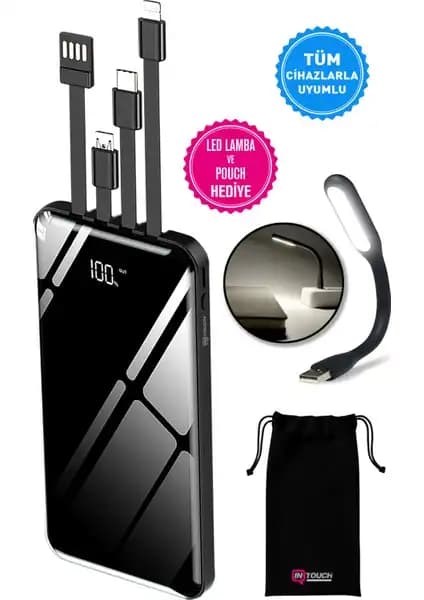
USB bellekler veri depolama ve taşıma konusunda hayatımızda önemli bir yer tutar. Ancak bazen USB cihazlarımızda yazma koruması aktif hale gelir ve bu durum verileri değiştirmemizi veya yeni dosya eklememizi engeller. Yazma koruması veri güvenliği açısından faydalı olabilir ancak çoğu zaman kullanıcılar için ciddi bir engel oluşturur.
USB yazma koruması cihaz üzerindeki veri bütünlüğünü korumak için yazma işlemlerini engelleyen bir mekanizmadır. Bu koruma donanım ya da yazılım bazlı olabilir ve kaldırılması için farklı yöntemler uygulanabilir.
Ayrıca Bakınız





USB Yazma Korumasını Kaldırmanın Önemi
Yazma koruması aktif olan bir USB sürücü üzerinde değişiklik yapmamızı engeller. Bu durum:
Yeni dosyalar eklemeyi engeller.
Dosyaların silinmesini veya düzenlenmesini önler.
USB belleğin işlevselliğini kısıtlar.
Bu nedenle gerektiği durumlarda yazma korumasının kaldırılması cihazın tam kapasite kullanılabilmesi için önemlidir. Özellikle sık sık veri alışverişi yapan kullanıcılar bu sorunla karşılaştıklarında cihazı tekrar kullanıma açmak ister.

USB Yazma Korumasını Kaldırma Yöntemleri
1. Donanım Düğmeleri ve Anahtarlar
Bazı USB belleklerin üzerinde fiziksel bir yazma koruma anahtarı bulunur. Bu küçük anahtar:
Aktif konumdaysa USB bellekte yazma işlemleri engellenir.
Pasif konuma getirilerek yazma koruması kaldırılabilir.
Eğer cihazınızda böyle bir anahtar varsa öncelikle bu anahtarın durumunu kontrol etmek en pratik çözümdür.
2. Windows Kayıt Defteri Üzerinden Yazma Korumasını Kaldırma
Yazma koruması bazen Windows işletim sistemindeki kayıt defteri ayarlarından kaynaklanabilir. Bu durumda aşağıdaki adımlar izlenebilir:
Çalıştır penceresini açmak için
Win + Rtuşlarına basın.regedityazarak Kayıt Defteri Düzenleyicisini açın.Aşağıdaki yolu takip edin:
HKEY_LOCAL_MACHINE\SYSTEM\CurrentControlSet\Control\StorageDevicePoliciesSağ panelde
WriteProtectanahtarını bulun.Değerini
0olarak değiştirin ve kaydedin.Bilgisayarı yeniden başlatın.
Bu yöntem yazma korumasının yazılım kaynaklı olduğu durumlarda etkili olabilir.
3. Diskpart Aracıyla Yazma Korumasını Kaldırma
Windows'un komut satırı aracı Diskpart USB yazma korumasını kaldırmak için sıkça kullanılır. İşlem adımları:
Başlat menüsüne
cmdyazın sağ tıklayın ve Yönetici olarak çalıştır seçeneğini seçin.Komut satırına
diskpartyazarak aracı başlatın.list diskkomutuyla bağlı diskleri listeleyin.USB sürücünüzün disk numarasını belirleyin.
select disk X(X yerine USB disk numarası) yazın.attributes disk clear readonlykomutunu girerek yazma korumasını kaldırın.exitkomutuyla Diskpart'tan çıkın.
Bu yöntem çoğu yazma koruması sorununu çözebilir ancak dikkatli kullanılmalıdır.
4. Üçüncü Parti Yazılımlar
Bazı durumlarda USB yazma koruması donanım veya firmware seviyesinde olabilir ve standart yöntemlerle kaldırılamayabilir. Bu gibi durumlarda:
HP USB Disk Storage Format Tool
EaseUS Partition Master
gibi üçüncü parti araçlar kullanılabilir. Bu yazılımlar USB belleği formatlama ve yazma korumasını kaldırma konusunda yardımcı olabilir.
Ancak bu tür araçları kullanmadan önce önemli verilerin yedeğini almak çok önemlidir.
Yazma Koruması Sorunlarının Önlenmesi
USB yazma korumasını önlemek ve cihazın sağlıklı çalışmasını sürdürmek için aşağıdaki önlemler alınabilir:
USB cihazı güvenli çıkarma yöntemiyle çıkarmak.
Virüs ve kötü amaçlı yazılımlara karşı düzenli tarama yapmak.
Fiziksel hasar ve aşırı kullanımdan kaçınmak.
Yazma koruma anahtarını yanlışlıkla değiştirmemek.
Bu önlemler cihazınızın uzun ömürlü ve sorunsuz çalışmasına destek olur.
Sonuç ve Öneriler
USB yazma koruması veri güvenliği için faydalı olsa da çoğu zaman kullanıcıların karşılaştığı bir engel oluşturabilir. Bu nedenle yazma korumasını kaldırma yöntemlerini bilmek ve uygulamak önemlidir.
Özetle:
Donanım anahtarını kontrol edin.
Kayıt defteri ve Diskpart yöntemleriyle yazma korumasını kaldırmayı deneyin.
Gerekirse güvenilir üçüncü parti yazılımlar kullanın.
Veri kaybını önlemek için işlem öncesi yedekleme yapın.
Bu adımlar USB cihazlarınızı tam kapasite kullanmanıza olanak sağlar ve yaşadığınız yazma koruması sorunlarını etkin biçimde çözebilir.
USB yazma korumasını kaldırma teknoloji kullanıcıları için pratik ve gerekli bir bilgi alanıdır. Bu rehber çeşitli yöntemlerle bu konuda kapsamlı destek sağlamayı amaçlıyor.