Vivo Ekran Yansıtma: Akıllı Cihazlarınızda Görüntüyü Paylaşmanın Pratik Yolu
Giriş
Teknolojinin gelişmesiyle birlikte, akıllı telefonlarımızın ekranını daha büyük ve rahat görüntüleyebileceğimiz yöntemler önem kazanıyor. Vivo ekran yansıtma özelliği, kullanıcıların telefon ekranlarını televizyon, bilgisayar ya da projektör gibi cihazlara kolayca aktarabilmelerini sağlar. Bu yazıda, Vivo cihazlarda ekran yansıtmanın ne olduğunu, nasıl yapıldığını, hangi yöntemlerin mevcut olduğunu ve karşılaşabileceğiniz sorunların çözümlerini detaylı şekilde inceleyeceğiz.
Ayrıca Bakınız








Vivo Ekran Yansıtma Nedir?
Ekran yansıtma, bir akıllı cihazın ekran görüntüsünü başka bir ekrana gerçek zamanlı olarak aktarma işlemidir. Vivo telefonlar, bu özellik sayesinde oyun oynama, video izleme, sunum yapma gibi aktivitelerde kullanıcıya büyük kolaylık sunar. Ekran yansıtma, hem kablolu hem de kablosuz yöntemlerle gerçekleştirilebilir.
Yansıtma Yöntemleri
1. Kablosuz Bağlantı
Vivo cihazlarda Wi-Fi Direct, Miracast veya DLNA gibi kablosuz teknolojiler kullanılarak ekran yansıtma yapılabilir. Bu yöntem, cihazların aynı Wi-Fi ağına bağlı olması şartıyla, kablo kullanmadan hızlı ve pratik bir bağlantı sağlar.
2. Kablolu Bağlantı
HDMI adaptörleri veya USB-C to HDMI kablolar aracılığıyla telefon ekranınızı doğrudan televizyon veya monitöre bağlayabilirsiniz. Kablolu bağlantı, genellikle daha stabil bir görüntü kalitesi sunar ve gecikmeleri azaltır.
Uyumlu Cihazlar ve Gereksinimler
Vivo ekran yansıtma özelliğini kullanmak için:
Uyumlu Vivo modeline sahip olmalısınız (örneğin, Vivo X serisi, Y serisi belirli modeller).
Yansıtılacak cihazın (TV, bilgisayar vb.) Miracast, Chromecast veya DLNA desteklemesi gerekir.
Kablosuz yansıtma için her iki cihazın da aynı Wi-Fi ağına bağlı olması önemlidir.
Vivo Ekran Yansıtma Nasıl Kurulur?
1. Adım Adım Kablosuz Kurulum
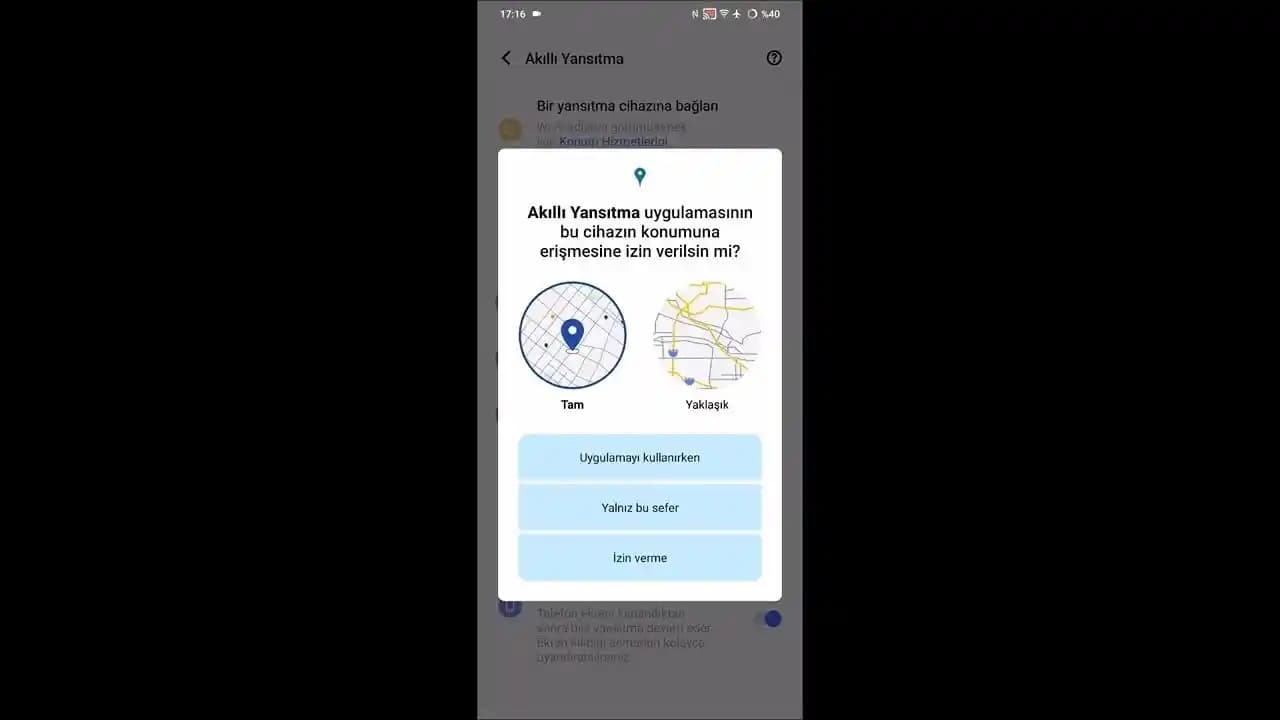
Vivo telefonunuzda Ayarlar menüsünü açın.
Bağlantılar veya Kablosuz ve Ağlar sekmesine gidin.
Ekran Yansıtma veya Kablosuz Projeksiyon seçeneğini etkinleştirin.
Yansıtma yapmak istediğiniz cihazı listeden seçin.
Bağlantı onaylandıktan sonra ekran otomatik olarak yansıtılacaktır.
2. Kablolu Bağlantı Adımları
Uyumlu bir HDMI adaptörü veya kabloyu Vivo telefonunuza takın.
Adaptörün diğer ucunu TV veya monitörün HDMI girişine bağlayın.
TV’nin giriş kaynağını uygun HDMI portuna ayarlayın.
Telefon ekranınız otomatik olarak büyük ekranda görüntülenecektir.
Karşılaşılan Yaygın Sorunlar ve Çözümleri
Bağlantı bulunamıyor: Cihazlar aynı Wi-Fi ağına bağlı mı? Ağ ayarlarını kontrol edin ve gerekirse yeniden bağlanın.
Ekran donuyor veya gecikiyor: Kablosuz sinyal zayıf olabilir. Mümkünse kablolu bağlantı tercih edin veya Wi-Fi sinyalini güçlendirin.
Ses gelmiyor: Yansıtma ayarlarında ses çıkışının da yansıtıldığından emin olun.
Vivo Ekran Yansıtmanın Avantajları
Geniş Ekran Keyfi: Video, oyun ve uygulamalarınızı büyük ekranda deneyimleyebilirsiniz.
Sunum Kolaylığı: İş veya eğitim amaçlı sunumlarınızı pratik şekilde yapabilirsiniz.
Kablo Karmaşasından Kurtulma: Kablosuz yansıtma sayesinde ortamda kablo karmaşası olmaz.
Çoklu Cihaz Desteği: Birden fazla cihaz arasında hızlı geçiş yapabilirsiniz.
Sonuç ve Öneriler
Vivo ekran yansıtma özelliği, kullanıcıların günlük hayatlarını kolaylaştıran ve akıllı cihaz deneyimini zenginleştiren güçlü bir araçtır. Doğru ayarlarla ve uyumlu cihazlarla, hem kablolu hem kablosuz bağlantı seçenekleri sayesinde yüksek kaliteli görüntü aktarımı mümkündür. Kullanıcılar, yaşadıkları sorunları basit kontrollerle çözerek bu teknolojiden maksimum verimi alabilirler.
Akıllı telefon kullanımınızı daha fonksiyonel hale getirmek ve multimedya deneyiminizi genişletmek için Vivo ekran yansıtma özelliğini keşfetmenizi öneriyoruz. Unutmayın, her teknolojide olduğu gibi, cihazlarınızın güncellemelerini düzenli yapmak ve uyumluluk kontrollerini sağlamak, sorunsuz bir deneyim için önemlidir.