Ana Sayfa

Ürün Karşılaştırmaları

WhatsApp Görüntü Kaydetme: Akıllı Telefonlarda Medya Yönetimi
Post image
Benzer ürünleri özellik, fiyat ve kullanıcı yorumlarına göre karşılaştırın, doğru seçimi yapın.

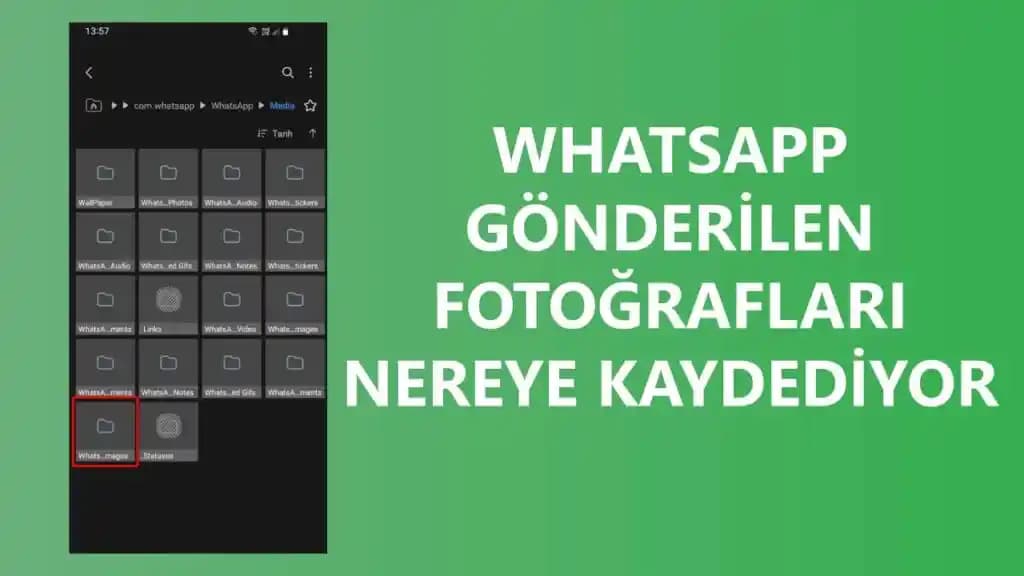
WhatsApp, dünya çapında milyarlarca kullanıcısı ile anlık mesajlaşmanın en popüler platformlarından biridir. Mesajlaşmanın yanı sıra görsel içeriklerin paylaşımı ve saklanması da kullanıcıların sıkça tercih ettiği özellikler arasında yer alır. Bu yazıda WhatsApp görüntü kaydetme işlemini en doğru ve verimli şekilde nasıl yapabileceğinizi karşılaşabileceğiniz sorunları ve çözüm yollarını detaylıca ele alacağız.

WhatsApp Görüntü Kaydetme Yöntemleri

Ayrıca Bakınız
WhatsApp Profil Fotoğrafı Ekran Görüntüsü Alma: Teknik, Etik ve Gizlilik Rehberi

WhatsApp Profil Fotoğrafı Ekran Görüntüsü Alma: Teknik, Etik ve Gizlilik Rehberi

WhatsApp profil fotoğrafı ekran görüntüsü alma yöntemleri, gizlilik ve etik kurallarıyla birlikte detaylıca ele alınıyor. Teknik ipuçları ve kullanıcı deneyimi önerileri sunuluyor.

WhatsApp Görüntülü Konuşma Ekran Kaydı ve Bildirim Sistemi Hakkında Bilmeniz Gerekenler

WhatsApp Görüntülü Konuşma Ekran Kaydı ve Bildirim Sistemi Hakkında Bilmeniz Gerekenler

WhatsApp'ta görüntülü konuşma sırasında ekran kaydı alındığında bildirim gönderilmez. Yazıda, kayıt yöntemleri, gizlilik ve yasal sorumluluklar detaylı şekilde ele alınmaktadır.

WhatsApp Bildirim İçeriği Gizleme: Android ve iOS’ta Gizliliğinizi Koruma Yöntemleri

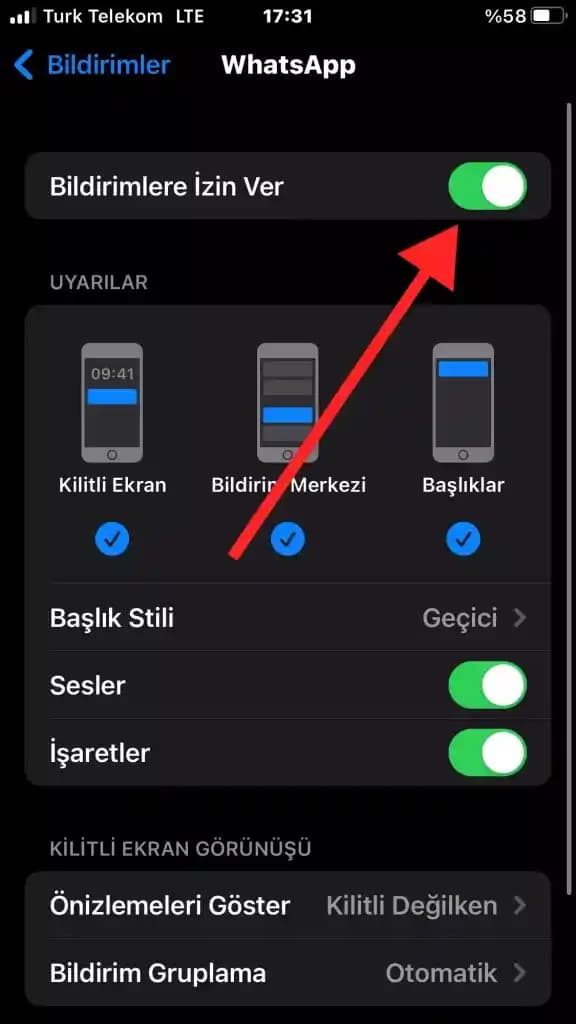
WhatsApp Bildirim İçeriği Gizleme: Android ve iOS’ta Gizliliğinizi Koruma Yöntemleri

WhatsApp bildirim içeriği gizleme yöntemleriyle mahremiyetinizi koruyun. Android ve iOS cihazlarda bildirimlerin içeriğini nasıl gizleyeceğinizi ve faydalarını öğrenin.

WhatsApp'ta Ekran Kaydı ve Bildirimler: Durum, Sohbet ve Görüntülü Arama İncelemesi

WhatsApp'ta Ekran Kaydı ve Bildirimler: Durum, Sohbet ve Görüntülü Arama İncelemesi

WhatsApp'ta durumlar, sohbetler ve görüntülü aramalarda ekran kaydı alındığında bildirim gidip gitmediği detaylıca inceleniyor. Gizlilik ve bildirim ayarları hakkında önemli bilgiler sunuluyor.

WhatsApp'ta Ekran Görüntüsü Alındığında Bildirim Gider Mi? Detaylı Gizlilik Rehberi

WhatsApp'ta Ekran Görüntüsü Alındığında Bildirim Gider Mi? Detaylı Gizlilik Rehberi

WhatsApp'ta ekran görüntüsü alındığında karşı tarafa bildirim gönderilmez. Sohbet, durum, profil fotoğrafı ve görüntülü aramalarda bildirim olmaması gizlilik ve etik açısından önemlidir. Detaylar burada.

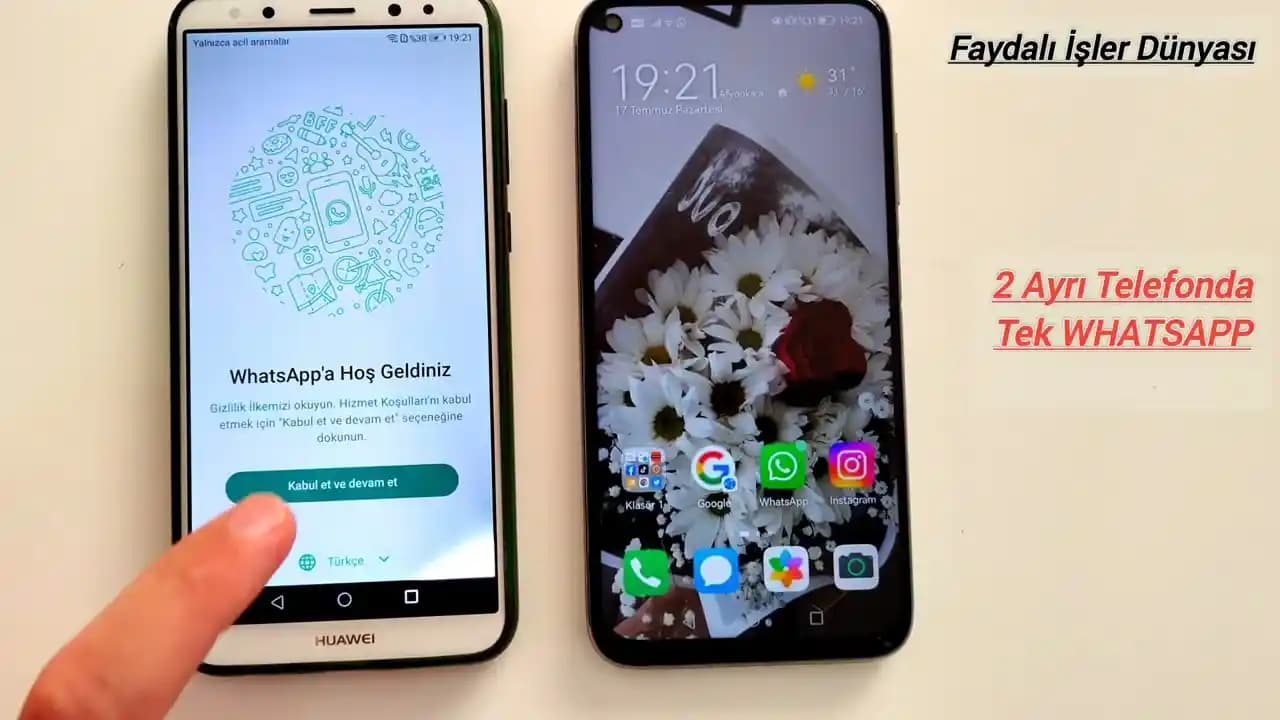
WhatsApp'ı İki Telefonda Kullanma Yöntemleri, Güvenlik ve Çoklu Cihaz Desteği Rehberi

WhatsApp'ı İki Telefonda Kullanma Yöntemleri, Güvenlik ve Çoklu Cihaz Desteği Rehberi

WhatsApp'ı iki telefonda kullanmanın resmi yöntemleri, çoklu cihaz desteği, güvenlik riskleri ve pratik ipuçları hakkında kapsamlı ve güncel bilgiler sunulmaktadır.

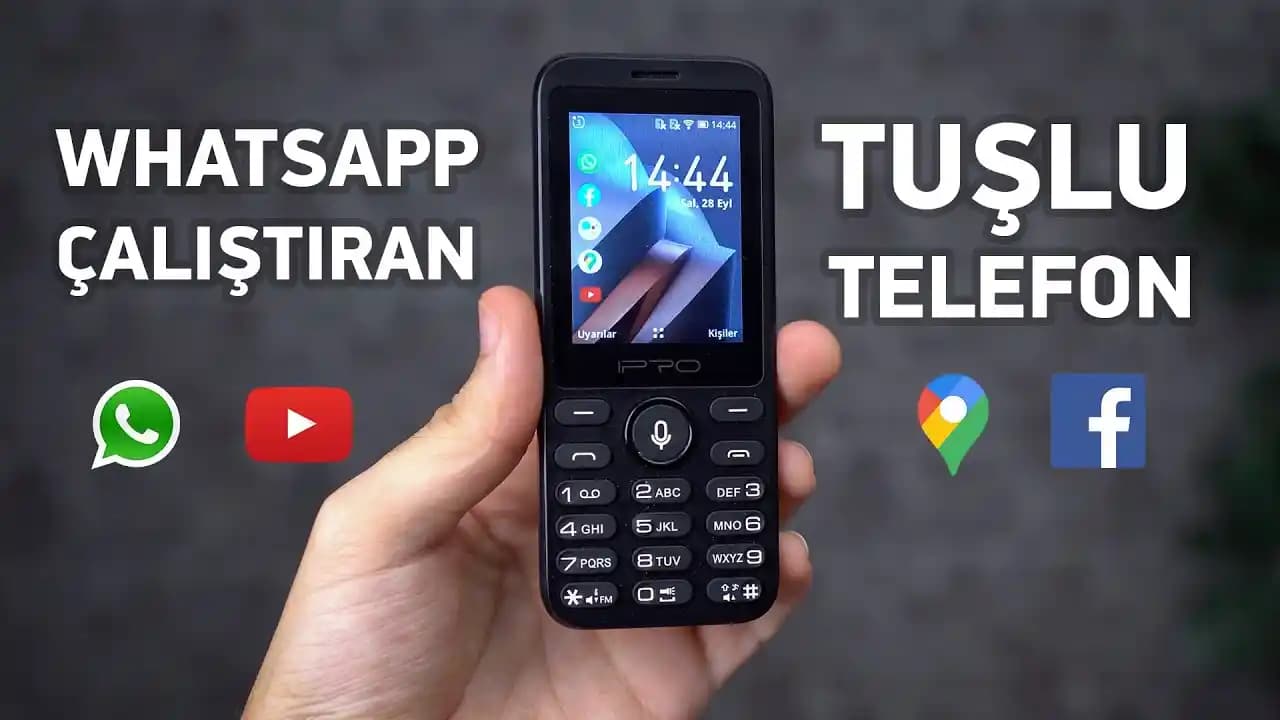
WhatsApp Uyumlu Tuşlu Telefonlar: KaiOS ve Android Go Destekli Modellerin İncelemesi

WhatsApp Uyumlu Tuşlu Telefonlar: KaiOS ve Android Go Destekli Modellerin İncelemesi

WhatsApp uyumlu tuşlu telefonlar, KaiOS ve Android Go işletim sistemleriyle basit kullanım, uzun pil ömrü ve modern iletişim imkanı sunar. Nokia ve JioPhone modelleri öne çıkar.

WhatsApp'ta Ekran Görüntüsü Alma Yöntemleri ve Gizlilik Konuları Hakkında Bilgi

WhatsApp'ta Ekran Görüntüsü Alma Yöntemleri ve Gizlilik Konuları Hakkında Bilgi

WhatsApp'ta ekran görüntüsü alma yöntemleri, Android ve iPhone cihazlar için adım adım açıklanıyor. Gizlilik ve güvenlik konuları ile alternatif saklama yöntemleri detaylıca ele alınıyor.

Otomatik Kaydetme Özelliği

WhatsApp kullanıcıların gelen tüm medya dosyalarını otomatik olarak telefon galerisine kaydetme seçeneği sunar. Bu özellik sayesinde sohbetlerde paylaşılan fotoğraf ve videolar anında cihazınızda saklanır. Otomatik kaydetme için yapılması gerekenler:

  • WhatsApp uygulamasını açın.

  • Sağ üst köşedeki üç nokta menüsüne dokunun ve Ayarlar bölümüne gidin.

  • Sohbetler sekmesine tıklayın.

  • Medya görünürlüğü seçeneğini aktif hale getirin.

Bu adımlar tamamlandığında yeni gelen tüm medya dosyaları otomatik olarak galerinizde görünür.

Manuel Kaydetme Yöntemleri

Eğer otomatik kaydetme özelliğini kullanmak istemiyorsanız medya dosyalarını manuel olarak da kaydedebilirsiniz. Sohbet içerisindeki istediğiniz görselin üzerine uzun basarak veya açarak sağ üst köşedeki kaydetme simgesine dokunmanız yeterlidir. Bu sayede sadece seçtiğiniz görüntü cihazınıza kaydedilir.

Depolama ve Gizlilik Ayarları

Medya Görüntüleme ve Kaydetme İzinleri

WhatsApp'ın medya kaydetme işlemi için telefonunuzun depolama alanına erişim izni olması gerekir. İzinler doğru verilmezse görüntü kaydetme işlemi başarısız olabilir. İzinleri kontrol etmek için:

  • Telefonunuzun Ayarlar menüsüne gidin.

  • Uygulamalar veya Uygulama Yönetimi bölümünü açın.

  • WhatsApp'ı seçin ve İzinler kısmından Depolama iznini verin.

Depolama Alanı Yönetimi

Telefonunuzda yeterli depolama alanı bulunmadığında WhatsApp medya dosyalarını kaydedemez. Bu nedenle düzenli olarak gereksiz dosyaları silmek veya bulut depolama hizmetlerini kullanmak faydalı olacaktır.

WhatsApp Görüntü Kaydetme Sorunları ve Çözümleri

Kaydetme Sorunları

Bazı kullanıcılar WhatsApp üzerinden gelen görüntüleri kaydederken sorun yaşayabilir. Bunun başlıca nedenleri:

  • Depolama alanının dolu olması.

  • Uygulama izinlerinin eksik olması.

  • WhatsApp sürümünün eski olması.

Bu sorunları çözmek için öncelikle depolama alanınızı kontrol edin izinleri doğru verin ve uygulamanızı güncelleyin.

Telefon Uyumluluğu ve Güncellemeler

Nadir durumlarda telefon modeliniz WhatsApp'ın yeni sürümleriyle uyumsuz olabilir. Bu durumda uygulamayı kaldırıp yeniden yüklemek veya telefonunuzun işletim sistemi güncellemelerini kontrol etmek faydalıdır.

Güvenlik ve Etik Kullanım Önerileri

WhatsApp'tan kaydedilen görüntülerin gizliliğine dikkat etmek önemlidir. Başkalarının özel görüntülerini izinsiz kaydetmek veya paylaşmak etik değildir ve yasal sonuçlar doğurabilir. Ayrıca telefonunuzda sakladığınız medya dosyalarına güçlü şifreleme veya cihaz kilidi ile koruma sağlamak kişisel verilerinizin güvenliği için gereklidir.

Sonuç: WhatsApp Görüntü Kaydetmenin En İyi Yolları ve İpuçları

  • Otomatik medya kaydetme özelliğini kullanarak tüm görsellerin galerinizde olmasını sağlayabilirsiniz.

  • Depolama alanınızı düzenli kontrol edin ve gereksiz dosyaları temizleyin.

  • Uygulama ve telefon sisteminizi güncel tutarak uyumluluk sorunlarını önleyin.

  • Medya dosyalarını manuel kaydederken kaydetme izinlerine dikkat edin.

  • Kişisel verilerinizi ve başkalarının gizliliğini koruyun.

Bu pratik yöntemlerle WhatsApp üzerinden gönderilen görüntüleri kolaylıkla kaydedebilir ve cihazınızda güvenle saklayabilirsiniz. Teknolojiyi bilinçli kullanmak dijital deneyiminizi daha verimli ve güvenli hale getirecektir.

📊 Fiyat Bilgileri
Yükleniyor...

Yorumlar:

    Ayın popüler yazıları

    ViewSonic 27 monitörler, yüksek çözünürlük, renk doğruluğu ve ergonomik tasarımla hem profesyonellere hem de günlük kullanıcılara üstün performans sunar. Göz sağlığına duyarlı özellikleri ile uzun süreli kullanımlar için idealdir.

    Ziraat Bankası mobil uygulamasında root erişimi, cihaz kontrolü ve güvenlik risklerini beraberinde getirir. Rootlu cihazlarda bankacılık uygulaması kısıtlanabilir, bu nedenle güvenli kullanım için root işlemi önerilmez.

    USB 3.0 kablo renkleri, veri transfer hızı ve güç dağıtımı hakkında önemli ipuçları sunar. Mavi, siyah ve kırmızı renklerin anlamları ve teknik detaylarıyla bağlantılarınızı optimize edin.

    Xiaomi, Dolby Atmos teknolojisiyle cihazlarında 3D ses deneyimi sunarak film, oyun ve müzik keyfini artırıyor. MIUI üzerinden kolayca ayarlanabilen bu özellik, üstün ses kalitesi ve uyumluluk sağlıyor.

    USB kablo renkleri, güç, veri transfer hızı ve kullanım amacını gösterir. Kırmızı, siyah, beyaz, yeşil, mavi gibi renkler teknolojide önemli ipuçları sunar ve doğru kablo seçimini kolaylaştırır.

    Şapkalı A harfi, dijital iletişimde anlam ve telaffuzu korumak için kritik bir karakterdir. Klavyelerde erişim yöntemleri ve kullanım ipuçlarıyla yazım doğruluğunu sağlayın.

    WQXGA ekranlar 2560x1600 çözünürlük ve 16:10 en-boy oranıyla daha net ve geniş görüntü sunar. Profesyoneller ve multimedya kullanıcıları için ideal, Full HD'den üstün bir ekran deneyimi sağlar.

    WhatsApp’ı iki telefonda kullanmak için resmi çoklu cihaz desteği, WhatsApp Web ve Business gibi pratik yöntemler ve güvenlik önerileri bu rehberde detaylı şekilde açıklanıyor.