Ana Sayfa

Ürün Karşılaştırmaları

İki Cihazda WhatsApp Kullanmak: Adım Adım Rehber
Post image
Benzer ürünleri özellik, fiyat ve kullanıcı yorumlarına göre karşılaştırın, doğru seçimi yapın.

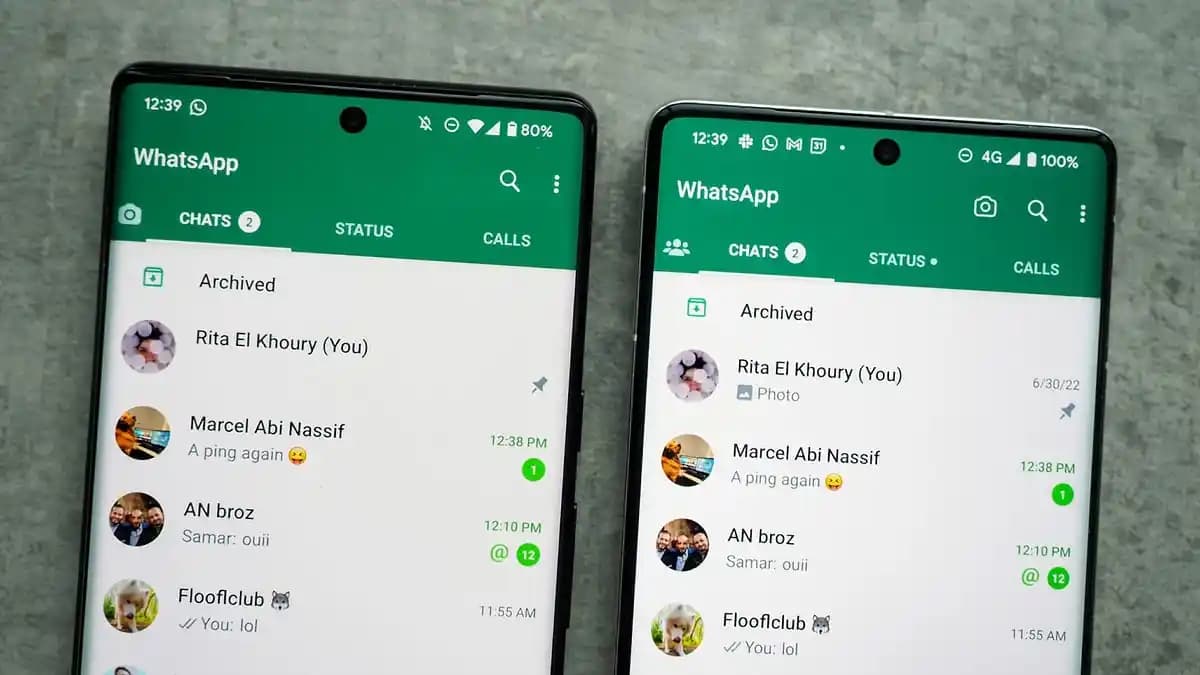
WhatsApp dünya genelinde en çok kullanılan anlık mesajlaşma uygulamalarından biridir. Ancak kullanıcıların sıkça karşılaştığı bir soru vardır: Aynı WhatsApp hesabını iki farklı cihazda nasıl kullanabilirim? Bu yazıda WhatsApp'ı iki cihazda kullanmanın farklı yöntemlerini avantajlarını ve dikkat edilmesi gereken noktaları ayrıntılı bir şekilde ele alacağız.

WhatsApp'ı Çoklu Cihazlarda Kullanmanın Önemi

Günümüzün dijital dünyasında kullanıcılar hem telefon hem de bilgisayar gibi farklı cihazlardan iletişim kurmayı tercih ediyorlar. Özellikle iş hayatında mesajlara hızlı yanıt verebilmek için WhatsApp'ın birden fazla cihazda sorunsuz çalışması kritik bir ihtiyaç haline geldi.

Ayrıca Bakınız
WhatsApp Profil Fotoğrafı Ekran Görüntüsü Alma: Teknik, Etik ve Gizlilik Rehberi

WhatsApp Profil Fotoğrafı Ekran Görüntüsü Alma: Teknik, Etik ve Gizlilik Rehberi

WhatsApp profil fotoğrafı ekran görüntüsü alma yöntemleri, gizlilik ve etik kurallarıyla birlikte detaylıca ele alınıyor. Teknik ipuçları ve kullanıcı deneyimi önerileri sunuluyor.

WhatsApp Görüntülü Konuşma Ekran Kaydı ve Bildirim Sistemi Hakkında Bilmeniz Gerekenler

WhatsApp Görüntülü Konuşma Ekran Kaydı ve Bildirim Sistemi Hakkında Bilmeniz Gerekenler

WhatsApp'ta görüntülü konuşma sırasında ekran kaydı alındığında bildirim gönderilmez. Yazıda, kayıt yöntemleri, gizlilik ve yasal sorumluluklar detaylı şekilde ele alınmaktadır.

WhatsApp Bildirim İçeriği Gizleme: Android ve iOS’ta Gizliliğinizi Koruma Yöntemleri

WhatsApp Bildirim İçeriği Gizleme: Android ve iOS’ta Gizliliğinizi Koruma Yöntemleri

WhatsApp bildirim içeriği gizleme yöntemleriyle mahremiyetinizi koruyun. Android ve iOS cihazlarda bildirimlerin içeriğini nasıl gizleyeceğinizi ve faydalarını öğrenin.

WhatsApp'ta Ekran Kaydı ve Bildirimler: Durum, Sohbet ve Görüntülü Arama İncelemesi

WhatsApp'ta Ekran Kaydı ve Bildirimler: Durum, Sohbet ve Görüntülü Arama İncelemesi

WhatsApp'ta durumlar, sohbetler ve görüntülü aramalarda ekran kaydı alındığında bildirim gidip gitmediği detaylıca inceleniyor. Gizlilik ve bildirim ayarları hakkında önemli bilgiler sunuluyor.

WhatsApp'ta Ekran Görüntüsü Alındığında Bildirim Gider Mi? Detaylı Gizlilik Rehberi

WhatsApp'ta Ekran Görüntüsü Alındığında Bildirim Gider Mi? Detaylı Gizlilik Rehberi

WhatsApp'ta ekran görüntüsü alındığında karşı tarafa bildirim gönderilmez. Sohbet, durum, profil fotoğrafı ve görüntülü aramalarda bildirim olmaması gizlilik ve etik açısından önemlidir. Detaylar burada.

WhatsApp'ı İki Telefonda Kullanma Yöntemleri, Güvenlik ve Çoklu Cihaz Desteği Rehberi

WhatsApp'ı İki Telefonda Kullanma Yöntemleri, Güvenlik ve Çoklu Cihaz Desteği Rehberi

WhatsApp'ı iki telefonda kullanmanın resmi yöntemleri, çoklu cihaz desteği, güvenlik riskleri ve pratik ipuçları hakkında kapsamlı ve güncel bilgiler sunulmaktadır.

WhatsApp Uyumlu Tuşlu Telefonlar: KaiOS ve Android Go Destekli Modellerin İncelemesi

WhatsApp Uyumlu Tuşlu Telefonlar: KaiOS ve Android Go Destekli Modellerin İncelemesi

WhatsApp uyumlu tuşlu telefonlar, KaiOS ve Android Go işletim sistemleriyle basit kullanım, uzun pil ömrü ve modern iletişim imkanı sunar. Nokia ve JioPhone modelleri öne çıkar.

WhatsApp'ta Ekran Görüntüsü Alma Yöntemleri ve Gizlilik Konuları Hakkında Bilgi

WhatsApp'ta Ekran Görüntüsü Alma Yöntemleri ve Gizlilik Konuları Hakkında Bilgi

WhatsApp'ta ekran görüntüsü alma yöntemleri, Android ve iPhone cihazlar için adım adım açıklanıyor. Gizlilik ve güvenlik konuları ile alternatif saklama yöntemleri detaylıca ele alınıyor.

Resmî Yöntem: WhatsApp Web ve WhatsApp Desktop

WhatsApp resmi olarak kullanıcılarına WhatsApp Web ve WhatsApp Desktop uygulamalarıyla çoklu cihaz desteği sunuyor. Ancak bu yöntemler esasen telefonunuzun bağlı kalmasını gerektirir.

WhatsApp Web Nedir?

  • Web tarayıcısı üzerinden WhatsApp'a erişim sağlar.

  • Telefonunuz internete bağlı olduğu sürece mesajlaşmaya devam edebilirsiniz.

  • Telefon ve bilgisayar arasında gerçek zamanlı senkronizasyon yapar.

WhatsApp Desktop Uygulaması

  • Bilgisayarınıza indirip kurabileceğiniz resmi uygulamadır.

  • Tarayıcıya ihtiyaç duymadan telefon bağlantısı gerektirir.

Kurulum Adımları

  1. Bilgisayarınızda web.whatsapp.com adresine gidin veya WhatsApp Desktop uygulamasını indirin.

  2. Telefonunuzda WhatsApp'ı açın.

  3. Menüden "Bağlı Cihazlar" seçeneğine tıklayın.

  4. "Cihaz Bağla" diyerek ekrandaki QR kodu tarayın.

  5. Bağlantı sağlandığında bilgisayarınızdan WhatsApp'ı kullanmaya başlayabilirsiniz.

İkinci Telefon veya Tablet Üzerinde WhatsApp Kullanmak

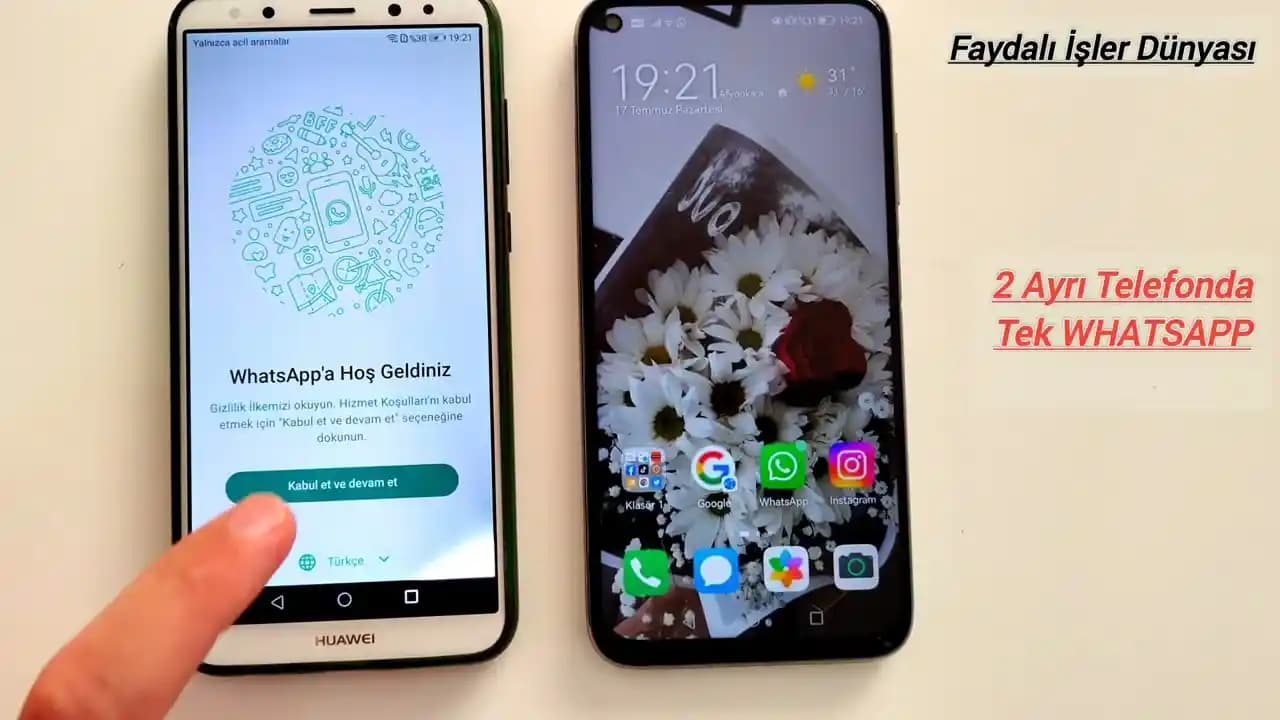
WhatsApp resmi olarak aynı telefon numarasıyla iki farklı akıllı telefonda çalışmasına izin vermiyor. Ancak bazı alternatif yöntemler mevcuttur.

1. WhatsApp Business ve WhatsApp Messenger

  • Bir cihazda normal WhatsApp Messenger diğerinde ise WhatsApp Business uygulaması kullanabilirsiniz.

  • Her iki uygulama da farklı profil ve sohbetler sunar ancak aynı telefon numarasıyla kullanım sınırlıdır.

2. Üçüncü Parti Uygulamalar ve Dual Apps Özelliği

  • Bazı telefonlarda "Dual Apps" veya "App Twin" gibi özellikler sayesinde aynı uygulamanın iki farklı örneği oluşturulabilir.

  • Bu özellik tek cihazda iki WhatsApp hesabı kullanmaya olanak verir ancak farklı cihazlarda kullanım için uygun değildir.

3. Üçüncü Parti Yazılımlar

  • Üçüncü parti yazılımlar ile WhatsApp hesabını birden fazla cihazda kullanmaya çalışan yöntemler bulunur.

  • Bu yöntemler güvenlik riskleri taşıyabilir ve WhatsApp tarafından desteklenmez.

WhatsApp Çoklu Cihaz Desteği (Beta)

WhatsApp son zamanlarda çoklu cihaz desteği üzerinde çalışıyor. Bu özellik sayesinde:

  • Telefonunuz internet bağlantısı olmadan da diğer bağlı cihazlarda WhatsApp kullanılabilecek.

  • En fazla dört cihaz aynı anda bağlanabilecek.

  • Güvenlik ve senkronizasyon iyileştirilecek.

Bu özellik henüz tüm kullanıcılar için aktif olmayabilir ancak yakında herkesin kullanımına sunulması bekleniyor.

Güvenlik ve Gizlilik Konuları

İki cihazda WhatsApp kullanırken aşağıdaki güvenlik önlemlerine dikkat etmelisiniz:

  • Cihaz bağlantılarını düzenli kontrol edin: WhatsApp menüsünden bağlı cihazlarınızı gözden geçirin.

  • Güvenilmeyen cihazlarda oturum açmayın: Kişisel verilerinizin güvenliği için sadece kendi cihazlarınızı kullanın.

  • İki Adımlı Doğrulamayı açın: Hesabınızı ek bir güvenlik katmanıyla koruyabilirsiniz.

Sonuç ve Öneriler

Özetle WhatsApp'ı iki cihazda kullanmanın en güvenilir ve pratik yolu resmi WhatsApp Web veya Desktop uygulamalarını kullanmaktır. İkinci telefon veya tablete aynı hesabı taşımak için ise resmi destek henüz tam olarak sunulmuyor. Ancak çoklu cihaz desteği özelliği geliştiriliyor ve yakında daha esnek çözümler mümkün olacak.

Pratik Öneriler

  • Bilgisayar veya tablet üzerinden WhatsApp'a erişim için WhatsApp Web veya Desktop kullanın.

  • İkinci telefon kullanmak zorundaysanız farklı telefon numaralarıyla ayrı hesaplar oluşturun.

  • Hesabınızın güvenliği için düzenli olarak bağlı cihazlarınızı kontrol edin.

Bu bilgiler ışığında WhatsApp deneyiminizi daha verimli hale getirebilir ve iletişiminizi kesintisiz sürdürebilirsiniz.


Dijital yaşamınızı kolaylaştıracak daha fazla teknoloji ipucu ve rehber için bizi takip etmeyi unutmayın!

📊 Fiyat Bilgileri
Yükleniyor...

Yorumlar:

    Ayın popüler yazıları

    2024'ün Xiaomi telefonları; şık tasarım, güçlü Snapdragon 8 Gen 2 işlemci, gelişmiş kamera sistemleri ve hızlı şarj teknolojisiyle yüksek performans ve uygun fiyatı bir arada sunuyor.

    Yurtdışından alınan iPad'in Türkiye'de teknik uyumluluğu, yasal zorunlulukları ve garanti koşulları hakkında kapsamlı rehber. IMEI kaydı, frekans uyumu ve servis detaylarıyla sorunsuz kullanım mümkün.

    WhatsApp durum ekran kaydı alındığında karşı tarafa bildirim gitmez. Gizlilik ayarları ve durum paylaşımı kontrolü ile paylaşımlarınızı daha güvenli hale getirebilirsiniz.

    Windows'ta yeniden başlatma kısayolları, kullanıcıların sistemlerini hızlı ve pratik şekilde yeniden başlatmasını sağlar. CTRL+ALT+DEL, ALT+F4, Windows+X gibi yöntemler ve komut satırıyla yeniden başlatma seçenekleri detaylıca anlatılmıştır.

    Xiaomi'nin yeni modelleri, güçlü donanım, yapay zeka destekli kameralar ve akıllı ekosistemle teknoloji tutkunlarına yenilikçi ve erişilebilir çözümler sunuyor. Geniş ürün yelpazesiyle modern yaşamı kolaylaştırıyor.

    Xiaomi Note 8, 6.3 inç ekran, Snapdragon 665 işlemci ve 48 MP çoklu kamerasıyla orta segmentte dengeli performans sunuyor. Uzun batarya ömrü ve şık tasarımıyla dikkat çekiyor.

    Xiaomi 11 Ultra, premium tasarımı, 6.81 inç AMOLED ekranı, gelişmiş 50 MP kamera sistemi ve Snapdragon 888 işlemcisi ile üstün performans sunuyor. 5000 mAh batarya ve hızlı şarj teknolojisiyle gün boyu kullanım mümkün.

    Xiaomi telefonlarda simge büyütme ve pil simgesi kişiselleştirme rehberi. MIUI ve Android ayarlarıyla simgelerin boyutunu değiştirerek kullanım kolaylığı ve görsel konfor sağlayın.