Windows 10 Ekran Videosu Kaydetme: Kapsamlı Rehber
Benzer ürünleri özellik, fiyat ve kullanıcı yorumlarına göre karşılaştırın, doğru seçimi yapın.
Windows 10 kullanıcıları için ekran videosu kaydetme işlemi, eğitimden oyun kaydına, sunum hazırlamadan sorun giderme süreçlerine kadar pek çok alanda büyük kolaylık sağlar. Bu yazıda, Windows 10'da ekran videosu kaydetmenin farklı yöntemlerini, kullanabileceğiniz araçları ve pratik ipuçlarını ayrıntılı şekilde ele alacağız.
Windows 10'da Ekran Kaydı Neden Önemlidir?
Ekran kaydı, bilgisayar ekranınızda gerçekleşen aktiviteleri video formatında kaydetme işlemidir. Bu özellik sayesinde:
Yazılım kullanımlarını adım adım gösterebilir
Oyun performansınızı kayıt altına alabilirsiniz
Teknik destek için ekran görüntüleriyle birlikte video sunabilirsiniz
Eğitim materyalleri hazırlayabilirsiniz
Bu çok yönlü kullanımı nedeniyle ekran kaydı, hem profesyonellerin hem de günlük kullanıcıların vazgeçilmez fonksiyonlarından biri haline gelir.
Ayrıca Bakınız








Windows 10 Yerleşik Aracı: Xbox Game Bar
Windows 10, ekran kaydı için ekstra bir yazılım yüklemeye gerek kalmadan, Xbox Game Bar adında güçlü bir yerleşik araç sunar. Bu araç, özellikle oyunlar için geliştirilmiştir olsa da, diğer uygulamalarda da rahatlıkla kullanılabilir.

Xbox Game Bar ile Ekran Kaydı Nasıl Yapılır?
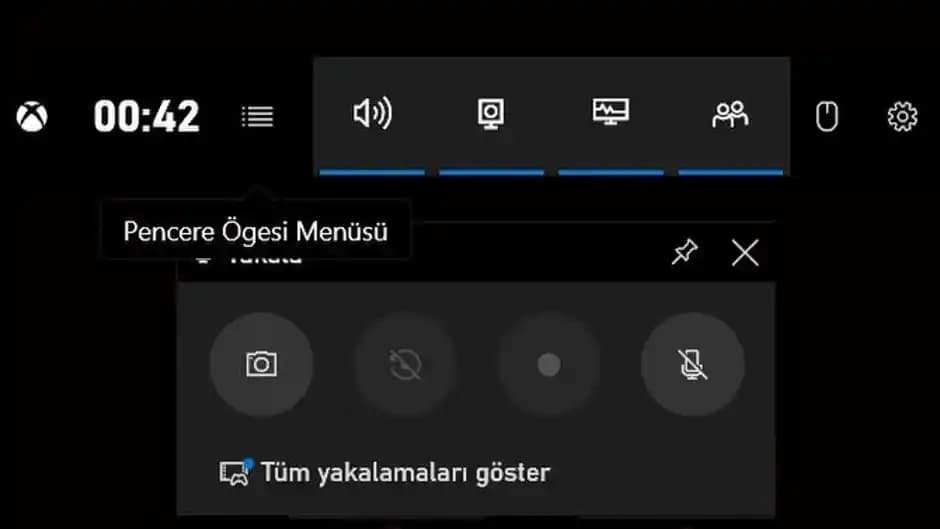
Windows + G tuşlarına basarak Xbox Game Bar'ı açın.
Üstteki araç çubuğunda bulunan Kayıt simgesine tıklayın veya Win + Alt + R kısayolunu kullanarak kayıta başlayın.
Kaydı durdurmak için aynı kısayolu tekrar kullanabilirsiniz.
Kaydedilen videolar, varsayılan olarak Videolar Kayıtlar klasöründe saklanır.
Xbox Game Bar'ın Avantajları
Kullanımı kolay: Basit arayüz ve kısayollarla hızlı kayıt imkanı.
Performans dostu: Sistem kaynaklarını minimum düzeyde kullanır.
Ek özellikler: Mikrofon kaydı, ekran görüntüsü alma ve performans takibi gibi işlevler sunar.
Üçüncü Parti Ekran Kaydediciler
Daha geliştirilmiş özellikler veya farklı ihtiyaçlar için üçüncü parti uygulamalar tercih edilebilir. İşte popüler birkaç örnek:
OBS Studio: Ücretsiz, açık kaynak ve profesyonel kalitede yayın ve kayıt özellikleri.
Bandicam: Yüksek sıkıştırma oranıyla kaliteli kayıtlar yapabilen ticari yazılım.
Camtasia: Video düzenleme özellikleri ile beraber gelen kapsamlı bir ekran kayıt programı.
Bu Programların Sağladığı Ekstra Avantajlar
Özelleştirilebilir kayıt alanları
Canlı yayın desteği
Detaylı video düzenleme araçları
Farklı formatlarda çıktı alma seçenekleri
Ekran Kaydında Dikkat Edilmesi Gerekenler
Depolama Alanı: Uzun videolar büyük dosyalar oluşturabilir, disk alanınızı kontrol edin.
Ses Kaydı: Mikrofon ve sistem seslerini ayrı ayrı yönetmek isteyebilirsiniz.
Performans: Kaydederken bilgisayarınızın performansını izleyin, gerekirse ayarları optimize edin.
Gizlilik: Kayıt yaparken kişisel veya gizli bilgilerin ekranda olmadığından emin olun.
Pratik İpuçları ve Öneriler
Kayıt öncesinde ekran çözünürlüğünü ve kare hızını ayarlayın.
Gereksiz uygulamaları kapatarak sistem kaynaklarını boşaltın.
Kayıt sırasında not almak için ekranda küçük açıklamalar veya göstericiler kullanabilirsiniz.
Video formatı ve kalitesi ihtiyacınıza göre ayarlanmalı; yüksek kalite daha fazla yer kaplar.
Sonuç
Windows 10'da ekran videosu kaydetme işlemi, yerleşik Xbox Game Bar ile oldukça kolay ve hızlıdır. Daha profesyonel ihtiyaçlar için OBS Studio gibi güçlü üçüncü parti uygulamalar tercih edilebilir. Doğru araç ve teknikle, ekran kaydı yapmak hem iş hem de eğlence amaçlı kullanımlarda büyük avantaj sağlar. Bu rehber sayesinde, ekran kaydı konusunda ihtiyacınıza uygun çözümleri rahatlıkla uygulayabilir, kaliteli videolar oluşturabilirsiniz.
Windows 10 ekran videosu kaydetme işlemi, günümüzde teknolojiyi daha etkin kullanmanın anahtarıdır. Hem basit hem de geliştirilmiş yöntemlerle ekran aktivitelerinizi zahmetsizce kayıt altına alabilir, ihtiyaçlarınıza göre düzenleyebilirsiniz.