Windows 10 ve USB Kullanımı: Kapsamlı Rehber
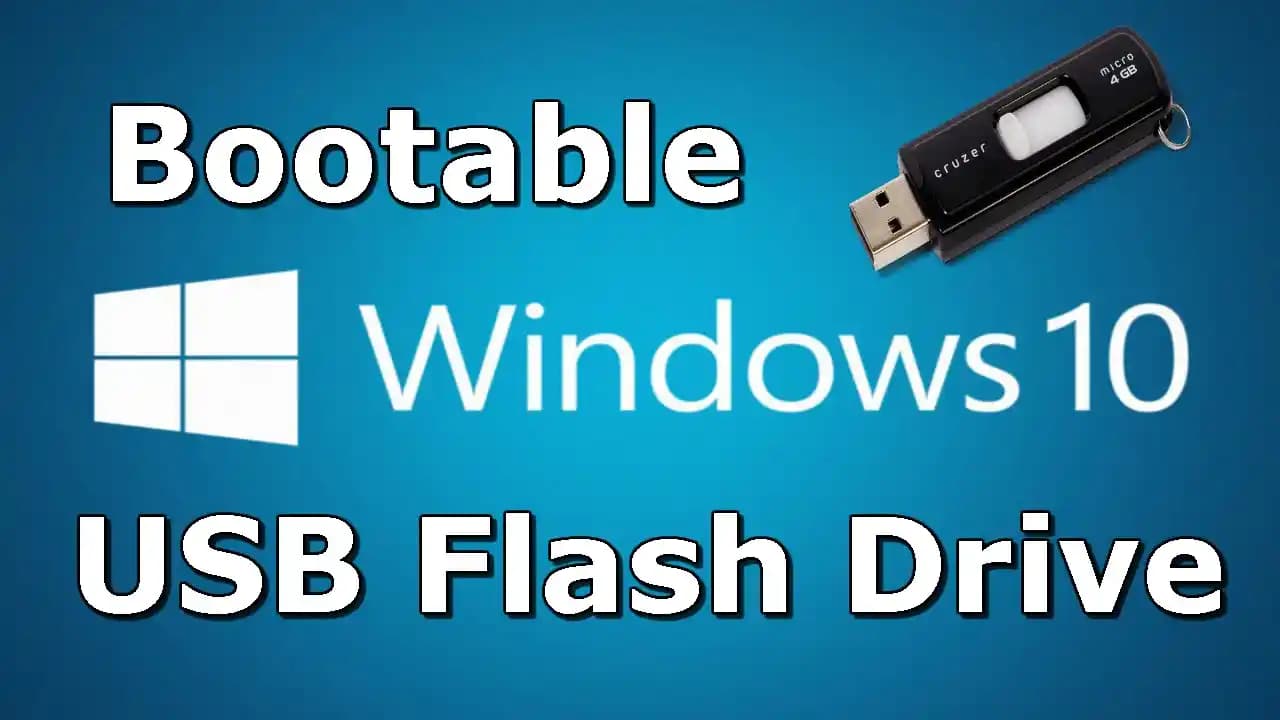
Windows 10 işletim sistemi ve USB teknolojisi modern bilgisayar kullanıcılarının vazgeçilmez araçları arasında yer alır. Bu rehberde Windows 10 ile USB kullanımı hakkında detaylı bilgiler sunarak bootable USB oluşturma USB bağlantı sorunları çözümü ve USB portları hakkında bilmeniz gerekenler gibi konuları ele alacağız.
USB ve Windows 10: Temel Bilgiler
USB (Universal Serial Bus) bilgisayarlar ve çevre birimleri arasında veri aktarımını sağlayan evrensel bir bağlantı standardır. Windows 10 bu teknolojiyi destekleyerek kullanıcıların cihazlarını kolayca bağlamasına olanak tanır. Ancak bazen USB cihazlar tanınmayabilir veya bağlantı sorunları yaşanabilir. Bu sorunların önüne geçmek için bazı temel bilgilere hakim olmak önemlidir.
Ayrıca Bakınız




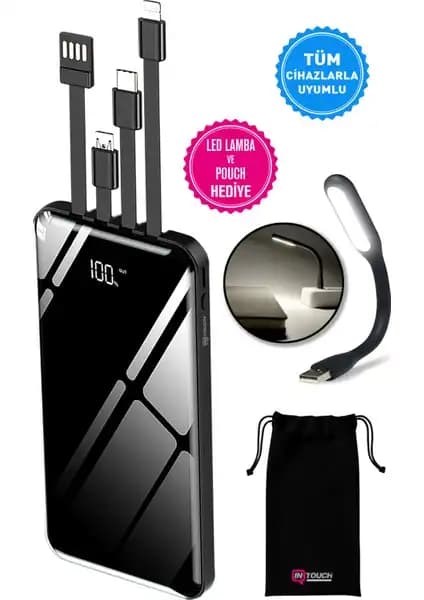
Windows 10 için Bootable USB Nasıl Oluşturulur?
Windows 10 kurulumunu sıfırdan gerçekleştirmek isteyen kullanıcılar için bootable (önyüklenebilir) USB oluşturmak kritik bir adımdır. Bu işlem USB bellek üzerinden işletim sisteminin kurulmasına olanak tanır.
Gerekli Malzemeler
En az 8 GB kapasitesinde USB bellek
Windows 10 ISO dosyası
Rufus veya Windows Media Creation Tool gibi bir yazılım
Adım Adım Bootable USB Hazırlama
Windows 10 ISO dosyasını indirin: Microsoft'un resmi sitesinden en güncel sürümü temin edin.
Rufus programını açın: USB belleğinizi seçin.
ISO dosyasını yükleyin: Programda "Disk veya ISO görüntüsü seç" seçeneği ile dosyanızı seçin.
Başlat butonuna tıklayın: İşlem başlayacak ve kısa sürede bootable USB hazır olacaktır.
Kurulum USB'sinin Avantajları
Kolay taşınabilirlik
Hızlı kurulum imkanı
Sorunsuz sistem geri yükleme
Windows 10'da Yaygın USB Sorunları ve Çözümleri
USB cihazlar bazen Windows 10 üzerinde beklenmedik sorunlar çıkarabilir. Bu sorunların başında "Bilinmeyen USB cihazı (cihaz tanımlayıcı isteği başarısız oldu)" hatası gelir.
Sorun Giderme Adımları
Cihaz Yöneticisini Kontrol Edin: Sorunlu cihazı bulun sürücüyü güncelleyin veya kaldırıp yeniden bağlayın.
USB Portlarını Değiştirin: Bazen fiziksel port arızaları bağlantı sorunlarına yol açabilir.
USB Güç Yönetimi Ayarlarını Düzenleyin: Windows'un USB portlarını kapatma özelliğini devre dışı bırakmak sorunu çözebilir.
Güncel Windows Güncellemelerini Yükleyin: Sürücü ve sistem güncellemeleri uyumluluk sorunlarını azaltır.
Elektriksel Sorunlar
USB cihazın ihtiyaç duyduğu güç portun sağladığından yüksekse bağlantı kesilebilir veya hata mesajı alınabilir. Bu durumda:
Farklı bir USB portu deneyin (özellikle USB 3.0 portları daha yüksek güç sağlar).
Harici güç kaynağına sahip USB hub kullanın.
USB Port Türleri ve Hızları
Laptop ve masaüstü bilgisayarlarda birden fazla USB portu bulunur. Bunları doğru kullanmak performansı artırır.
| USB Türü | Maksimum Hız | Özellikler |
| USB 2.0 | 480 Mbps | Yaygın düşük hız |
| USB 3.0 | 5 Gbps | Mavi renk yüksek veri transferi |
| USB 3.1/3.2 | 10-20 Gbps | Daha yeni çok hızlı |
| USB-C | 10 Gbps ve üstü | Çift yönlü küçük boyutlu |
Hangi USB Portunu Kullanmalı?
Hızlı veri aktarımı için: USB 3.0 ve üstü portlar tercih edilmeli.
Güç ihtiyacı yüksek cihazlar için: USB-C veya USB 3.1 portları daha uygun.
USB Cihaz Yönetimi ve İpuçları
USB cihazların uzun ömürlü ve sorunsuz kullanımı için:
Cihazları güvenli şekilde çıkarın: Veri kaybını önler.
Düzenli sürücü güncellemesi yapın: Uyumluluğu artırır.
USB portlarını temiz tutun: Toz ve kir bağlantı sorunlarına yol açabilir.
Kaliteli kablo ve adaptör kullanın: Dayanıklılık ve performans için önemlidir.
Sonuç
Windows 10 ile USB kullanımı doğru bilgi ve pratikle oldukça sorunsuz bir deneyim sunar. Bootable USB oluşturma sorun giderme ve portların doğru kullanımı gibi konulara hakim olmak hem günlük kullanımda hem de sistem kurulumlarında büyük kolaylık sağlar. Teknolojinin ve bağlantı standartlarının sürekli geliştiği günümüzde USB teknolojisine dair güncel kalmak kullanıcı deneyimini maksimize eder.
Bu rehber Windows 10 ve USB teknolojisi hakkında kapsamlı bilgi sağlamak amacıyla hazırlanmıştır. USB cihazlarınızı en verimli şekilde kullanmak için önerilen yöntemleri uygulamanız faydalı olacaktır.