Windows Ekran Değiştirme: Adım Adım Kılavuz ve İpuçları

Benzer ürünleri özellik, fiyat ve kullanıcı yorumlarına göre karşılaştırın, doğru seçimi yapın.
Windows işletim sisteminde ekran değişikliği yapmak kullanıcı deneyimini kişiselleştirmek ve verimliliği artırmak için oldukça önemlidir. Windows 10 ve Windows 11 sürümlerinde ekran ayarlarını değiştirmek özellikle çoklu monitör kullanımı ekran yönlendirmesi ve parlaklık ayarları gibi konularda çeşitli seçenekler sunar. Bu makalede Windows ekran değiştirme işlemlerini detaylı ve anlaşılır bir şekilde ele alacağız.
Windows'ta Ekran Yönünü Değiştirme
Ekran yönünü değiştirmek özellikle grafik tasarımcılar programcılar veya farklı kullanım senaryoları olan kullanıcılar için oldukça faydalıdır. Windows 11'de ekran yönünü değiştirmek için aşağıdaki adımları takip edebilirsiniz:
Ayarlar menüsüne gidin.
Sistem sekmesini seçin.
Ekran bölümüne tıklayın.
"Ekran yönü" seçeneğini bulun.
Buradan Yatay Dikey Yatay (Ters) veya Dikey (Ters) seçeneklerinden ihtiyacınıza uygun olanı seçin.
Bu işlem ekranınızın görüntüsünü istediğiniz şekilde döndürmenizi sağlar. Ayrıca sık yapılan hata ve sorunlar için Windows'un sunduğu basit sorun giderme yöntemleri ile ekran yönlendirme problemlerine çözüm bulabilirsiniz.
Ayrıca Bakınız




Çoklu Monitör Kullanımında Ana Ekran Ayarlama
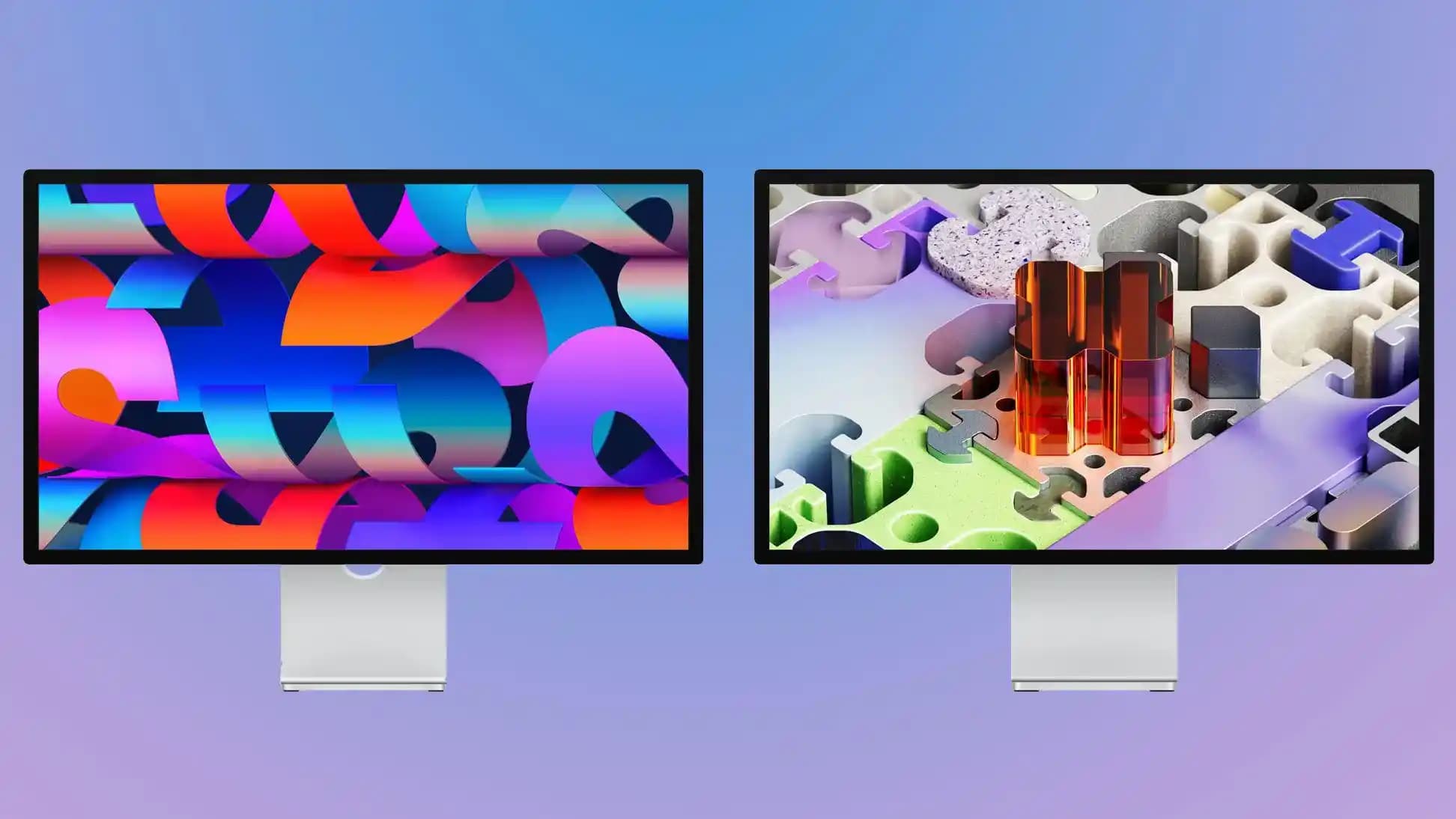
Birden fazla monitör kullananlar için hangi ekranın ana monitör olarak seçileceği önem taşır. Ana ekran görev çubuğu ve başlangıç menüsünün görüntülendiği ekrandır. Windows 10 ve Windows 11'de ana ekranı ayarlamak için şu adımları izleyin:
Ayarlar Sistem Ekran yolunu takip edin.
Monitörlerin simgeleri üzerinde tıklayarak hangi ekranı ana ekran yapmak istediğinizi seçin.
"Bu ekranı ana ekran yap" seçeneğini işaretleyin.
Bu sayede ekranlar arasında hızlı geçiş yapabilir ve daha verimli bir çalışma ortamı oluşturabilirsiniz.

Ekran Parlaklığı Nasıl Ayarlanır?
Ekran parlaklığı hem göz sağlığı hem de pil ömrü açısından kritik bir ayardır. Windows 10 ve Windows 11'de parlaklık ayarını yapmak için birkaç farklı yöntem bulunur:
Ayarlar Sistem Ekran bölümünden parlaklık kaydırıcısını kullanarak doğrudan ayar yapabilirsiniz.
Klavyenizdeki parlaklık tuşları (genellikle F tuşları üzerinde güneş simgesi) ile hızlıca parlaklığı artırabilir veya azaltabilirsiniz.
Komut satırı veya PowerShell kullanarak da parlaklık değerini değiştirmek mümkündür; bu yöntem özellikle otomasyon ve ileri kullanıcılar için uygundur.
Göz yorgunluğunu azaltmak ve cihazınızın pil kullanımını optimize etmek için parlaklık seviyesini ortam ışığına uygun şekilde ayarlamak önemlidir.
Ekran Değiştirme İşlemlerinde Karşılaşılan Yaygın Sorunlar ve Çözümleri
Ekran çözünürlüğü uyumsuzluğu: Monitörünüzün önerilen çözünürlüğünü kullanmaya özen gösterin. Ayarlar kısmından çözünürlüğü optimize edebilirsiniz.
Monitör algılanmaması: Kabloları kontrol edin ayrıca Windows güncellemeleri ve sürücülerin güncel olduğundan emin olun.
Parlaklık ayarının çalışmaması: Ekran kartı sürücülerini güncellemek veya güç ayarlarını kontrol etmek çözüm olabilir.
Bu tür sorunlarda Windows destek sayfaları ve sistem geri yükleme seçenekleri de etkili çözümler sunar.
Sonuç
Windows ekran değiştirme işlemleri kullanıcıların cihazlarını kendi ihtiyaçlarına göre özelleştirmeleri için kolay ve esnek seçenekler sunar. Ekran yönünü değiştirmekten çoklu monitörlerde ana ekran belirlemeye parlaklık ayarlarından sorun giderme yöntemlerine kadar pek çok konuda bilgi sahibi olmak bilgisayar deneyiminizi geliştirecektir. Doğru ayarlarla hem göz sağlığınızı koruyabilir hem de çalışma verimliliğinizi artırabilirsiniz. Unutmayın her zaman güncel Windows sürümünü kullanmak ve sistem güncellemelerini takip etmek bu ayarları sorunsuz yapabilmeniz için kritik öneme sahiptir.