Ana Sayfa

Ürün Karşılaştırmaları

Windows Ekran Videosu Alma: Programsız ve Kolay Yöntemler
Post image
Benzer ürünleri özellik, fiyat ve kullanıcı yorumlarına göre karşılaştırın, doğru seçimi yapın.

Windows işletim sistemi kullanıcıları, ekranlarında gerçekleşen aktiviteleri kaydetmek için çeşitli yöntemler arıyorlar. Özellikle oyun oynarken, sunum yaparken veya eğitim içerikleri oluştururken Windows ekran videosu alma işlemi büyük önem taşır. Bu yazıda, Windows 10 ve Windows 11 kullanıcılarının program yüklemeden, kolay ve hızlı bir şekilde ekran kaydı almasını sağlayan yöntemleri detaylıca ele alacağız.

Windows 11 ve Windows 10’da Ekran Kaydı Nasıl Alınır?

Windows 10 ve 11 işletim sistemlerinin en büyük avantajlarından biri, ekstra bir programa ihtiyaç duymadan yerleşik ekran kaydı özellikleri sunmalarıdır. Bu özellikler sayesinde kullanıcılar, bilgisayarlarında yaptıkları işlemleri kolayca videoya dönüştürebilir.

Ayrıca Bakınız

Windows ve Mobil Cihazlarda USB Bağlantısı Nasıl Kapatılır: Güvenlik ve Enerji Tasarrufu Yöntemleri

Windows ve Mobil Cihazlarda USB Bağlantısı Nasıl Kapatılır: Güvenlik ve Enerji Tasarrufu Yöntemleri

Windows ve mobil cihazlarda USB bağlantısını kapatma yöntemleriyle güvenliği artırın, enerji tasarrufu sağlayın ve veri gizliliğinizi koruyun. Adım adım rehberle USB portlarını kolayca yönetin.

Teknoloji Cihazlarında Ünlem İşareti Nasıl Yapılır? Detaylı Rehber ve Kullanım İpuçları

Teknoloji Cihazlarında Ünlem İşareti Nasıl Yapılır? Detaylı Rehber ve Kullanım İpuçları

Ünlem işareti, yazılı iletişimde duygu ve vurgu katmanın önemli bir yoludur. Bu rehberde Android, iOS, Windows ve MacOS cihazlarda ünlem işaretinin nasıl yapılacağı ve etkili kullanımı anlatılmaktadır.

Windows 11 Kablosuz Ekran Yansıtma: Kablo Olmadan Pratik Ekran Paylaşımı

Windows 11 Kablosuz Ekran Yansıtma: Kablo Olmadan Pratik Ekran Paylaşımı

Windows 11'de kablosuz ekran yansıtma, kablo karmaşası olmadan ekran paylaşımı sağlar. Miracast destekli cihazlarla uyumlu bu özellik, esnek ve pratik kullanım sunar. Adım adım kullanım ve sorun çözümleriyle kolayca deneyimleyin.

Windows 10'da Ekran Videosu Kaydetme Yöntemleri ve Pratik İpuçları Rehberi

Windows 10'da Ekran Videosu Kaydetme Yöntemleri ve Pratik İpuçları Rehberi

Windows 10'da ekran videosu kaydetme yöntemleri, Xbox Game Bar ve popüler üçüncü parti uygulamalar ile pratik ipuçları bu rehberde. Kayıt işlemini kolaylaştırın, kaliteli videolar oluşturun.

USB Kablosuyla Bilgisayardan Bilgisayara Dosya Aktarma Yöntemleri ve Teknik Rehber

USB Kablosuyla Bilgisayardan Bilgisayara Dosya Aktarma Yöntemleri ve Teknik Rehber

USB kablosuyla bilgisayardan bilgisayara dosya aktarımı için uygun kablo, işletim sistemi desteği ve teknik gereksinimler bu rehberde detaylıca anlatılıyor. Hızlı ve güvenilir transfer için ipuçları sunuluyor.

Bilgisayar ve Mobil Cihazlarda Yapıştırma İşlemi İçin Kullanılan Tuş Kombinasyonları

Bilgisayar ve Mobil Cihazlarda Yapıştırma İşlemi İçin Kullanılan Tuş Kombinasyonları

Bilgisayar ve mobil cihazlarda yapıştırma işlemi, cihaz ve işletim sistemine göre farklı tuş kombinasyonlarıyla gerçekleştirilir. Windows'ta Ctrl+V, Mac'te Command+V ve mobilde uzun basma en yaygın yöntemlerdir.

Windows Ekran Görüntüsü Alma Kısayolları ve Pratik Yöntemlerle Hızlı Yakalama

Windows Ekran Görüntüsü Alma Kısayolları ve Pratik Yöntemlerle Hızlı Yakalama

Windows ekran görüntüsü alma kısayolları ve yöntemleriyle ekranınızı hızlıca yakalayın, paylaşın ve düzenleyin. PrtScn, Snip & Sketch ve diğer araçlarla bilgisayar deneyiminizi geliştirin.

Windows Ekran Büyütme Özelliği: Kullanımı, Modları ve Windows 11 Yenilikleri

Windows Ekran Büyütme Özelliği: Kullanımı, Modları ve Windows 11 Yenilikleri

Windows ekran büyütme, görme güçlüğü yaşayan kullanıcılar için önemli bir erişilebilirlik aracıdır. Bu rehberde büyüteç kullanımı, modları, kişiselleştirme seçenekleri ve Windows 11 yenilikleri detaylıca anlatılmaktadır.

Xbox Game Bar ile Ekran Kaydı

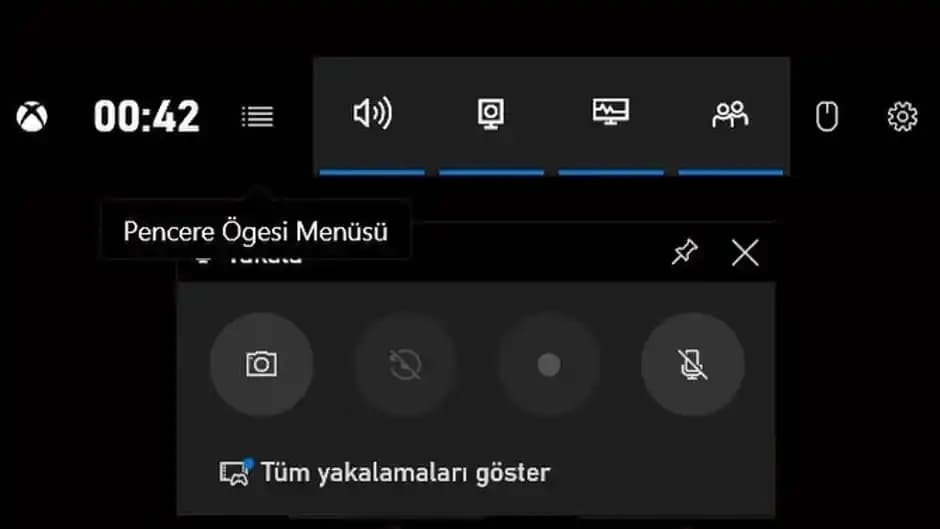
Windows’un kendi aracı olan Xbox Game Bar, ekran kaydı için en pratik yoldur. İşte adım adım nasıl kullanacağınız:

  1. Xbox Game Bar’ı açmak için klavyenizdeki Win + G tuşlarına aynı anda basın.

  2. Açılan araç çubuğunda, Kayıt bölümündeki kırmızı düğmeye tıklayarak kayıt işlemini başlatabilirsiniz.

  3. Kaydı durdurmak için aynı panelden durdur düğmesine basmanız yeterlidir.

  4. Kaydedilen videolar genellikle Videolar Yakalamalar klasöründe saklanır.

Bu yöntem, oyun kayıtları ve uygulama ekranları için oldukça uygundur ve ekstra yazılım yüklemeden hızlıca kullanılabilir.

Alternatif Yöntem: Windows + Alt + R Tuşları

Xbox Game Bar açılmadan doğrudan kayıt başlatmak için Win + Alt + R kısayolunu kullanabilirsiniz. Bu tuş kombinasyonu ile doğrudan kayıt başlatılıp durdurulabilir, böylece işlemler daha pratik hale gelir.

Ekran Kaydı İçin İpuçları ve Dikkat Edilmesi Gerekenler

Kayıt Kalitesini Optimize Edin

  • Çözünürlük ve kare hızı ayarlarını mümkünse 1080p ve 30 FPS olarak seçmek, akıcı ve net görüntüler sağlar.

  • Kayıt sırasında arka plandaki gereksiz uygulamaları kapatarak sistem performansını artırabilirsiniz.

Ses Kaydı ve Mikrofon Kullanımı

  • Eğer ekran kaydı sırasında ses de kaydetmek istiyorsanız, Xbox Game Bar ayarlarından mikrofonu aktif hale getirebilirsiniz.

  • Bu özellik, eğitim videoları veya sunumlarda anlatım yapmak için idealdir.

Kayıt Süresi ve Depolama Alanı

  • Uzun ekran kayıtları, büyük dosya boyutlarına neden olabilir. Bu nedenle, kayıt süresini ihtiyacınıza göre ayarlamak önemlidir.

  • Bilgisayarınızda yeterli boş alan olduğundan emin olun, aksi takdirde kayıt işlemi başarısız olabilir.

Daha Gelişmiş İhtiyaçlar İçin Alternatif Yazılımlar

Eğer Windows’un yerleşik araçları sizin için yeterli değilse, çeşitli ücretsiz ve ücretli programlar da ekran kaydı için tercih edilebilir:

  • OBS Studio: Profesyonel yayın ve kayıt için tercih edilir.

  • ShareX: Kapsamlı özellikleri ile ekran görüntüsü ve video kaydı yapabilir.

Ancak, basit ve hızlı ekran kaydı için Windows’un kendi araçları çoğu kullanıcıya fazlasıyla yeterli olacaktır.

Sonuç: Programsız Ekran Kaydı Artık Çok Kolay

Windows 10 ve Windows 11, ekstra program yüklemeden ekran videosu alma imkanı sunarak kullanıcı deneyimini büyük ölçüde kolaylaştırıyor. Xbox Game Bar ve kısayol tuşları sayesinde, oyun ya da uygulama içi aktivitelerinizi hızlı ve pratik şekilde kaydedebilirsiniz. Sesli anlatım ekleyebilme ve kayıt kalitesi ayarları ile, içerik üreticiler için güçlü bir araç haline geliyor.

Tek yapmanız gereken, Win + G tuşlarına basmak ve kayıt butonuna tıklamak! Böylece, hem zaman kaybetmeden hem de karmaşık ayarlarla uğraşmadan ekran videolarınızı alabilirsiniz.

Windows ekran videosu alma işlemi artık herkes için ulaşılabilir, kolay ve ücretsiz bir hale geliyor.


Unutmayın: Kayıt sırasında bilgisayarınızın performansını gözlemleyin ve gerekirse ayarları optimize edin. İyi kayıtlar!

📊 Fiyat Bilgileri
Yükleniyor...

Yorumlar:

    Ayın popüler yazıları

    Xiaomi garanti belgesi, cihazlarınızın üretim hatalarına karşı korunmasını sağlar. Garanti süresi, kapsamı ve yetkili servis bilgilerini öğrenerek cihazınızı güvenle kullanabilirsiniz.

    Ziraat POS cihazlarında karşılaşılan bağlantı, yazılım ve donanım sorunları için arıza telefon hattı üzerinden hızlı teknik destek ve çözüm yolları sunulmaktadır. Cihazınızın sağlığını korumak için ipuçları da yer almaktadır.

    VDSL2 modemler, bakır kablo altyapısı üzerinden fiber hızlarına yakın yüksek hızlı ve stabil internet erişimi sağlar. Ev ve küçük işletmeler için ideal, güvenli ve uyumlu bir internet çözümüdür.

    Türkiye'de yerli telefon üretimi, Vestel, Casper ve General Mobile gibi markalarla güçleniyor. Teknoloji yatırımları ve Ar-Ge çalışmalarıyla, uygun fiyatlı ve yenilikçi ürünler pazarda öne çıkıyor.

    Xiaomi HyperOS, MIUI tabanlı yeni nesil işletim sistemi olarak hız, güvenlik ve enerji verimliliği sunuyor. Akıllı telefon ve tabletlerde performans ve kullanım kolaylığını artırıyor.

    Yeşilçam TV kanalları, klasik Türk filmlerini yüksek çözünürlükte ve modern teknolojilerle izleme imkanı sunuyor. Akıllı cihazlar ve hızlı internetle nostaljik sinema deneyimi her yerde ulaşılabilir.

    Yurt dışı telefon fiyatları döviz kurları, vergiler ve model farklılıklarıyla şekilleniyor. ABD, Avrupa ve Asya pazarları fiyat ve garanti açısından farklılık gösteriyor. Teknik uyumluluk ve güvenilir satın alma önemli.

    WhatsApp'ta engellendiğinizi anlamanın temel işaretleri ve 2023 güncel yöntemleriyle iletişiminizi nasıl yönetebileceğinizi öğrenin. Profil resmi, mesaj durumu ve arama tepkileri gibi belirtilerle engellenip engellenmediğinizi keşfedin.