Windows 11 Kablosuz Ekran Yansıtma: Kablolardan Kurtulmanın En Pratik Yolu
Benzer ürünleri özellik, fiyat ve kullanıcı yorumlarına göre karşılaştırın, doğru seçimi yapın.
Windows 11, kullanıcılarına sadece görsel açıdan değil, işlevsellik açısından da birçok yenilik sunuyor. Bu yeniliklerden biri de kablosuz ekran yansıtma özelliği. Kablosuz ekran yansıtma sayesinde, bilgisayarınızın ekranını kablo karmaşası olmadan televizyon, projektör veya diğer uyumlu cihazlara kolaylıkla aktarabilirsiniz. Bu yazıda, Windows 11'de kablosuz ekran yansıtmanın ne olduğunu, nasıl kullanıldığını, uyumlu cihazları ve olası sorunların çözüm yollarını detaylı şekilde ele alacağız.
Kablosuz Ekran Yansıtma Nedir?
Kablosuz ekran yansıtma, bilgisayarınızdaki görüntünün kablosuz olarak başka bir ekrana aktarılmasıdır. Bu teknoloji, HDMI veya diğer kablolu bağlantılara gerek kalmadan, Wi-Fi veya benzeri kablosuz bağlantı protokolleri üzerinden çalışır.
Ayrıca Bakınız




Temel Özellikleri
Kablo ihtiyacını ortadan kaldırır: Fiziksel bağlantı kabloları olmadan ekran paylaşımı sağlar.
Çoklu cihaz desteği: Televizyonlar, projektörler, monitörler ve akıllı cihazlarla uyumludur.
Yüksek çözünürlük: Genellikle Full HD ve üzeri çözünürlüklerde destek sunar.

Windows 11'de Kablosuz Ekran Yansıtma Nasıl Kullanılır?
Windows 11, kablosuz ekran yansıtma için yerleşik destek sunar. İşte adım adım yapmanız gerekenler:
Her iki cihazın da Wi-Fi ağına bağlı olduğundan emin olun. Aynı ağda olmaları gereklidir.
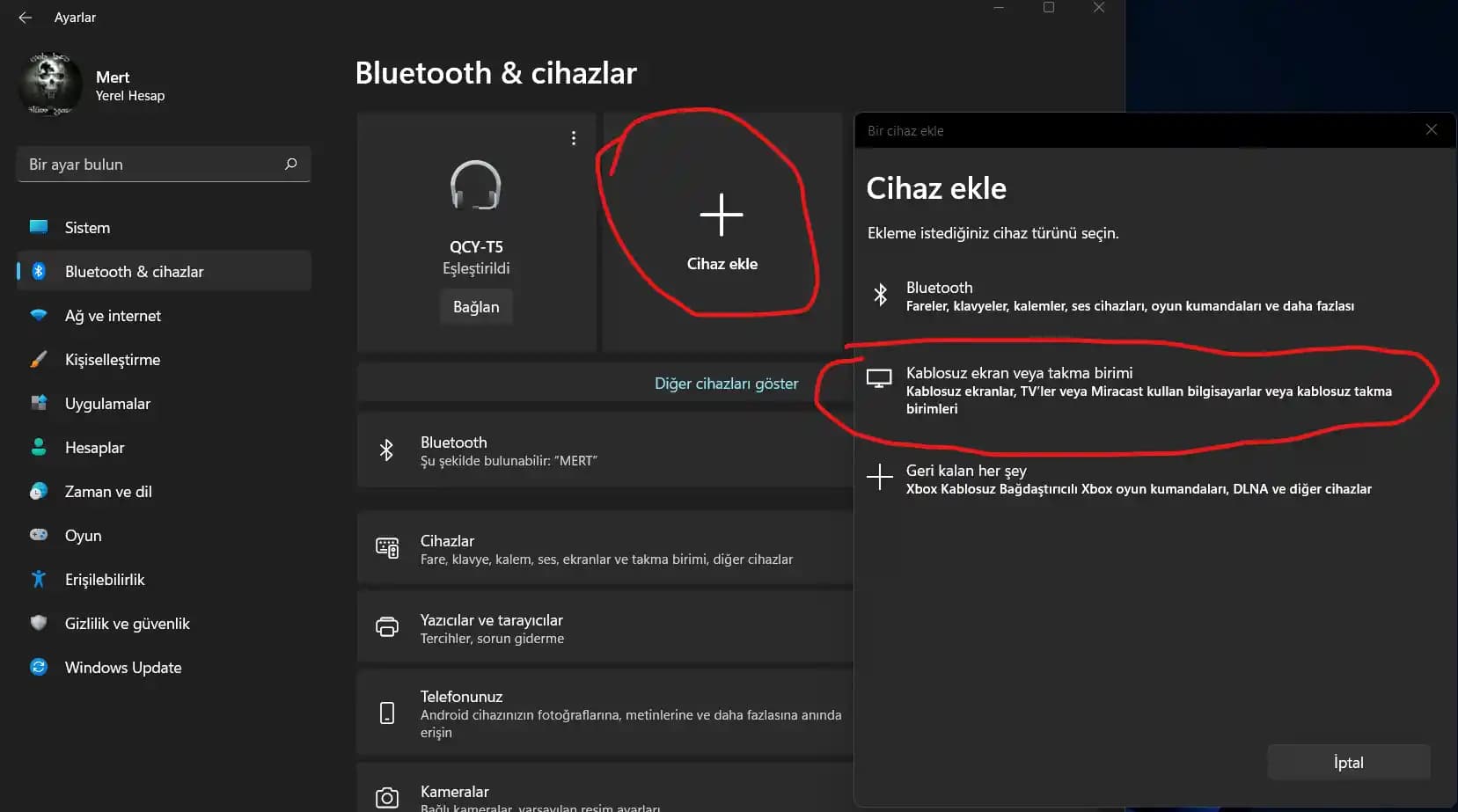
Windows 11 cihazınızda, Ayarlar Sistem Ekran yolunu izleyin.
Burada “Kablosuz ekran bağlı” veya “Projeksiyon” seçeneklerini bulun.
"Projeksiyon" seçeneğini açın ve "Bu PC'yi keşfedilebilir yap" seçeneğini aktif hale getirin.
Başlat menüsünden veya hızlı erişim merkezinden 'Projeksiyon' ya da 'Ekran yansıt' seçeneğini bulun.
Ekran yansıtmak istediğiniz cihazı listeden seçin.
Bağlantı kurulduğunda ekranınız otomatik olarak yansıtılacaktır.
Alternatif Yöntem: Kablosuz Adaptör Kullanımı
Eğer cihazınız Miracast desteklemiyorsa, USB veya HDMI kablosuz adaptörlerle de ekran yansıtma işlemi yapılabilir. Bu adaptörler, HDMI portuna takılarak televizyon veya monitörün kablosuz bağlantı almasını sağlar.
Windows 11 Kablosuz Ekran Yansıtma için Uyumlu Cihazlar
Kablosuz ekran yansıtma teknolojisi Miracast protokolüne dayanır ve bu nedenle Miracast destekli cihazlar ile uyumludur. İşte yaygın olarak kullanılan cihaz türleri:
Akıllı televizyonlar: Samsung, LG, Sony gibi markaların modern televizyonları.
Projektörler: Kablosuz bağlantı özelliğine sahip projektör modelleri.
Windows 10/11 destekli diğer bilgisayarlar: İkincil ekran olarak kullanılabilirler.
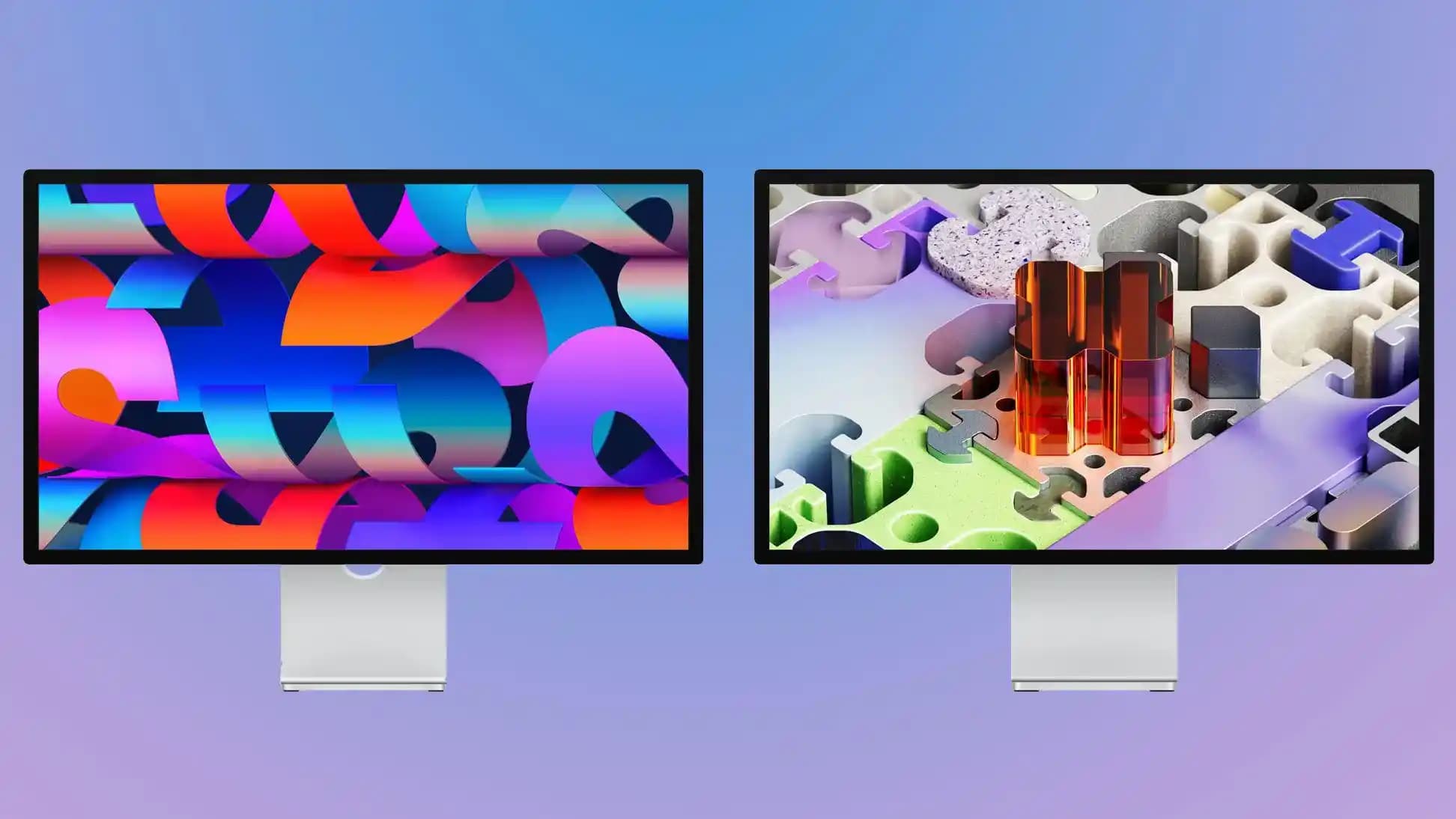
Wi-Fi destekli monitörler: Yeni nesil bazı monitörler bu özelliği destekler.
Karşılaşılabilecek Sorunlar ve Çözüm Önerileri
Kablosuz ekran yansıtma işlemi bazen bağlantı sorunları veya görüntü gecikmeleri ile karşılaşabilir. İşte dikkat edilmesi gerekenler:
Ağ Bağlantısını Kontrol Edin: Hem bilgisayarın hem de hedef cihazın aynı Wi-Fi ağına bağlı olduğundan emin olun.
Sürücü Güncellemeleri: Grafik kartı ve kablosuz adaptör sürücülerinin güncel olması performans için kritiktir.
Güç Yönetimi Ayarları: Bilgisayarınızın güç tasarrufu modunda olmaması, kablosuz bağlantıların stabil kalmasını sağlar.
Ekran Kartı Uyumluluğu: Bazı eski ekran kartları Miracast desteği vermeyebilir. Bu durumda harici adaptör kullanımı gerekebilir.
Kablosuz Ekran Yansıtmanın Avantajları
Kablosuz ekran yansıtma, özellikle iş ve eğlence amaçlı kullanımda birçok avantaj getirir:
Esneklik: Kablolara bağlı kalmadan istediğiniz yerde ekran paylaşımı yapabilirsiniz.
Daha Az Karmaşa: Kablo düzeni ve bağlantı sorunları ile uğraşmazsınız.
Çoklu Görev: Sunum yaparken, film izlerken veya oyun oynarken ikinci ekran avantajını kablosuz olarak kullanabilirsiniz.
Sonuç
Windows 11'in sunduğu kablosuz ekran yansıtma özelliği, günlük yaşamda ve iş ortamlarında büyük kolaylık sağlar. Kabloların getirdiği sınırlamalardan kurtulup, esnek ve pratik bir ekran paylaşımı deneyimi yaşamak isteyenler için ideal bir çözümdür. Uyumlu cihazlar ve doğru ayarlarla, bu teknoloji çok yönlü bir kullanım alanı sunar. Eğer henüz denemediyseniz, Windows 11 cihazınızda kablosuz ekran yansıtmayı aktif ederek bu yeniliğin keyfini çıkarabilirsiniz.