Windows 11 Kablosuz Ekran Yansıtma Sorunu ve Çözüm Yolları
Benzer ürünleri özellik, fiyat ve kullanıcı yorumlarına göre karşılaştırın, doğru seçimi yapın.
Windows 11 modern bilgisayar kullanıcılarının günlük iş ve eğlence ihtiyaçlarını karşılamak üzere geliştirilmiş yenilikçi bir işletim sistemi olarak dikkat çeker. Bu yeni sürüm kablosuz ekran yansıtma (wireless display) özelliğiyle cihazlar arasında kolay ve hızlı bağlantı imkanı sağlar ve kullanıcı deneyimini artırır. Ancak bazı kullanıcılar Windows 11'de kablosuz ekran yansıtma sırasında çeşitli sorunlarla karşılaşabilir. Bu yazımızda Windows 11 kablosuz ekran yansıtma sorunlarının nedenlerini ve etkili çözümlerini detaylı şekilde ele alacağız.
Kablosuz Ekran Yansıtma Nedir?
Kablosuz ekran yansıtma bir bilgisayar veya mobil cihazın ekranını aynı ağ üzerindeki başka bir ekrana (örneğin TV, projektör veya başka bir monitör) kablosuz olarak aktarma işlemidir. Windows 11 bu özelliği destekler ve kullanıcıların kablo karmaşası olmadan içeriklerini büyük ekranlarda görüntülemelerine olanak tanır.
Ayrıca Bakınız




Windows 11 Kablosuz Ekran Yansıtma Sorunlarının Yaygın Nedenleri

1. Uyumsuz Donanım veya Sürücü Problemleri
Windows 11 kablosuz ekran yansıtmak için belirli donanım gereksinimlerine sahiptir. Özellikle Wi-Fi adaptörleri ve grafik kartı sürücüleri güncel değilse bağlantı sorunları yaşanabilir.
2. Ağ Bağlantı Problemleri
Kablosuz ekran yansıtma cihazların aynı Wi-Fi ağına bağlı olmasını gerektirir. Zayıf sinyal, ağ kararsızlığı veya farklı ağ segmentlerinde bulunma yansıtmanın başarısız olmasına sebep olabilir.
3. Windows Güncellemelerinin Eksikliği
Windows 11’in kablosuz ekran yansıtma işlevi işletim sistemi güncellemeleri ile iyileştirilir. Güncellemelerin yapılmaması yazılım hatalarına ve uyumsuzluklara yol açabilir.
4. Firewall ve Güvenlik Ayarları
Bazı güvenlik yazılımları veya Windows güvenlik duvarı kablosuz ekran yansıtma için gerekli olan bağlantı noktalarını engelleyebilir.
Windows 11 Kablosuz Ekran Yansıtma Sorunlarına Çözüm Önerileri
1. Sürücüleri Güncelleyin
Wi-Fi adaptörünüzün ve ekran kartınızın sürücülerini üreticinin resmi web sitesinden kontrol edin.
Windows Update üzerinden de sürücü güncellemelerini takip edebilirsiniz.
2. Ağ Bağlantınızı Kontrol Edin
Her iki cihazın da aynı Wi-Fi ağına bağlı olduğundan emin olun.
Modeminizi yeniden başlatarak ağ bağlantısını tazeleyin.
Mümkünse 5 GHz bandını tercih edin; daha stabil ve hızlı bağlantı sağlar.
3. Windows Güncellemelerini Yükleyin
Ayarlar Güncelleme ve Güvenlik Windows Update bölümünden en son güncellemeleri kontrol edin.
Özellikle kablosuz ekran yansıtma ile ilgili sorun giderme yamalarını yüklemek hata düzeltmelerini sağlar.
4. Firewall ve Güvenlik Yazılımlarını Geçici Olarak Devre Dışı Bırakın
Sorunun güvenlik duvarından kaynaklanıp kaynaklanmadığını test etmek için geçici olarak devre dışı bırakabilirsiniz.
Eğer sorun çözülürse ilgili uygulama için izin vererek veya bağlantı noktalarını açarak kalıcı çözüm sağlayabilirsiniz.
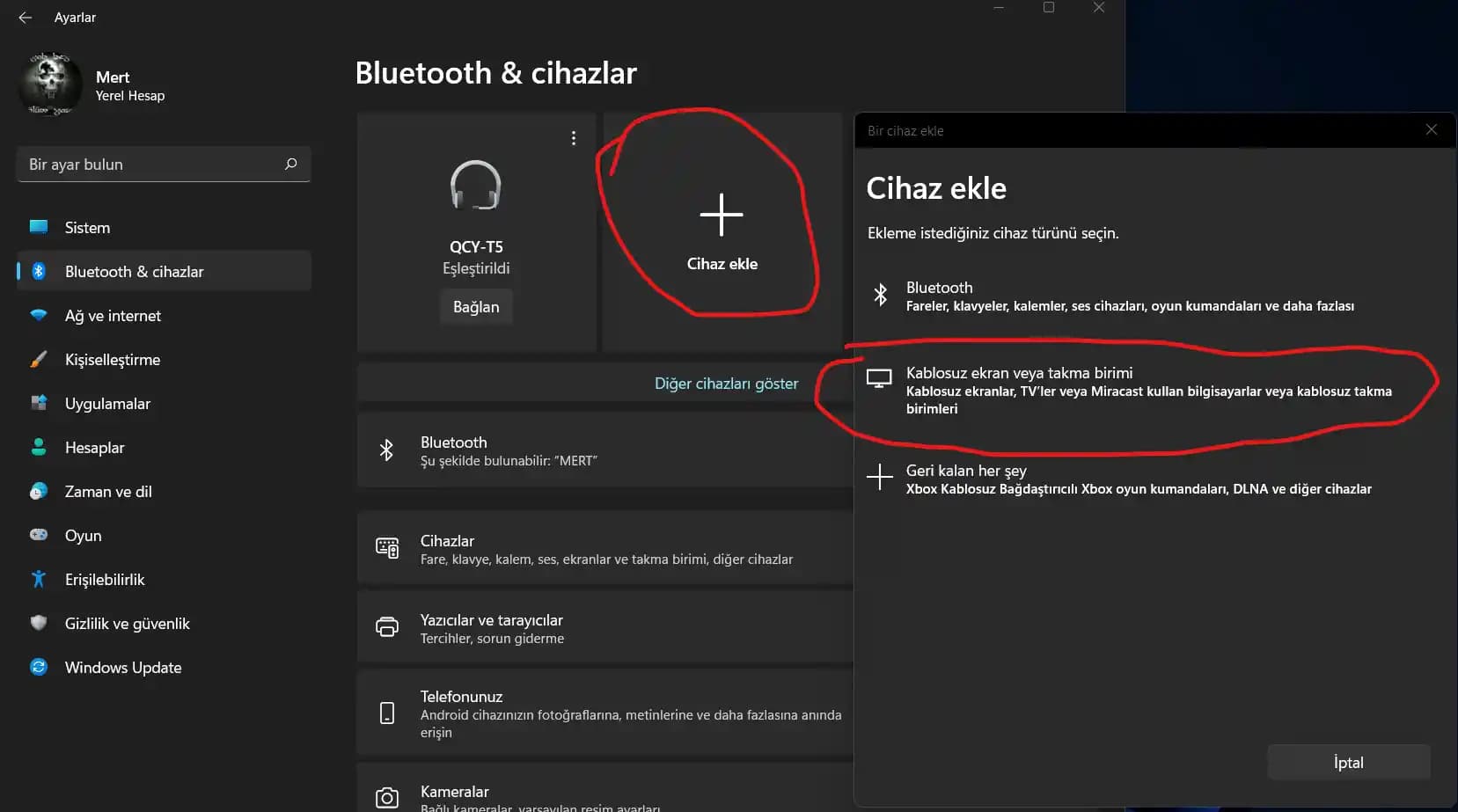
5. Kablosuz Ekran Yansıtma Ayarlarını Doğru Yapın
Windows + K tuşlarına basarak cihazlar listesini açın.
Yansıtmak istediğiniz cihazı seçin ve bağlantıyı başlatın.
Eğer cihaz listede görünmüyorsa cihazın da yansıtma modunda olduğundan emin olun.
İleri Düzey İpuçları ve Alternatif Çözümler
Miracast Desteğini Kontrol Edin: Windows 11 kablosuz ekran yansıtma için Miracast teknolojisini kullanır. Cihazınızın Miracast destekleyip desteklemediğini öğrenmek için "dxdiag" komutunu çalıştırabilir ve 'Miracast: Available' ifadesini kontrol edebilirsiniz.
Güç Yönetimi Ayarlarını Düzenleyin: Wi-Fi adaptörünün güç tasarrufu modunda olması bağlantı sorunlarına yol açabilir. Aygıt Yöneticisi üzerinden Wi-Fi adaptörünün özelliklerine girip güç yönetimi sekmesinden "Bilgisayar bu aygıtı kapatsın" seçeneğini kaldırabilirsiniz.
Alternatif Uygulamalar Kullanın: Windows 11 kablosuz ekran yansıtma özelliği sorun yaratıyorsa AirServer, LetsView veya ApowerMirror gibi üçüncü taraf uygulamalar ile ekranınızı kablosuz olarak yansıtmayı deneyebilirsiniz.
Sonuç: Kesintisiz Kablosuz Ekran Deneyimi İçin Öneriler
Windows 11 kablosuz ekran yansıtma doğru yapıldığında hayatı kolaylaştıran ve çok yönlü bir özelliktir. Ancak bu teknolojinin sorunsuz çalışması için:
Donanım uyumluluğuna dikkat edin.
Sürücü ve Windows güncellemelerini düzenli olarak yapın.
Ağ bağlantı kalitesini optimize edin.
Güvenlik yazılımlarının engellemelerine karşı önlem alın.
Bu adımlar sayesinde Windows 11’in sunduğu kablosuz ekran yansıtma deneyimini en üst seviyeye çıkarabilir iş ve eğlence aktivitelerinizi daha keyifli hale getirebilirsiniz. Teknoloji hızla gelişirken kullanıcıların da bu gelişmelere uyum sağlaması sorunların üstesinden gelmek için kritik önem taşır.
Windows 11 kablosuz ekran yansıtma sorunlarınızda bu rehberi takip ederek çözüme ulaşabilir modern teknolojinin sunduğu kolaylıklardan tam anlamıyla faydalanabilirsiniz.