Laptop Verilerini USB'ye Kopyalama ve SSD Yükseltme Süreci
Laptopunuzdaki tüm verileri yedeklemek ve SSD yükseltmesi yapmak karmaşık bir süreçtir. Windows 11 işletim sistemine sahip bir laptopta, 450 GB civarındaki veriyi 1 TB'lık bir USB belleğe kopyalamak ve ardından 2 TB'lık yeni bir SSD'ye aktarmak için doğru yöntemlerin kullanılması gerekir.
Doğrudan Dosya Kopyalama Yönteminin Sınırlamaları
Sadece dosyalarınızı (Belgeler, Fotoğraflar, Müzik, İndirilenler gibi) USB'ye kopyalamak mümkündür ancak işletim sistemi ve yüklü programlar bu şekilde taşınamaz. Windows ve uygulama dosyaları, doğrudan kopyalandığında çalışmazlar çünkü kayıt defteri girdileri, sistem dosyaları ve diğer bağımlılıklar eksik kalır. Bu nedenle, sisteminizi tamamen yedeklemek ve yeni SSD'ye sorunsuz taşımak için disk klonlama yöntemleri tercih edilmelidir.
Disk Klonlama ve Yedekleme Araçları
Disk klonlama, mevcut SSD'nizin birebir kopyasını yeni SSD'ye aktarmak anlamına gelir. Bu işlem için çeşitli yazılımlar mevcuttur:
Clonezilla: Açık kaynaklı, ücretsiz bir disk klonlama aracıdır. USB üzerinden boot edilerek kullanılabilir.
Macrium Reflect: 30 günlük deneme sürümü bulunan, kullanıcı dostu bir klonlama yazılımıdır.
EaseUS Backup: Ücretsiz sürümü ile disk imajı oluşturabilir.
Paragon Hard Disk Manager: Klonlama ve bölüm genişletme işlemlerini destekler.
Bu araçlar, sistem dosyalarını, kullanıcı verilerini ve uygulamaları içeren tam bir disk imajı oluşturur.
Donanım Gereksinimleri ve USB Kullanımı
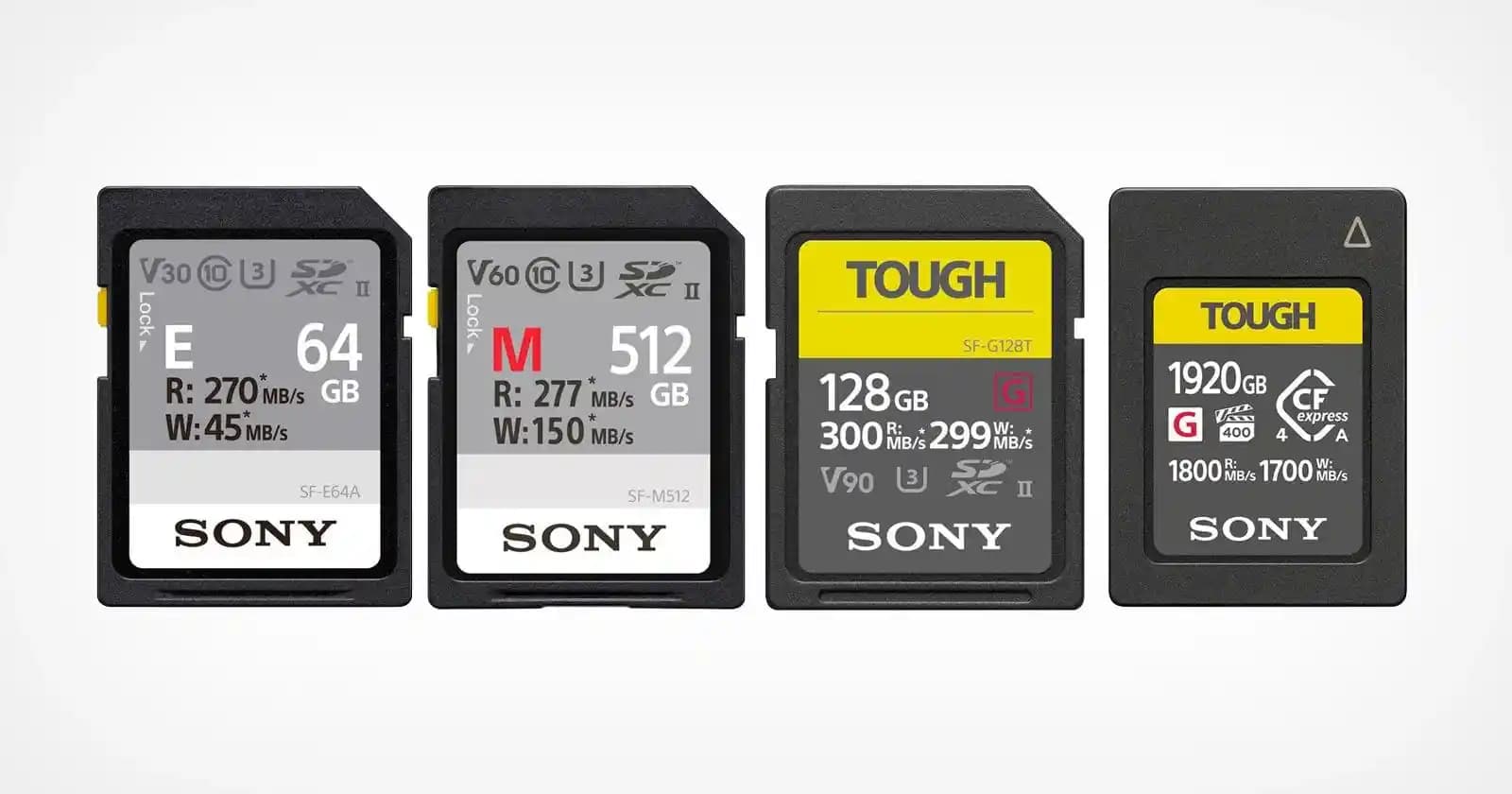
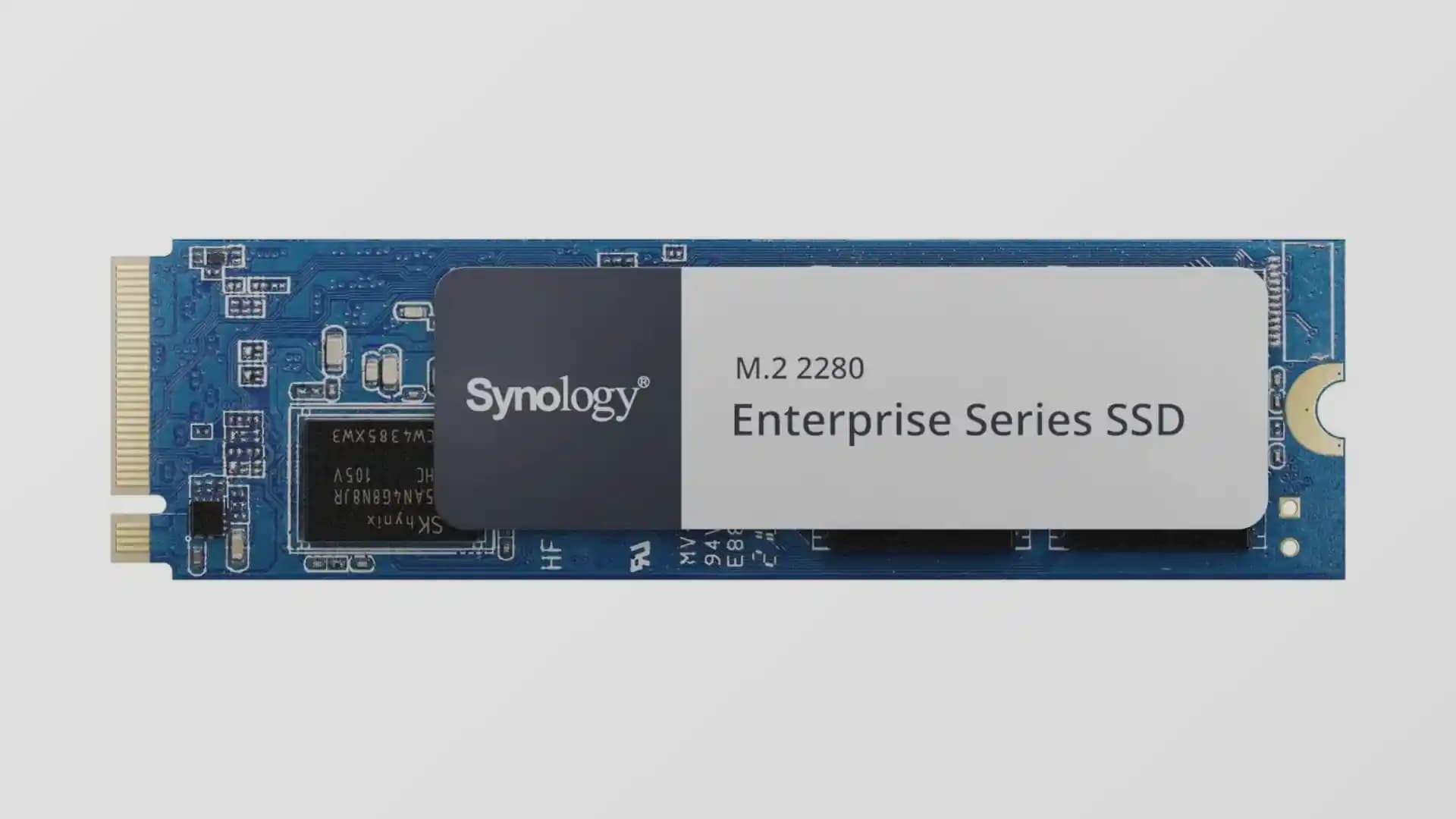
Laptopunuzda aynı anda iki SSD takma imkanı yoksa, bir SSD'yi harici olarak bağlamak için SATA veya NVMe USB adaptörleri kullanmanız gerekir. Bu adaptörler, yeni SSD'yi harici disk olarak bağlamanızı sağlar ve klonlama işlemini kolaylaştırır. USB flash bellekler (özellikle düşük maliyetli olanlar) genellikle tam disk klonlama için uygun değildir; çünkü hızları ve dayanıklılıkları bu tür işlemler için yetersiz kalır.
Yedekleme Öncesi Hazırlıklar
Klonlama veya yedekleme işlemine başlamadan önce:
Geçici dosyaları temizleyin.
Sanal belleği (virtual memory) kapatın.
Gereksiz dosyaları kaldırarak veri boyutunu azaltın.
Bu adımlar, işlem süresini kısaltır ve yedekleme boyutunu küçültür.
İşlem Süresi ve Veri Güvenliği
Tam disk klonlama işlemi uzun sürebilir; USB 3.0 veya daha hızlı bağlantılar tercih edilmelidir. Ayrıca, yedekleme sırasında USB bellek veya harici disk aşırı ısınabilir, bu da veri bozulmasına yol açabilir. Bu nedenle, yedekleme işlemi sırasında cihazın sıcaklığına dikkat etmek önemlidir.
Birden fazla yedekleme kopyası oluşturmak, veri kaybı riskini azaltır. Ayrıca, oyun kayıt dosyaları gibi bazı uygulama verileri AppData veya ProgramData klasörlerinde saklanabilir; bu klasörlerin de yedeklenmesi gerekir.
SSD Yükseltme Sonrası İşlemler
Yeni SSD'yi laptopa taktıktan sonra, klonlama işleminde partition genişletme yapılmadıysa Windows Disk Yönetimi aracını kullanarak disk alanını genişletmeniz gerekebilir. Ayrıca, BitLocker gibi şifreleme araçları kullanıyorsanız, yedekleme ve geri yükleme işlemlerini buna göre planlamalısınız.
Klonlama işlemi, sadece dosya kopyalamaktan farklıdır; işletim sistemi ve uygulamaların çalışması için gereklidir.
USB flash bellekler sistem klonlama için uygun değildir, bunun yerine SSD adaptörleri tercih edilmelidir.
Yedekleme öncesi gereksiz dosyaların temizlenmesi ve sanal belleğin kapatılması işlemi kolaylaştırır.
İşlem süresi uzun olabilir, bu nedenle hızlı bağlantılar ve uygun donanım kullanmak önemlidir.
Birden fazla yedekleme kopyası oluşturmak veri güvenliği açısından kritik öneme sahiptir.
Bu bilgiler ışığında, laptopunuzun SSD'sini yükseltirken veri kaybını önlemek için uygun klonlama araçları ve donanım çözümleri kullanmanız gerekmektedir.