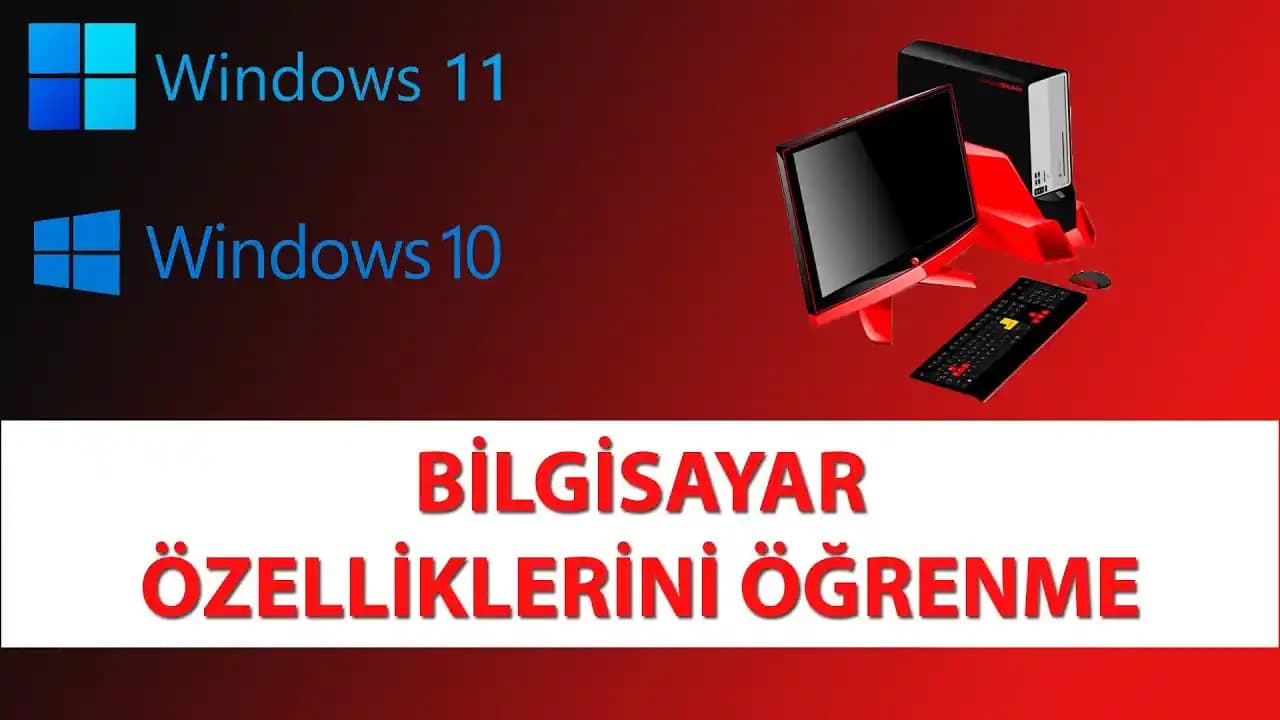
Bilgisayar Özelliklerine Nasıl Bakılır? Detaylı Rehber
Benzer ürünleri özellik, fiyat ve kullanıcı yorumlarına göre karşılaştırın, doğru seçimi yapın.
Bilgisayarınızın performansını anlamak, ihtiyaçlarınıza uygun yazılım ya da oyunları seçmek ve sisteminizi güncellemek için bilgisayar özelliklerine hakim olmak oldukça önemlidir. Bu kapsamlı rehberde, Windows işletim sistemine sahip bilgisayarınızın donanım ve yazılım özelliklerine kolay ve etkili şekilde nasıl bakabileceğinizi öğreneceksiniz.
Bilgisayar Özelliklerini Öğrenmenin Önemi
Bilgisayarınızın teknik detaylarını bilmek, hem günlük kullanımda karşılaşabileceğiniz sorunları çözmenize yardımcı olur hem de yeni program ya da oyun satın alırken uyumluluk konusunda doğru karar vermenizi sağlar. Özellikle işlemci, RAM, ekran kartı ve depolama alanı gibi bileşenlerin durumunu bilmek, performans değerlendirmesi için kritik unsurlardır.
Ayrıca Bakınız






1. Ayarlar Uygulaması ile Bilgisayar Özelliklerine Bakma
Windows 10 ve 11'de, bilgisayar özelliklerini görmek için en temel ve kullanıcı dostu yöntem Ayarlar uygulamasını kullanmaktır.

Adımlar:
Başlat Menüsü'ne tıklayın.
Ayarlar (dişli simgesi) seçeneğini açın.
Sistem Hakkında bölümüne gidin.
Burada, cihazınızın işlemci modeli, yüklü RAM miktarı, sistem türü (32 veya 64 bit) ve Windows sürümü gibi temel bilgiler listelenir. Bu ekran, hızlıca donanımınızı tanımanızı sağlar.
2. Sistem Bilgisi (msinfo32) Aracını Kullanma
Daha detaylı teknik bilgilere ulaşmak için Windows'un yerleşik Sistem Bilgisi aracını kullanabilirsiniz.
Kullanım:
Başlat menüsünde arama çubuğuna msinfo32 yazın ve Enter'a basın.
Açılan pencerede, sistem özetini göreceksiniz.
Bu araç; BIOS versiyonu, anakart modeli, yüklü sürücüler, donanım kaynakları ve yazılım ortamı gibi ayrıntılı bilgiler sunar. Özellikle teknik destek alırken veya sistem uyumluluğu kontrolü yaparken çok faydalıdır.
3. DirectX Tanı Aracı (dxdiag) ile Donanım Analizi
Oyun ve grafik performansını etkileyen bileşenleri öğrenmek için DirectX Tanı Aracı etkilidir.
Adımlar:
Başlat menüsüne dxdiag yazıp çalıştırın.
Açılan pencerede, Sistem ve Ekran sekmelerinde işlemci, RAM, ekran kartı ve sürücü bilgileri yer alır.
Bu araç, sisteminizin grafik ve ses donanımını kontrol etmek için kullanılır ve oyunların gereksinimlerini karşılayıp karşılamadığını anlamanızı sağlar.
4. Komut İstemi ve PowerShell ile Özellik Kontrolü
Teknik kullanıcılar için Komut İstemi ve PowerShell üzerinden sistem bilgilerini sorgulamak mümkündür.
Örnek Komutlar:
systeminfo : Sistem hakkında kapsamlı bilgi verir.
wmic cpu get name : İşlemci modelini gösterir.
wmic memorychip get capacity : RAM kapasitesini bayt cinsinden listeler.
Bu yöntemler, hızlıca komut satırından donanım bilgisi almak isteyenler için idealdir.
5. Üçüncü Parti Yazılımlar ile Detaylı Analiz
Piyasada bilgisayar özelliklerini detaylı ve görsel olarak sunan birçok program bulunuyor. Örnekler:
CPU-Z: İşlemci, RAM ve anakart bilgilerini ayrıntılı gösterir.
GPU-Z: Ekran kartı detaylarını sunar.
Speccy: Tüm sistem bileşenlerinin anlık durumunu gösteren kapsamlı bir araçtır.
Bu yazılımlar, özellikle sistem yükseltme veya teknik inceleme yaparken büyük kolaylık sağlar.
Bilgisayar Özelliklerini Öğrenirken Dikkat Edilmesi Gerekenler
Güncel Bilgi: Sistem bilgilerinizin doğru olması için işletim sisteminizin güncel olduğundan emin olun.
Uyumluluk: Özellikle yazılım ve oyun satın alırken, sisteminizin önerilen gereksinimleri karşılayıp karşılamadığını kontrol edin.
Donanım Sağlığı: Bazı araçlar, donanımınızın sağlık durumu hakkında da bilgi verir, bu tür özellikler performans ve bakım için önemlidir.
Sonuç
Bilgisayar özelliklerine bakmak, kullanıcıların sistemlerini daha iyi anlamalarını ve ihtiyaçlarına uygun çözümler üretmelerini sağlar. Windows işletim sisteminde; Ayarlar uygulaması, Sistem Bilgisi aracı, DirectX Tanı Aracı, Komut İstemi ve üçüncü parti yazılımlar gibi farklı yöntemlerle bu bilgilere ulaşmak mümkündür. Her yöntem, farklı seviyelerde detay sunar ve kullanım amacınıza göre tercih edilmelidir.
Teknoloji dünyasında bilinçli kullanıcı olmak, doğru bilgi ile başlar. Bilgisayarınızın donanım ve yazılım özelliklerini öğrenerek, performansı artırabilir ve sisteminizi daha verimli kullanabilirsiniz.