Windows Ekran Görüntüsü Alma Kısayolu: Pratik ve Hızlı Yöntemler
Benzer ürünleri özellik, fiyat ve kullanıcı yorumlarına göre karşılaştırın, doğru seçimi yapın.
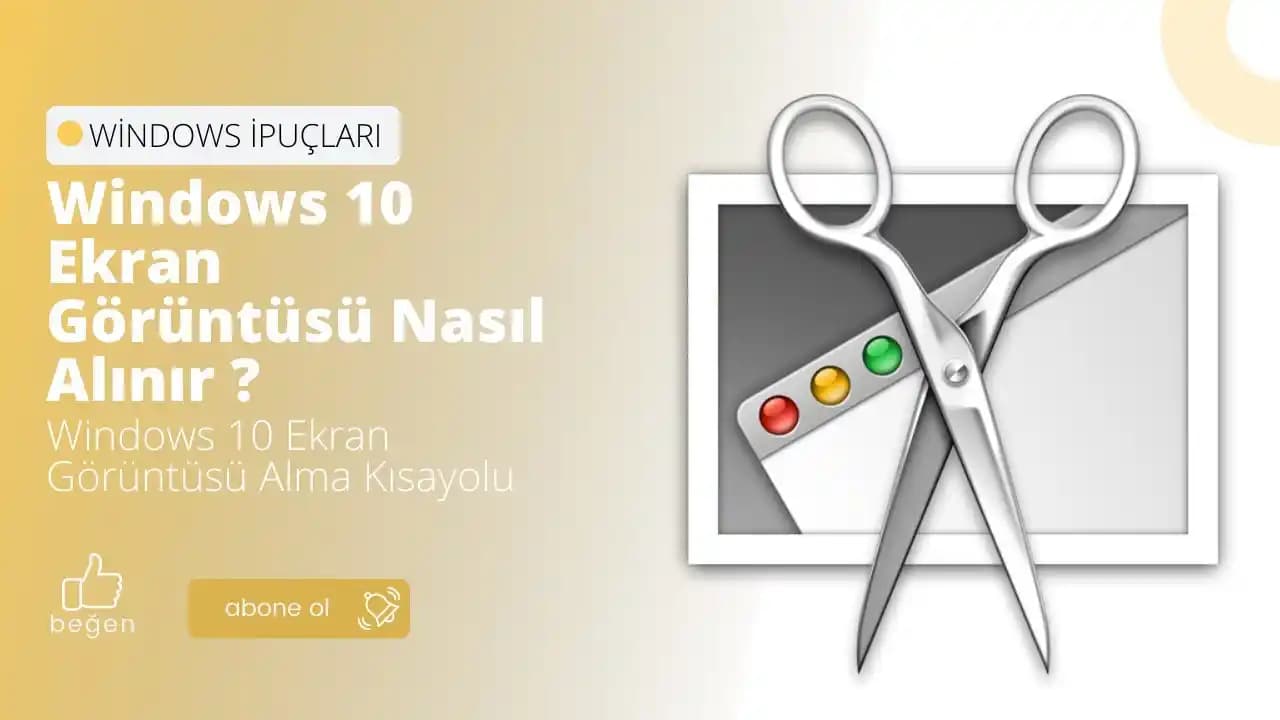
Windows işletim sistemi kullanıcıları için ekran görüntüsü alma işlemi günlük kullanımda sıkça ihtiyaç duyulan temel fonksiyonlardan biridir. Ekran görüntüsü almak bilgisayar ekranında gördüğünüz içerikleri kaydetmenizi sağlar ve bu işlem için çeşitli kısayol ve araçlar mevcuttur. Bu yazıda Windows ekran görüntüsü alma kısayollarını ve yöntemlerini detaylıca inceleyeceğiz.
Ekran Görüntüsü Alma Nedir ve Neden Önemlidir?
Ekran görüntüsü bilgisayar ekranındaki belirli bir alanın veya tüm ekranın dijital bir fotoğrafı olarak tanımlanabilir. İşte bu işlemin önemini artıran bazı nedenler:
Bilgi Paylaşımı: Karşılaştığınız hata mesajlarını, uygulama arayüzlerini veya önemli bilgileri hızlıca paylaşabilirsiniz.
Dokümantasyon: İşlemlerin nasıl yapıldığını göstermek için görsel destek sağlar.
Arşivleme: Önemli anların veya web sayfalarının kopyalarını saklayabilirsiniz.
Ayrıca Bakınız








Windows'ta Ekran Görüntüsü Alma Kısayolları
Windows kullanıcılarının ekran görüntüsü alma konusunda kullanabileceği çeşitli kısayollar bulunuyor. Bu kısayollar hızlı ve pratik şekilde ekranın tamamını veya belirli bir bölümünü yakalamanızı sağlar.

1. Print Screen (PrtScn) Tuşu
Tüm Ekran Görüntüsünü Almak: Klavyenizde bulunan PrtScn tuşuna basarak ekranın tamamını panoya kopyalayabilirsiniz. Daha sonra bu görüntüyü Paint, Word veya herhangi bir görüntü düzenleme programına yapıştırabilirsiniz.
Aktif Pencereyi Yakalamak: Alt + PrtScn kombinasyonu sadece aktif olan pencerenin görüntüsünü alır ve panoya kopyalar.
2. Windows + Print Screen Tuşu
Bu kombinasyon ekran görüntüsünü otomatik olarak yakalayıp Resimler Ekran Görüntüleri klasörüne kaydeder. Böylece ek bir yapıştırma işlemi yapmadan doğrudan dosya olarak saklanır.
3. Windows + Shift + S Tuşları (Snip & Sketch)
Bu kısayol Windows 10 ve sonrası için geliştirilmiş olan Snip & Sketch aracını açar.
Ekranın belirli bir bölümünü seçerek yakalamanıza olanak tanır.
Yakalanan görüntü panoya kopyalanır ve bildirim üzerinden düzenlenebilir.
4. Snipping Tool (Kırpma Aracı)
Windows'un klasik ekran yakalama aracıdır.
Farklı modlarda (Serbest Biçim, Dikdörtgen, Pencere, Tam Ekran) yakalama yapabilirsiniz.
Yakalanan görüntü doğrudan kaydedilebilir veya kopyalanabilir.
Ekran Görüntüsü Alırken Dikkat Edilmesi Gerekenler
Dosya Yönetimi: Ekran görüntülerinizin kaybolmaması için düzenli olarak dosyalarınızı kategorize edin.
Gizlilik: Özellikle kişisel bilgiler içeren ekran görüntülerini paylaşmadan önce dikkatlice kontrol edin.
Kısayol Bilincini Geliştirme: Farklı durumlar için en uygun kısayolu öğrenmek iş akışınızı hızlandırır.
İleri Seviye Ekran Görüntüsü İpuçları
Üçüncü Parti Yazılımlar: Daha gelişmiş düzenleme ve otomatik kaydetme özellikleri için Lightshot, Greenshot gibi araçlar tercih edilebilir.
Video Ekran Kaydı: Anlatımlı sunumlar veya oyun kayıtları için Windows’un Xbox Game Bar özelliği kullanılabilir.
Çoklu Ekran Kullanımı: Birden fazla monitörünüz varsa hangi ekranın görüntüsünü aldığınıza dikkat edin.
Sonuç
Windows ekran görüntüsü alma kısayolları bilgisayar kullanıcılarının günlük işlerini kolaylaştıran pratik çözümler sunar. PrtScn tuşu, Windows + PrtScn, Windows + Shift + S gibi farklı kombinasyonlar sayesinde hem tüm ekranı hem de seçili alanları hızlıca yakalayabilirsiniz. Ayrıca Snipping Tool gibi araçlar daha detaylı ve esnek görüntü almayı mümkün kılar.
Bu yöntemleri doğru kullanarak bilgi paylaşımınızı daha etkili ve hızlı hale getirebilir bilgisayar deneyiminizi zenginleştirebilirsiniz. Unutmayın, ekran görüntüsü alma becerisi teknoloji kullanımında size zaman kazandıran ve sorun giderme süreçlerini kolaylaştıran önemli bir yetenektir.