Windows Ekran Klavyesi Açma Rehberi: Adım Adım Kılavuz
Benzer ürünleri özellik, fiyat ve kullanıcı yorumlarına göre karşılaştırın, doğru seçimi yapın.
Giriş
Günümüzde bilgisayar kullanımının artmasıyla birlikte, Windows ekran klavyesi gibi pratik araçlar, kullanıcıların deneyimlerini kolaylaştırıyor. Özellikle fiziksel klavyenin arızalanması, dokunmatik cihaz kullanımı veya erişilebilirlik ihtiyaçları için ekran klavyesi vazgeçilmez bir yardımcıdır. Bu yazıda, Windows'un farklı sürümlerinde ekran klavyesini nasıl açabileceğinizi, kullanım ipuçlarını ve özelleştirme seçeneklerini detaylı şekilde ele alacağız.
Ayrıca Bakınız








Windows Ekran Klavyesi Nedir?
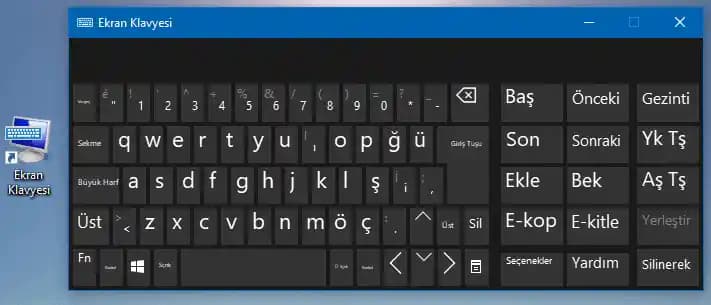
Ekran klavyesi, bilgisayar ekranında görsel olarak yer alan ve fare, dokunmatik ekran veya başka işaretleme cihazlarıyla kullanılabilen sanal bir klavyedir. Fiziksel klavyeye ek olarak ya da onun yerine kullanılabilir ve çeşitli durumlarda kullanıcıya büyük kolaylık sağlar.

Windows 10'da Ekran Klavyesi Nasıl Açılır?
Windows 10, kullanıcı dostu yapısıyla ekran klavyesini birkaç farklı yöntemle erişilebilir kılar:
1. Başlat Menüsünden Açma
Adım 1: Başlat menüsüne tıklayın veya klavyeden Windows tuşuna basın.
Adım 2: Arama çubuğuna "Ekran Klavyesi" yazın.
Adım 3: Çıkan sonuçlardan "Ekran Klavyesi" uygulamasını seçin.
2. Çalıştır Komutu ile
Adım 1: Windows + R tuşlarına basarak Çalıştır penceresini açın.
Adım 2: "osk" yazıp Enter'a basın.
3. Ayarlar Menüsü Üzerinden
Adım 1: Ayarlar Kolay Erişim Klavye yolunu izleyin.
Adım 2: "Ekran klavyesini kullan" seçeneğini aktif hale getirin.
4. Görev Çubuğundan Erişim
Görev çubuğuna sağ tıklayın.
"Dokunmatik Klavye Düğmesini Göster" seçeneğini işaretleyin.
Sağ alt köşede beliren klavye simgesine tıklayarak ekran klavyesini açabilirsiniz.
Windows 11'de Ekran Klavyesi Açmanın Yolları
Windows 11, daha modern ve sezgisel bir arayüz sunar. Ekran klavyesi açmak için şu yöntemleri kullanabilirsiniz:
1. Kısayol Tuşlarıyla Hızlı Erişim
Windows + Ctrl + O tuş kombinasyonunu kullanarak ekran klavyesini hızlıca açabilirsiniz.
2. Görev Çubuğu Üzerinden
Görev çubuğuna sağ tıklayın ve "Görev Çubuğu Ayarları" seçeneğine gidin.
"Dokunmatik Klavye" seçeneğini aktif hale getirin.
Görev çubuğundaki klavye simgesine tıklayarak ekran klavyesi açılır.
3. Ayarlar Menüsünden
Ayarlar Erişilebilirlik Klavye adımlarını izleyin.
Buradan ekran klavyesini açabilir ve otomatik başlatma seçeneğini aktif edebilirsiniz.
Ekran Klavyesi Kullanım İpuçları ve Özelleştirmeler
Ekran klavyesi, sadece yazı yazmak için değil, aynı zamanda erişilebilirlik ihtiyaçlarını karşılamak için de önemlidir. İşte bazı pratik ipuçları:
Özelleştirme: Klavye boyutunu ve yerleşimini değiştirebilirsiniz. Ayrıca, temalar ve renk seçenekleri ile görsel tercihleriniz doğrultusunda ayarlamalar yapabilirsiniz.
Dokunmatik Mod: Dokunmatik ekranlı cihazlarda, ekran klavyesi otomatik olarak açılabilir veya kapatılabilir.
Ekstra Tuşlar: Fonksiyon tuşları, sayı tuş takımı gibi ek özellikler, ekran klavyesine kolaylıkla entegre edilebilir.
Dikte Özelliği: Bazı Windows sürümlerinde ekran klavyesi, sesle yazma özelliği ile destekleniyor.
Ekran Klavyesi Kullanmanın Avantajları
Erişilebilirlik: Fiziksel klavyeyi kullanamayanlar için ideal.
Arıza Durumunda: Klavye problemli olduğunda veri girişi için pratik bir alternatif.
Hijyen: Ortak kullanım alanlarında fiziksel klavyeden kaçınmak için.
Olası Sorunlar ve Çözümleri
Ekran klavyesi açılmazsa veya düzgün çalışmıyorsa aşağıdaki adımları deneyebilirsiniz:
Windows Güncellemelerini Kontrol Edin: Güncel olmayan sistemlerde bazı özellikler düzgün çalışmayabilir.
Sistem Dosyası Denetleyicisini Kullanın: "sfc /scannow" komutuyla bozuk dosyaları onarın.
Erişilebilirlik Ayarlarını Sıfırlayın: Ayarlar menüsünden erişilebilirlik seçeneklerini kontrol edin.
Sonuç
Windows ekran klavyesi, kullanıcıların farklı ihtiyaçlarına cevap veren çok yönlü bir araçtır. Hem Windows 10 hem de Windows 11'de çeşitli yöntemlerle kolayca erişilebilir. Bu özellik sayesinde, fiziksel klavye kullanımı mümkün olmadığında dahi kesintisiz şekilde bilgisayar deneyiminizi sürdürebilirsiniz. Ekran klavyesinin sunduğu özelleştirme seçenekleri ve kullanım kolaylıkları, teknoloji dünyasında erişilebilirlik standartlarını yükseltmede önemli bir rol oynuyor.
Artık siz de Windows ekran klavyesini dilediğiniz zaman açarak, bilgisayar kullanımınızı daha esnek ve pratik hale getirebilirsiniz!