Windows Ekran Küçültme: Verimliliğinizi Artırmanın Basit Yolu
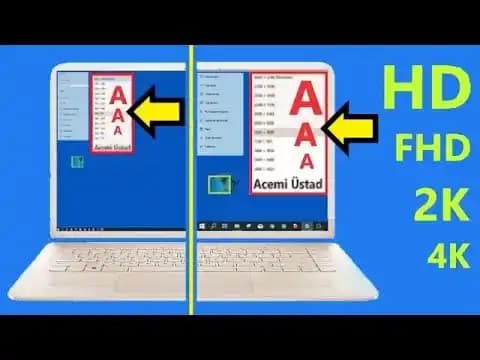
Benzer ürünleri özellik, fiyat ve kullanıcı yorumlarına göre karşılaştırın, doğru seçimi yapın.
Bilgisayar kullanıcıları için ekran yönetimi, çalışma verimliliğinin temel taşlarından biridir. Özellikle Windows işletim sistemi kullananlar için, pencere küçültme (minimize etme) işlemi günlük kullanımda sık karşılaşılan ve oldukça pratik bir yöntemdir. Bu makalede, Windows ekran küçültme işleminin ne olduğunu, nasıl yapıldığını ve bu işlemin iş akışınıza nasıl katkı sağladığını detaylı şekilde ele alacağız.
Windows Ekran Küçültme Nedir?
Windows ekran küçültme, açık olan bir pencerenin tamamen kapatılmadan görev çubuğuna indirilmesi işlemidir. Bu sayede kullanıcı, pencereyi geçici olarak gizleyerek masaüstünde daha fazla alan açar ve diğer işlemlere hızlıca geçiş yapabilir.
Ayrıca Bakınız




Ekran Küçültmenin Avantajları
Düzenli çalışma alanı: Çok sayıda pencere açıkken dağınıklığı önler.
Hızlı erişim: Küçültülen pencereler görev çubuğunda görünür, ihtiyaç halinde hızlıca tekrar açılabilir.
Performans etkisi: Pencere küçültme, sistem performansını etkilemez ve uygulamaların çalışmaya devam etmesini sağlar.

Windows’ta Ekran Küçültme Nasıl Yapılır?
Windows işletim sistemi, çeşitli yöntemlerle ekran küçültme işlemini destekler. İşte en yaygın kullanılan yollar:
1. Görev Çubuğu Simgesini Kullanma
Pencerenin sağ üst köşesinde bulunan "_" (küçült) simgesine tıklayın.
Pencere, görev çubuğuna küçülür ve oradan tekrar açılabilir.
2. Klavye Kısayolları
Alt + Tab: Açık pencereler arasında geçiş yapmanızı sağlar.
Windows + D: Tüm pencereleri küçültür ve masaüstünü gösterir.
Windows + M: Tüm açık pencereleri küçültür.
3. Sağ Tıklama Menüsü
Görev çubuğundaki uygulama simgesine sağ tıklayın.
Açılan menüden Küçült seçeneğini seçin.
Ekran Küçültme ile İlgili İpuçları ve İyi Uygulamalar
Ekran küçültme, tek başına basit bir işlem gibi görünse de, etkili kullanıldığında iş akışınızı büyük ölçüde iyileştirir.
Çoklu görev yönetimi: Birden fazla uygulama ile çalışırken ekran küçültme sayesinde hızlı geçişler yapabilirsiniz.
Görev çubuğunu özelleştirme: Kullanmadığınız uygulamaların simgelerini gizleyerek görev çubuğunuzu sadeleştirin.
Sanallaştırılan masaüstleri: Windows 11 ve Windows 10'da bulunan bu özellik ile farklı masaüstlerinde farklı uygulamaları organize edin.
Karşılaşılabilecek Sorunlar ve Çözümleri
Bazı kullanıcılar ekran küçültme işlemi sırasında ya da sonrasında sorunlar yaşayabilir. İşte yaygın sorunlar ve önerilen çözümler:
Pencere küçülmüyor: Görev çubuğunda simge görünmüyorsa, pencere donmuş olabilir. Görev yöneticisini açıp uygulamayı yeniden başlatmayı deneyin.
Görev çubuğu yanıt vermiyor: Bilgisayarınızı yeniden başlatın veya Windows Gezgini'ni yeniden başlatın.
Kısayollar çalışmıyor: Klavye sürücülerini güncelleyin veya kısayol ayarlarını kontrol edin.
Sonuç
Windows ekran küçültme, günlük bilgisayar kullanımında basit ama etkili bir araçtır. Doğru kullanıldığında, çalışma düzeninizi optimize eder, zaman kazandırır ve bilgisayar deneyiminizi daha akıcı hale getirir. Yukarıda paylaşılan yöntemler ve ipuçları sayesinde, ekran küçültme işlemini rahatlıkla uygulayabilir ve bilgisayarınızda daha verimli çalışabilirsiniz.
Unutmayın, teknoloji kolaylık sağlamak için vardır ve küçük detayları öğrenmek, büyük faydalar sağlar!