Ana Sayfa

Ürün Karşılaştırmaları

Windows Ekran Videosu Kaydetme: Adım Adım Rehber
Post image
Benzer ürünleri özellik, fiyat ve kullanıcı yorumlarına göre karşılaştırın, doğru seçimi yapın.

Windows işletim sistemi kullanıcıları için ekran videosu kaydetme işlemi eğitim içerikleri oluşturmak oyun kayıtları yapmak veya sunumlar hazırlamak gibi pek çok amaçla oldukça faydalı bir özellik olur. Bu rehberde Windows ekran videosu kaydetme yöntemlerini detaylı şekilde ele alarak hem yerleşik araçları hem de üçüncü parti yazılımları inceleyeceğiz.

Windows'ta Ekran Kaydı İçin Yerleşik Araçlar

Ayrıca Bakınız

Windows ve Mobil Cihazlarda USB Bağlantısı Nasıl Kapatılır: Güvenlik ve Enerji Tasarrufu Yöntemleri

Windows ve Mobil Cihazlarda USB Bağlantısı Nasıl Kapatılır: Güvenlik ve Enerji Tasarrufu Yöntemleri

Windows ve mobil cihazlarda USB bağlantısını kapatma yöntemleriyle güvenliği artırın, enerji tasarrufu sağlayın ve veri gizliliğinizi koruyun. Adım adım rehberle USB portlarını kolayca yönetin.

Teknoloji Cihazlarında Ünlem İşareti Nasıl Yapılır? Detaylı Rehber ve Kullanım İpuçları

Teknoloji Cihazlarında Ünlem İşareti Nasıl Yapılır? Detaylı Rehber ve Kullanım İpuçları

Ünlem işareti, yazılı iletişimde duygu ve vurgu katmanın önemli bir yoludur. Bu rehberde Android, iOS, Windows ve MacOS cihazlarda ünlem işaretinin nasıl yapılacağı ve etkili kullanımı anlatılmaktadır.

Windows 11 Kablosuz Ekran Yansıtma: Kablo Olmadan Pratik Ekran Paylaşımı

Windows 11 Kablosuz Ekran Yansıtma: Kablo Olmadan Pratik Ekran Paylaşımı

Windows 11'de kablosuz ekran yansıtma, kablo karmaşası olmadan ekran paylaşımı sağlar. Miracast destekli cihazlarla uyumlu bu özellik, esnek ve pratik kullanım sunar. Adım adım kullanım ve sorun çözümleriyle kolayca deneyimleyin.

Windows 10'da Ekran Videosu Kaydetme Yöntemleri ve Pratik İpuçları Rehberi

Windows 10'da Ekran Videosu Kaydetme Yöntemleri ve Pratik İpuçları Rehberi

Windows 10'da ekran videosu kaydetme yöntemleri, Xbox Game Bar ve popüler üçüncü parti uygulamalar ile pratik ipuçları bu rehberde. Kayıt işlemini kolaylaştırın, kaliteli videolar oluşturun.

USB Kablosuyla Bilgisayardan Bilgisayara Dosya Aktarma Yöntemleri ve Teknik Rehber

USB Kablosuyla Bilgisayardan Bilgisayara Dosya Aktarma Yöntemleri ve Teknik Rehber

USB kablosuyla bilgisayardan bilgisayara dosya aktarımı için uygun kablo, işletim sistemi desteği ve teknik gereksinimler bu rehberde detaylıca anlatılıyor. Hızlı ve güvenilir transfer için ipuçları sunuluyor.

Bilgisayar ve Mobil Cihazlarda Yapıştırma İşlemi İçin Kullanılan Tuş Kombinasyonları

Bilgisayar ve Mobil Cihazlarda Yapıştırma İşlemi İçin Kullanılan Tuş Kombinasyonları

Bilgisayar ve mobil cihazlarda yapıştırma işlemi, cihaz ve işletim sistemine göre farklı tuş kombinasyonlarıyla gerçekleştirilir. Windows'ta Ctrl+V, Mac'te Command+V ve mobilde uzun basma en yaygın yöntemlerdir.

Windows Ekran Görüntüsü Alma Kısayolları ve Pratik Yöntemlerle Hızlı Yakalama

Windows Ekran Görüntüsü Alma Kısayolları ve Pratik Yöntemlerle Hızlı Yakalama

Windows ekran görüntüsü alma kısayolları ve yöntemleriyle ekranınızı hızlıca yakalayın, paylaşın ve düzenleyin. PrtScn, Snip & Sketch ve diğer araçlarla bilgisayar deneyiminizi geliştirin.

Windows Ekran Büyütme Özelliği: Kullanımı, Modları ve Windows 11 Yenilikleri

Windows Ekran Büyütme Özelliği: Kullanımı, Modları ve Windows 11 Yenilikleri

Windows ekran büyütme, görme güçlüğü yaşayan kullanıcılar için önemli bir erişilebilirlik aracıdır. Bu rehberde büyüteç kullanımı, modları, kişiselleştirme seçenekleri ve Windows 11 yenilikleri detaylıca anlatılmaktadır.

1. Xbox Game Bar

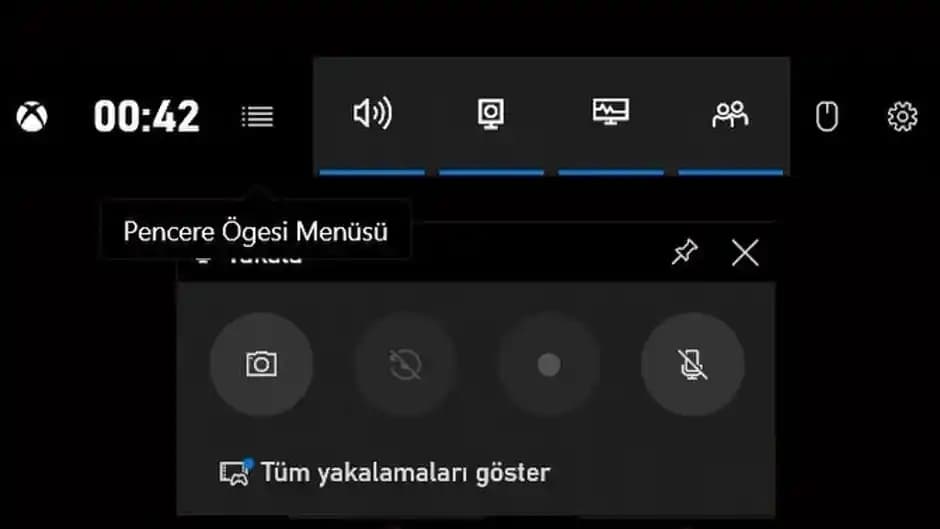
Windows 10 ve Windows 11'de standart olarak bulunan Xbox Game Bar oyun oynarken veya masaüstü aktiviteleri kaydederken kullanabileceğiniz güçlü ve pratik bir araçtır.

  • Nasıl Açılır? Win + G tuş kombinasyonuyla Xbox Game Bar açılır.

  • Kayıt Başlatma: Kayıt simgesine tıklayarak veya Win + Alt + R tuşlarına basarak ekran kaydına başlanabilir.

  • Özellikleri: Mikrofon açma-kapama kayıt durdurma ve klip kaydetme seçenekleri mevcuttur.

Game Bar özellikle oyun kayıtları için optimize edilmiştir ancak masaüstü aktivitelerinin video olarak kaydedilmesinde de oldukça işlevseldir.

2. Windows 11 Ekran Kaydı

Windows 11 kullanıcı deneyimini artırmak amacıyla yeni düzenlemeler ve araçlar sunar. Xbox Game Bar hâlâ desteklenmekle birlikte bazı güncellemelerle performans ve kullanım kolaylığı artırılmıştır.

  • Windows 11 kullanıcıları aynı Xbox Game Bar kısayol ve özelliklerini kullanabilir.

  • Ayrıca Windows 11'in yeni arayüzü ve daha stabil yapısı sayesinde kayıt sırasında daha az kesinti yaşanır.

Üçüncü Parti Ekran Kaydı Yazılımları

Eğer daha gelişmiş özellikler düzenleme araçları veya farklı formatlarda kayıt yapmak isteniyorsa aşağıdaki programlar tercih edilebilir:

  • OBS Studio: Ücretsiz ve açık kaynak kodlu olan OBS yayıncılar ve profesyoneller tarafından sıkça tercih edilir. Çoklu kaynak ekleme canlı yayın desteği ve yüksek kaliteli kayıt özellikleri sunar.

  • Bandicam: Ücretli bir programdır ancak kullanımı kolay arayüzü ve yüksek performansıyla dikkat çeker. Oyun modu ve masaüstü modu bulunur.

  • Camtasia: Hem kayıt hem de gelişmiş video düzenleme özellikleri bir arada sunan profesyonel bir çözümdür.

Bu programlar Windows'un yerleşik araçlarına göre daha fazla özelleştirme ve kalite kontrolü imkanı sağlar.

Ekran Videosu Kaydederken Dikkat Edilmesi Gerekenler

Verimli bir ekran kaydı için bazı önemli noktalar şunlardır:

  • Depolama Alanı: Kayıt yapılacak videonun boyutu büyük olabileceğinden yeterli disk alanı olduğundan emin olun.

  • Sistem Performansı: Kayıt esnasında bilgisayarın performansının düşmemesi için arka planda gereksiz uygulamaları kapatın.

  • Ses Ayarları: Mikrofon ve sistem seslerinin doğru şekilde kaydedildiğini kontrol edin.

  • Kayıt Kalitesi: İhtiyaca uygun çözünürlük ve kare hızını seçmek önemlidir; yüksek kalite daha fazla kaynak gerektirir.

Sonuç

Windows ekran videosu kaydetme işlemi hem yerleşik araçlar hem de üçüncü parti programlar aracılığıyla kolaylıkla gerçekleştirilebilir. Xbox Game Bar hızlı ve pratik çözümleri sunarken OBS Studio ve benzeri yazılımlar daha profesyonel ihtiyaçlar için idealdir. Kaydın kalitesi performansı ve ses düzeni gibi unsurlara dikkat ederek etkili ve kaliteli içerikler oluşturabilirsiniz.

Teknolojinin gelişmesiyle birlikte bu işlemler daha erişilebilir hale geldi ve Windows kullanıcıları için ekran kaydı yapmak artık zahmetsiz bir deneyim sunuyor.

📊 Fiyat Bilgileri
Yükleniyor...

Yorumlar:

    Ayın popüler yazıları

    2024'ün Xiaomi telefonları; şık tasarım, güçlü Snapdragon 8 Gen 2 işlemci, gelişmiş kamera sistemleri ve hızlı şarj teknolojisiyle yüksek performans ve uygun fiyatı bir arada sunuyor.

    Yurtdışından alınan iPad'in Türkiye'de teknik uyumluluğu, yasal zorunlulukları ve garanti koşulları hakkında kapsamlı rehber. IMEI kaydı, frekans uyumu ve servis detaylarıyla sorunsuz kullanım mümkün.

    WhatsApp durum ekran kaydı alındığında karşı tarafa bildirim gitmez. Gizlilik ayarları ve durum paylaşımı kontrolü ile paylaşımlarınızı daha güvenli hale getirebilirsiniz.

    Windows'ta yeniden başlatma kısayolları, kullanıcıların sistemlerini hızlı ve pratik şekilde yeniden başlatmasını sağlar. CTRL+ALT+DEL, ALT+F4, Windows+X gibi yöntemler ve komut satırıyla yeniden başlatma seçenekleri detaylıca anlatılmıştır.

    Xiaomi'nin yeni modelleri, güçlü donanım, yapay zeka destekli kameralar ve akıllı ekosistemle teknoloji tutkunlarına yenilikçi ve erişilebilir çözümler sunuyor. Geniş ürün yelpazesiyle modern yaşamı kolaylaştırıyor.

    Xiaomi Note 8, 6.3 inç ekran, Snapdragon 665 işlemci ve 48 MP çoklu kamerasıyla orta segmentte dengeli performans sunuyor. Uzun batarya ömrü ve şık tasarımıyla dikkat çekiyor.

    Xiaomi 11 Ultra, premium tasarımı, 6.81 inç AMOLED ekranı, gelişmiş 50 MP kamera sistemi ve Snapdragon 888 işlemcisi ile üstün performans sunuyor. 5000 mAh batarya ve hızlı şarj teknolojisiyle gün boyu kullanım mümkün.

    Xiaomi telefonlarda simge büyütme ve pil simgesi kişiselleştirme rehberi. MIUI ve Android ayarlarıyla simgelerin boyutunu değiştirerek kullanım kolaylığı ve görsel konfor sağlayın.