Bilgisayar Ekranı Yazıları Küçültme: Adım Adım Kılavuz
Benzer ürünleri özellik, fiyat ve kullanıcı yorumlarına göre karşılaştırın, doğru seçimi yapın.
Bilgisayar ekranındaki yazıların boyutunu değiştirmek özellikle uzun süre bilgisayar kullananlar için okunabilirliği artırmak veya daha fazla içeriği ekranda görmek adına önemli bir işlemdir. Bu rehberde Windows işletim sistemlerinde ekran yazılarının nasıl küçültülebileceğini karşılaşılabilecek sorunları ve çözüm yollarını detaylı şekilde ele alacağız.
Neden Yazı Boyutunu Küçültmek İsteriz?
Daha fazla içerik görüntülemek: Küçük yazılar sayesinde ekranda daha fazla metin ve öğe sığdırabilirsiniz.
Daha geniş çalışma alanı: Özellikle dizüstü bilgisayar veya küçük monitör kullananlar için ekran alanını verimli kullanmak önemlidir.
Kişisel tercihler: Her kullanıcının göz rahatlığı ve alışkanlıkları farklıdır; bazıları daha küçük yazı tiplerini tercih edebilir.
Ayrıca Bakınız








Windows'ta Yazı Boyutu Nasıl Küçültülür?

1. Ayarlar Menüsünü Kullanarak
Windows 10 ve Windows 11'de yazı boyutunu küçültme işlemi benzer adımlarla gerçekleştirilir:
Adım 1: Başlat menüsünden Ayarlar'ı açın.
Adım 2: Erişilebilirlik (Windows 11) veya Sistem Görüntü (Windows 10) bölümüne gidin.
Adım 3: "Metin Boyutu" veya "Ölçek ve Düzen" seçeneklerinden metin boyutunu küçültmek için yüzdelik oranı azaltın (örneğin %125'ten %100'e).
Adım 4: Değişiklikleri uygulamak için Uygula butonuna tıklayın.
2. Klavye Kısayollarını Kullanarak
Hızlı bir yöntem olarak klavye kısayolları da tercih edilebilir:
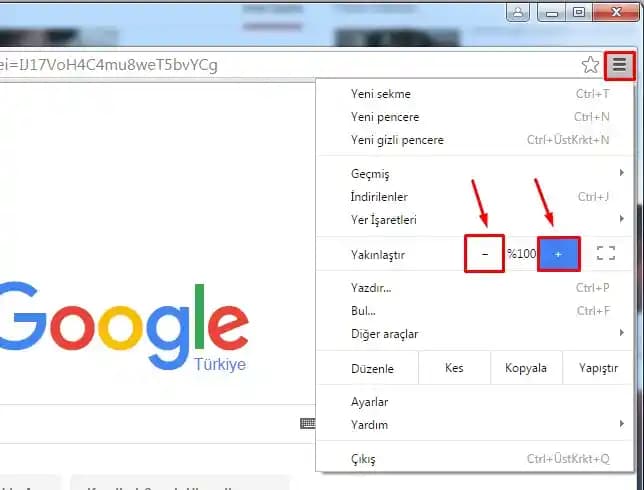
Ctrl + - (Eksi tuşu): Ekrandaki metin ve öğeleri küçültür.
Ctrl + Fare Tekerleği: Fare tekerleğini aşağı doğru kaydırarak yazı boyutunu azaltabilirsiniz.
3. Ekran Çözünürlüğünü Ayarlamak
Bazen yazılar büyük görünüyorsa ekran çözünürlüğü yanlış ayarlanmış olabilir. Çözünürlük arttıkça metinler genellikle daha küçük görünür.
Adım 1: Ayarlar Sistem Görüntü bölümüne gidin.
Adım 2: "Çözünürlük" sekmesinden ekranınızın doğal çözünürlüğünü seçin (genellikle önerilen değer).
Adım 3: Değişiklikleri uygulayın ve ekranın yeni ayarlarla tekrar düzenlendiğini kontrol edin.
Yaygın Sorunlar ve Çözümleri
Ekran Yazıları Çok Büyük veya Küçük Görünüyor
Yanlış ölçeklendirme ayarları veya çözünürlük seçilmiş olabilir.
Farklı uygulamalarda yazı boyutları tutarsızsa uygulama içi zoom ayarlarını kontrol edin.
Yazı Boyutu Değiştirilmesine Rağmen Etkileşim Zayıf
Grafik sürücüleriniz güncel olmayabilir bu nedenle güncellemeleri kontrol edin.
Sistem yeniden başlatılarak değişikliklerin tam olarak uygulanması sağlanabilir.
Erişilebilirlik Ayarları ile Metin Boyutunu Kişiselleştirme
Windows görme güçlüğü çeken kullanıcılar için özel metin boyutu ayarları sunar:
Metin Boyutunu Büyütme: Ayarlar Erişilebilirlik Metin Boyutu kısmından metni büyütebilirsiniz.
Yüksek Kontrast Modu: Daha iyi okunabilirlik için renk kontrastını artırabilirsiniz.
Bu ayarlar bilgisayar kullanım deneyimini kişiselleştirirken aynı zamanda göz sağlığını korumaya yardımcı olur.
Sonuç
Bilgisayar ekranındaki yazıların boyutunu küçültmek kullanım kolaylığı ve verimlilik açısından önemli bir ayardır. Windows işletim sistemlerinde bu işlem ayarlar menüsü ve klavye kısayolları kullanılarak kolayca yapılabilir. Ayrıca ekran çözünürlüğü ve erişilebilirlik seçenekleri de kullanıcıların ihtiyaçlarına göre metin boyutunu optimize etmelerini sağlar. Bilgisayarınızda yazı boyutunu küçülterek hem ekran alanınızı daha verimli kullanabilir hem de kişisel tercihlerinize uygun rahat bir kullanım deneyimi elde edebilirsiniz.
Unutmayın yazı boyutlarını küçültürken okumayı zorlaştırmamak için dengeyi iyi kurmak önemlidir. İhtiyacınıza göre ayarları değiştirmekten çekinmeyin ve bilgisayarınızın sunduğu seçenekleri keşfedin!