Ekran Alıntısı Aracı Kısayolu: Windows'ta Hızlı ve Pratik Ekran Görüntüsü Alma Yöntemleri
Giriş: Ekran Alıntısı Aracının Önemi ve Genel Tanıtımı
Günümüzde bilgisayar kullanımı vazgeçilmez hale gelirken, ekran görüntüsü almak da sıkça ihtiyaç duyulan işlemler arasında yer alıyor. Özellikle iş hayatında, eğitimde ya da günlük kullanımda ekranın belli bir bölümünü ya da tamamını hızlıca kaydetmek, paylaşmak ya da üzerinde notlar almak için Ekran Alıntısı Aracı önemli bir yardımcıdır. Bu yazımızda, Windows 10 ve Windows 11 işletim sistemlerinde ekran alıntısı aracı kısayolu başta olmak üzere, aracın kullanımı ve pratik yöntemleri detaylarıyla ele alacağız.
Ayrıca Bakınız








Ekran Alıntısı Aracı Nedir ve Neden Kullanılır?
Ekran Alıntısı Aracı, Windows işletim sistemlerinde yerleşik olarak bulunan ve kullanıcıların ekran görüntüsü almalarını sağlayan bir programdır. Bu araç sayesinde:
İstediğiniz ekran bölümünün görüntüsünü seçerek yakalayabilirsiniz.
Yakalanan görüntüye açıklama ve çizim ekleyebilirsiniz.
Görüntüyü doğrudan kaydedebilir, kopyalayabilir veya paylaşabilirsiniz.
Bu özellikler, özellikle belge hazırlama, teknik destek, eğitim materyali oluşturma ve hızlı bilgi paylaşımı gibi durumlarda büyük kolaylık sağlar.
Windows 10 ve 11'de Ekran Alıntısı Aracı Kısayol Tuşları
Ekran alıntısı aracını hızlıca açmak ve kullanmak için aşağıdaki klavye kısayollarını kullanabilirsiniz:
Windows + Shift + S: Bu kombinasyon, ekranınızın üst kısmında küçük bir araç çubuğu açar ve ekranın istediğiniz bölümünü seçerek görüntü almanızı sağlar. Seçim modları şunlardır:
Dikdörtgen alıntı: Ekranın dikdörtgen bir bölümünü seçmenizi sağlar.
Serbest biçimli alıntı: İstediğiniz şekli çizerek o alanı yakalarsınız.
Pencere alıntısı: Açık pencerelerden birini seçerek sadece o pencerenin görüntüsünü alırsınız.
Tam ekran alıntısı: Ekranın tamamının görüntüsünü kaydeder.
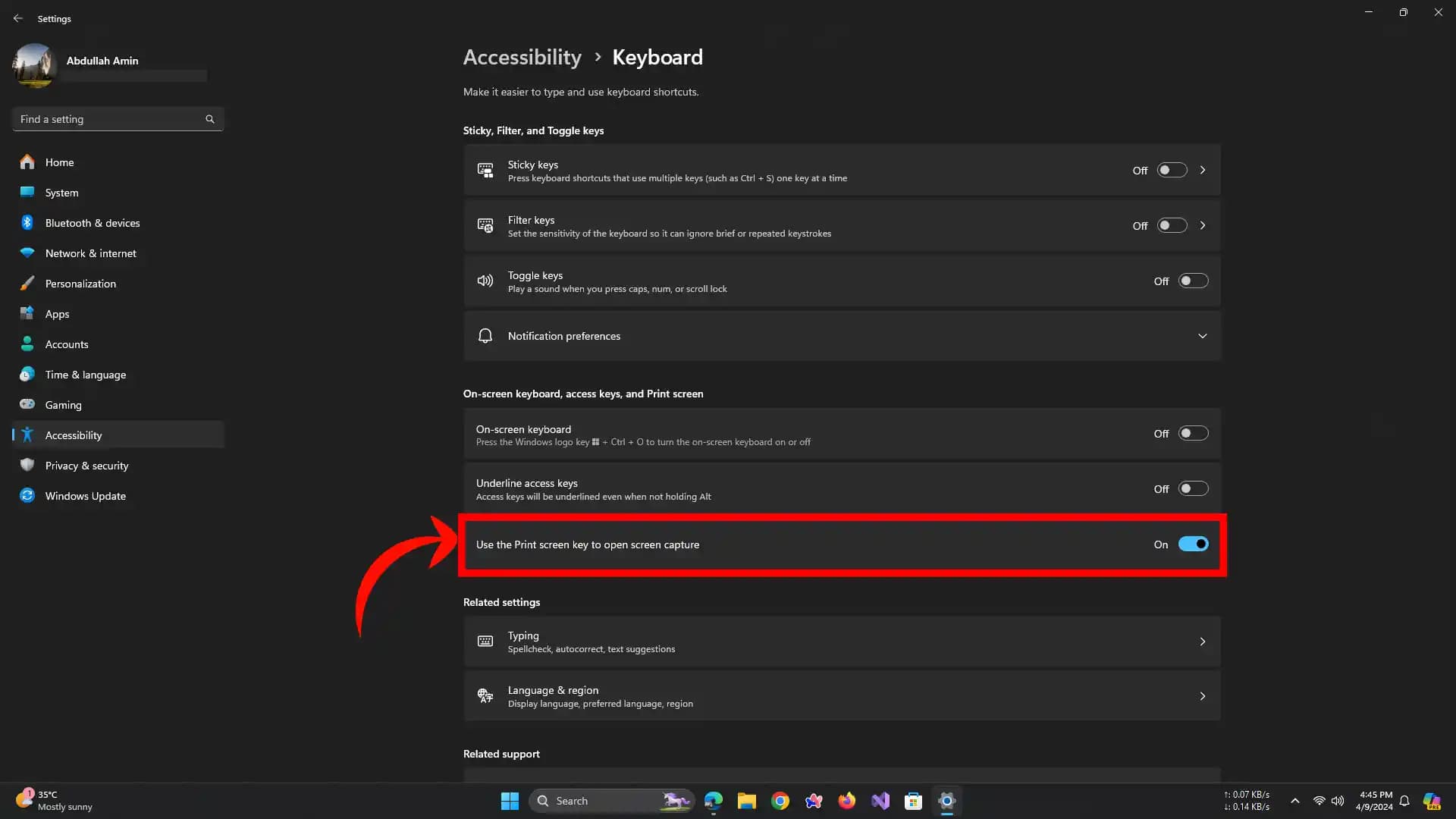
Print Screen (PrtSc): Bu tuş, ekranın tamamının görüntüsünü panoya kopyalar. Bazı sistemlerde bu tuş, ekran alıntısı aracını doğrudan açacak şekilde ayarlanabilir.
Alt + Print Screen: Sadece aktif pencerenin görüntüsünü alır.
Bu kısayollar sayesinde, ekran görüntüsü işlemi hızlı ve zahmetsiz bir şekilde yapılabilir.
Ekran Alıntısı Aracı ile Etkili Ekran Görüntüsü Alma Yöntemleri
Ekran alıntısı aracı sadece görüntü alma ile kalmaz, aynı zamanda görüntüyü düzenlemenize de olanak tanır. İşte etkili kullanım için bazı yöntemler:
Anında açıklama ekleme: Ekran görüntüsü alındıktan sonra açılan düzenleyicide kalem, vurgulayıcı ve silgi gibi araçlar kullanarak önemli noktaları işaretleyebilirsiniz.
Kaydetme ve paylaşma: Düzenlenen görüntüyü doğrudan bilgisayarınıza kaydedebilir veya Microsoft Teams, OneNote gibi diğer uygulamalarla paylaşabilirsiniz.
Video ekran alıntısı: Windows 11 ile gelen özelliklerden biri olan video modunda, ekran hareketlerinizi kaydedebilirsiniz. Bu, eğitim ve sunumlar için oldukça kullanışlıdır.
Pratik İpuçları ve Sonuç: Ekran Alıntısı Aracından Maksimum Verim Alma
Ekran alıntısı aracını günlük yaşamınızda daha verimli kullanmak için şu ipuçlarını dikkate alabilirsiniz:
Kısayolu alışkanlık haline getirin: Windows + Shift + S kombinasyonunu sık kullanarak hızlı erişim sağlayın.
Düzenleme araçlarını keşfedin: Yakalanan görüntüyü düzenlemek için araç çubuğunu kullanmak, iletişim ve açıklamalarınızı güçlendirir.
Kaydetme yerini belirleyin: Ekran görüntülerinizin nereye kaydedildiğini bilmek, dosyalarınıza hızlı ulaşmanızı sağlar.
Üçüncü parti uygulamalarla destekleyin: İhtiyaç halinde daha gelişmiş ekran alıntısı ve düzenleme araçları kullanabilirsiniz.
Sonuç olarak, Windows işletim sistemlerinde bulunan Ekran Alıntısı Aracı ve kısayolları, ekran görüntüsü alma işlemini hem hızlı hem de fonksiyonel hale getiriyor. Her seviyeden kullanıcı için erişilebilir ve kullanışlı olan bu araç, günlük bilgisayar kullanımınızda vazgeçilmez bir yardımcıdır. Bu rehberi takip ederek, ekran alıntısı aracını etkili kullanabilir, işlerinizi kolaylaştırabilirsiniz.