Ana Sayfa

Ürün Karşılaştırmaları

Windows'ta Tam Ekran Yapma: Adım Adım Rehber ve İpuçları
Post image
Benzer ürünleri özellik, fiyat ve kullanıcı yorumlarına göre karşılaştırın, doğru seçimi yapın.

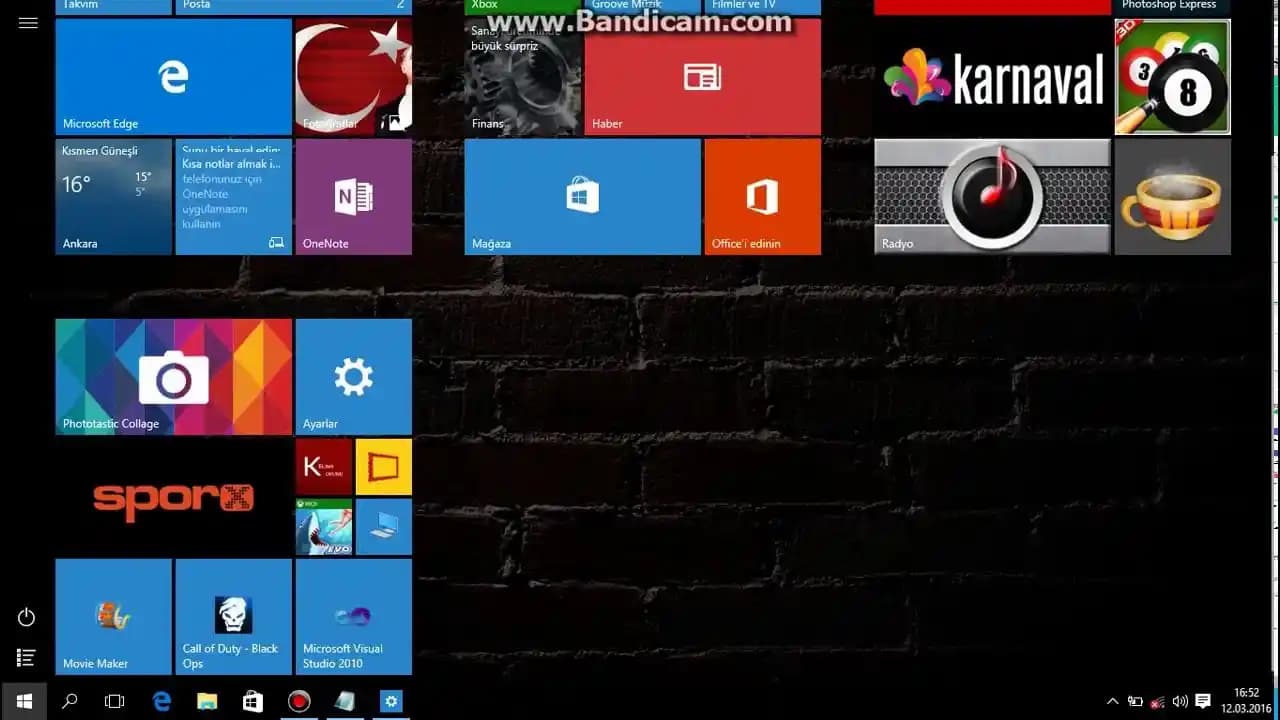
Bilgisayar kullanıcılarının günlük hayatında sıkça ihtiyaç duyduğu işlemlerden biri de Windows işletim sisteminde tam ekran moduna geçmektir. Özellikle video izlerken oyun oynarken veya belirli uygulamalarda dikkati dağıtmadan çalışmak istediğinizde tam ekran modu büyük kolaylık sağlar. Bu yazımızda, Windows tam ekran yapma işleminin ne olduğunu nasıl yapılacağını ve kullanım avantajlarını detaylı şekilde inceliyoruz.

Windows'ta Tam Ekran Modu Nedir?

Tam ekran modu bir uygulamanın ya da pencerenin ekranınızın tamamını kaplayarak diğer tüm menü ve araç çubuklarını gizlemesi anlamına gelir. Bu mod sayesinde:

  • Dikkat dağıtıcı unsurlar ortadan kalkar.

  • Çalışma veya eğlence alanınız genişler.

  • Daha etkili ve odaklanmış bir deneyim yaşanır.

Örneğin video izlerken bir film veya dizi tam ekran modunda daha keyifli hale gelir. Aynı şekilde oyun oynarken tam ekran kullanmak performans ve görsel deneyimi artırır.

Ayrıca Bakınız

Windows ve Mobil Cihazlarda USB Bağlantısı Nasıl Kapatılır: Güvenlik ve Enerji Tasarrufu Yöntemleri

Windows ve Mobil Cihazlarda USB Bağlantısı Nasıl Kapatılır: Güvenlik ve Enerji Tasarrufu Yöntemleri

Windows ve mobil cihazlarda USB bağlantısını kapatma yöntemleriyle güvenliği artırın, enerji tasarrufu sağlayın ve veri gizliliğinizi koruyun. Adım adım rehberle USB portlarını kolayca yönetin.

Teknoloji Cihazlarında Ünlem İşareti Nasıl Yapılır? Detaylı Rehber ve Kullanım İpuçları

Teknoloji Cihazlarında Ünlem İşareti Nasıl Yapılır? Detaylı Rehber ve Kullanım İpuçları

Ünlem işareti, yazılı iletişimde duygu ve vurgu katmanın önemli bir yoludur. Bu rehberde Android, iOS, Windows ve MacOS cihazlarda ünlem işaretinin nasıl yapılacağı ve etkili kullanımı anlatılmaktadır.

Windows 11 Kablosuz Ekran Yansıtma: Kablo Olmadan Pratik Ekran Paylaşımı

Windows 11 Kablosuz Ekran Yansıtma: Kablo Olmadan Pratik Ekran Paylaşımı

Windows 11'de kablosuz ekran yansıtma, kablo karmaşası olmadan ekran paylaşımı sağlar. Miracast destekli cihazlarla uyumlu bu özellik, esnek ve pratik kullanım sunar. Adım adım kullanım ve sorun çözümleriyle kolayca deneyimleyin.

Windows 10'da Ekran Videosu Kaydetme Yöntemleri ve Pratik İpuçları Rehberi

Windows 10'da Ekran Videosu Kaydetme Yöntemleri ve Pratik İpuçları Rehberi

Windows 10'da ekran videosu kaydetme yöntemleri, Xbox Game Bar ve popüler üçüncü parti uygulamalar ile pratik ipuçları bu rehberde. Kayıt işlemini kolaylaştırın, kaliteli videolar oluşturun.

USB Kablosuyla Bilgisayardan Bilgisayara Dosya Aktarma Yöntemleri ve Teknik Rehber

USB Kablosuyla Bilgisayardan Bilgisayara Dosya Aktarma Yöntemleri ve Teknik Rehber

USB kablosuyla bilgisayardan bilgisayara dosya aktarımı için uygun kablo, işletim sistemi desteği ve teknik gereksinimler bu rehberde detaylıca anlatılıyor. Hızlı ve güvenilir transfer için ipuçları sunuluyor.

Bilgisayar ve Mobil Cihazlarda Yapıştırma İşlemi İçin Kullanılan Tuş Kombinasyonları

Bilgisayar ve Mobil Cihazlarda Yapıştırma İşlemi İçin Kullanılan Tuş Kombinasyonları

Bilgisayar ve mobil cihazlarda yapıştırma işlemi, cihaz ve işletim sistemine göre farklı tuş kombinasyonlarıyla gerçekleştirilir. Windows'ta Ctrl+V, Mac'te Command+V ve mobilde uzun basma en yaygın yöntemlerdir.

Windows Ekran Görüntüsü Alma Kısayolları ve Pratik Yöntemlerle Hızlı Yakalama

Windows Ekran Görüntüsü Alma Kısayolları ve Pratik Yöntemlerle Hızlı Yakalama

Windows ekran görüntüsü alma kısayolları ve yöntemleriyle ekranınızı hızlıca yakalayın, paylaşın ve düzenleyin. PrtScn, Snip & Sketch ve diğer araçlarla bilgisayar deneyiminizi geliştirin.

Windows Ekran Büyütme Özelliği: Kullanımı, Modları ve Windows 11 Yenilikleri

Windows Ekran Büyütme Özelliği: Kullanımı, Modları ve Windows 11 Yenilikleri

Windows ekran büyütme, görme güçlüğü yaşayan kullanıcılar için önemli bir erişilebilirlik aracıdır. Bu rehberde büyüteç kullanımı, modları, kişiselleştirme seçenekleri ve Windows 11 yenilikleri detaylıca anlatılmaktadır.

Windows'ta Tam Ekran Moduna Geçmenin Yöntemleri

1. Klavye Kısayolları ile Tam Ekran

Windows'ta birçok uygulama tam ekran moduna geçmek için belirli klavye kısayolları sunar. En yaygın kullanılanlar:

  • F11 Tuşu: Özellikle web tarayıcılarında (Microsoft Edge Google Chrome Mozilla Firefox) pencereyi tam ekran yapar veya tam ekran modundan çıkarır.

  • Alt + Enter: Bazı oyunlarda ve uygulamalarda tam ekran modunu açar.

Bu kısayollar hızlı ve pratik bir şekilde tam ekran moduna geçmenizi sağlar.

2. Pencere Kontrollerini Kullanarak

Bazı uygulamalar kendi içlerinde tam ekran butonları sunar. Örneğin:

  • Video oynatıcılar: Sağ alt köşede tam ekran simgesi bulunur.

  • Sunum programları: Slayt gösterisi modunda tam ekran açılır.

Uygulamanın sağ üst köşesindeki büyütme simgesi bazen tam ekran yapmaz yalnızca pencereyi büyütür. Bu nedenle tam ekran işlevini destekleyen uygulama içi butonları tercih etmelisiniz.

3. Windows 11 ve Windows 10'da Tam Ekran Ayarları

Windows 10 ve 11'de bazı gelişmiş ayarlarla da tam ekran deneyiminizi kişiselleştirebilirsiniz:

  • Görev Çubuğunu Gizleme: Görev çubuğunu otomatik gizleyerek tam ekran modunda ekstra alan açabilirsiniz. Ayarlar Kişiselleştirme Görev Çubuğu yolunu izleyip "Görev çubuğunu otomatik olarak gizle" seçeneğini aktif hale getirin.

  • Windows Snap Özelliği: Ekranı bölerek birden fazla uygulamayı düzenli şekilde tam ekran ya da yarım ekran yapabilirsiniz.

Tam Ekran Modunun Avantajları ve İpuçları

Avantajlar

  • Odaklanmayı artırır: Gereksiz pencereler ve bildirimler gözükmediği için işlerinize daha iyi konsantre olursunuz.

  • Daha iyi görsel deneyim: Özellikle yüksek çözünürlüklü ekranlarda tam ekran modunda içerikler daha net ve etkileyici görünür.

  • Performans artışı: Bazı oyun ve uygulamalarda tam ekran modunda daha iyi performans elde edilir.

İpuçları

  • Kısayolları öğrenin: F11 ve Alt + Enter gibi klavye kombinasyonlarını kullanmak zaman kazandırır.

  • Görev çubuğunu otomatik gizleyin: Bu sayede tam ekran deneyimi daha da optimize olur.

  • Çoklu monitör kullanıyorsanız dikkat: Tam ekran modunda uygulamanın hangi ekranda açılacağını önceden ayarlayın.

Sonuç

Windows'ta tam ekran yapmak bilgisayar kullanım deneyiminizi önemli ölçüde iyileştiren basit ama etkili bir yöntemdir. İster web tarayıcınızda gezinirken ister video izlerken ya da oyun oynarken bu modu kullanarak daha konforlu ve verimli bir deneyim yaşarsınız. Klavye kısayollarını ve Windows'un sunduğu ayarları doğru kullanarak tam ekran modunu kolayca yönetebilirsiniz. Böylece ekranınızın tüm potansiyelini en iyi şekilde değerlendirirsiniz.

Unutmayın her uygulamanın tam ekran desteği farklı olabilir; bu nedenle kullandığınız programın özelliklerini keşfetmek faydalı olur. Bu sayede Windows tam ekran yapma işlemini hem hızlı hem de etkili şekilde gerçekleştirirsiniz.

📊 Fiyat Bilgileri
Yükleniyor...

Yorumlar:

    Ayın popüler yazıları

    Xiaomi robot süpürgenizin aynı alanı tekrar tekrar temizlemesinin nedenlerini ve çözüm yollarını sensör bakımı, yazılım güncellemeleri ve harita yenileme adımlarıyla detaylıca açıklıyoruz.

    Ütü suyuna yumuşatıcı koymak genellikle önerilmez çünkü ütüye ve kıyafetlere zarar verebilir. Doğru kullanım çamaşır makinesinde yumuşatıcı bölmesiyle yapılmalı, doğal alternatifler tercih edilmelidir.

    ZTE modem arayüz şifresi, internet bağlantınızın güvenliğini sağlar. Bu rehberde şifrenin önemi, değiştirilmesi ve güçlü şifre oluşturma yöntemleri detaylıca anlatılmaktadır.

    WhatsApp profil fotoğrafı ekran görüntüsü alma yöntemleri, gizlilik politikaları ve etik kullanımla ilgili detaylı bilgiler. Güvenli ve saygılı kaydetme yöntemlerini keşfedin.

    Apple Watch SE 44mm, geniş Retina ekranı, güçlü S5 işlemcisi ve kapsamlı sağlık takibi özellikleriyle kullanıcı dostu, şık ve performans odaklı bir akıllı saat sunar. Günlük yaşamda yüksek uyumluluk sağlar.

    Yunanistan elektronik pazarı, akıllı telefonlardan dizüstü bilgisayarlara ve aksesuar teknolojilerine hızla adapte oluyor. 5G, e-ticaret ve sürdürülebilir ürünler sektörde büyümeyi destekliyor.

    Vestel buzdolabı yaz kış düğmesi, mevsimlere göre cihaz performansını ve enerji tüketimini optimize eder. Doğru kullanım gıdaların tazeliğini korur, enerji tasarrufu sağlar ve cihaz ömrünü uzatır.

    webOS, Palm tarafından geliştirilen ve LG tarafından akıllı televizyonlar dahil çeşitli cihazlarda kullanılan yenilikçi, kullanıcı dostu ve hızlı bir işletim sistemidir. Çoklu görev ve HTML5 desteği sunar.