Televizyonunuz YouTube'a Bağlanıyor mu? Sorun Giderme ve Çözümler
Benzer ürünleri özellik, fiyat ve kullanıcı yorumlarına göre karşılaştırın, doğru seçimi yapın.
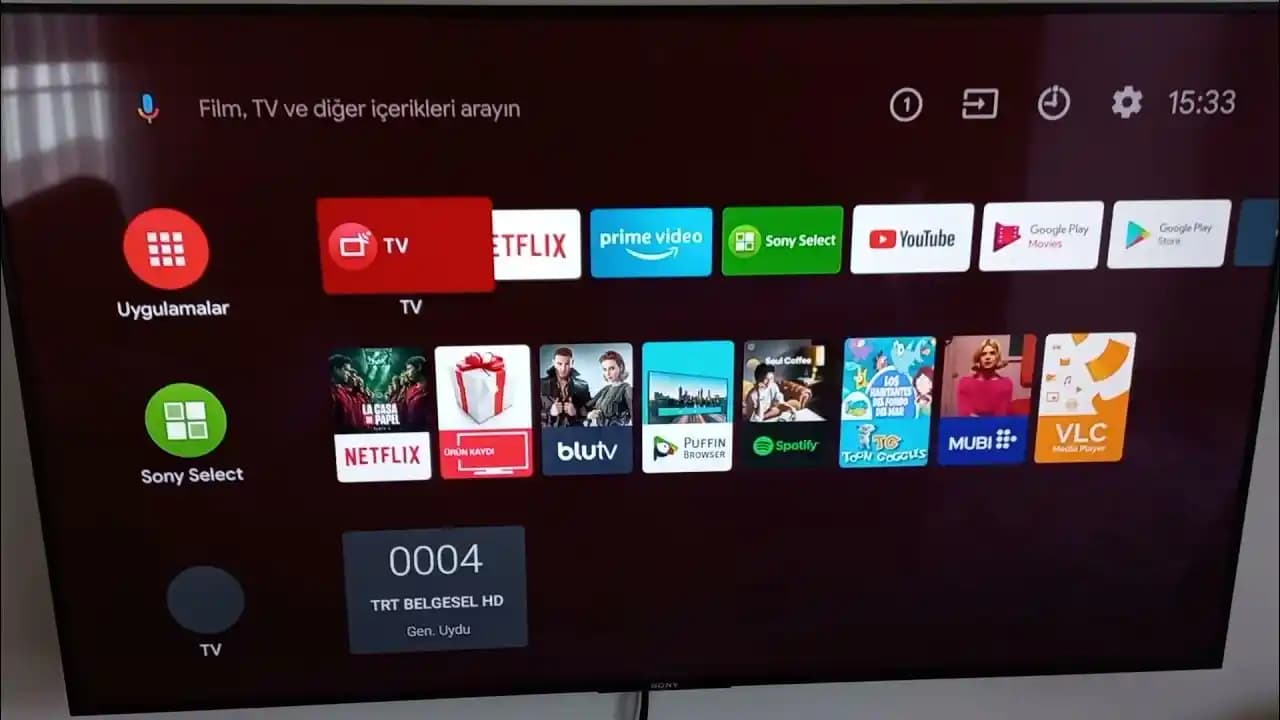
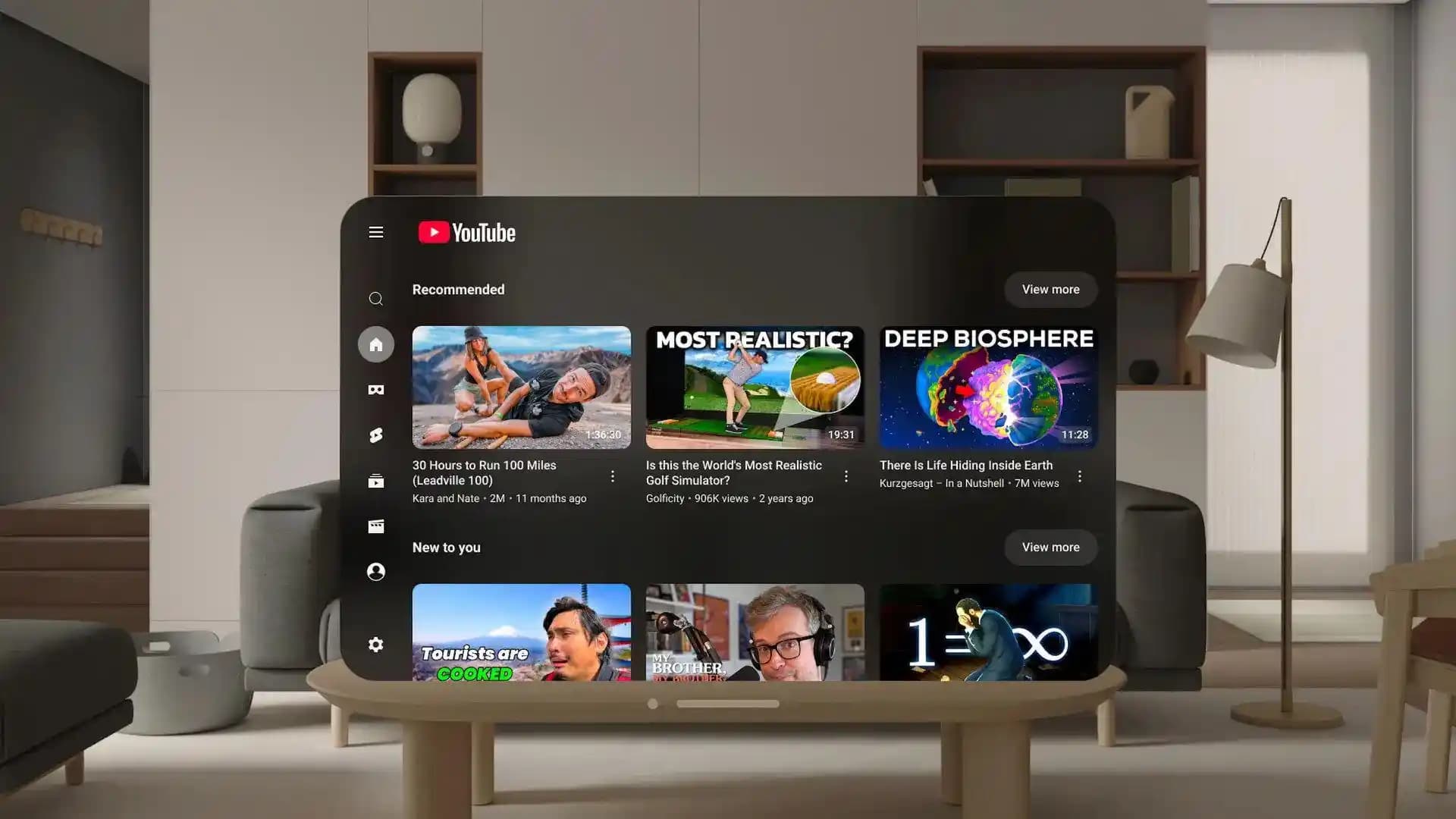
Televizyonlarda YouTube uygulamasının çalışmaması pek çok kullanıcı için can sıkıcı bir deneyim olabilir. Akıllı TV'lerin veya bağlı cihazların YouTube'a bağlanamaması çeşitli teknik sebeplerden kaynaklanabilir. Bu yazıda YouTube'un televizyonunuza bağlanmaması sorununu kapsamlı ve anlaşılır bir şekilde ele alarak sorununuzu çözmenize yardımcı olacak pratik bilgiler sunuyoruz.
YouTube Bağlantı Sorunlarının Yaygın Nedenleri
YouTube uygulamasının televizyonlarda çalışmamasının birkaç temel nedeni vardır. Bunları bilmek sorunun kaynağına odaklanmanızı kolaylaştırır.
Ayrıca Bakınız

1. İnternet Bağlantısı Problemleri
Zayıf Wi-Fi sinyali: Televizyon modeme uzaktaysa veya sinyal engelleniyorsa bağlantı kopabilir.
Ağ ayarları: Yanlış IP adresi, DNS sorunları veya ağ kısıtlamaları YouTube erişimini engeller.

2. Yazılım ve Uygulama Sorunları
Eski YouTube uygulaması: Güncellenmemiş uygulamalar uyumsuzluk yaratabilir.
Televizyon yazılımı: Yazılım güncellemeleri yapılmadığında uygulamalar hatalı çalışabilir.
3. Cihaz Uyumsuzluğu
Bazı eski televizyon modelleri YouTube uygulamasının son sürümleriyle uyumlu değildir.
4. Hesap ve İçerik Kısıtlamaları
Google hesabı sorunları: Oturum açma problemleri veya ebeveyn kontrolleri erişimi engelleyebilir.
YouTube Televizyona Bağlanıyor Sorunu İçin Adım Adım Çözüm Yolları
1. İnternet Bağlantınızı Kontrol Edin
Wi-Fi sinyal gücünü ölçün: Televizyonunuzun ayarlarından veya modem arayüzünden sinyal seviyesini kontrol edin.
Modemi yeniden başlatın: Kısa süreli bağlantı sorunlarında çoğu zaman işe yarar.
Ağ ayarlarını sıfırlayın: DHCP ayarlarını kontrol edin ve gerekirse fabrika ayarlarına döndürün.
2. YouTube Uygulamasını Güncelleyin veya Yeniden Yükleyin
Uygulama mağazasını ziyaret edin: Televizyonunuzun uygulama bölümünden YouTube'u bulun ve güncelleyin.
Uygulamayı kaldırıp tekrar yükleyin: Eğer güncelleme yoksa uygulamayı silip yeniden yüklemek sorunu çözebilir.
3. Televizyon Yazılımını Güncelleyin
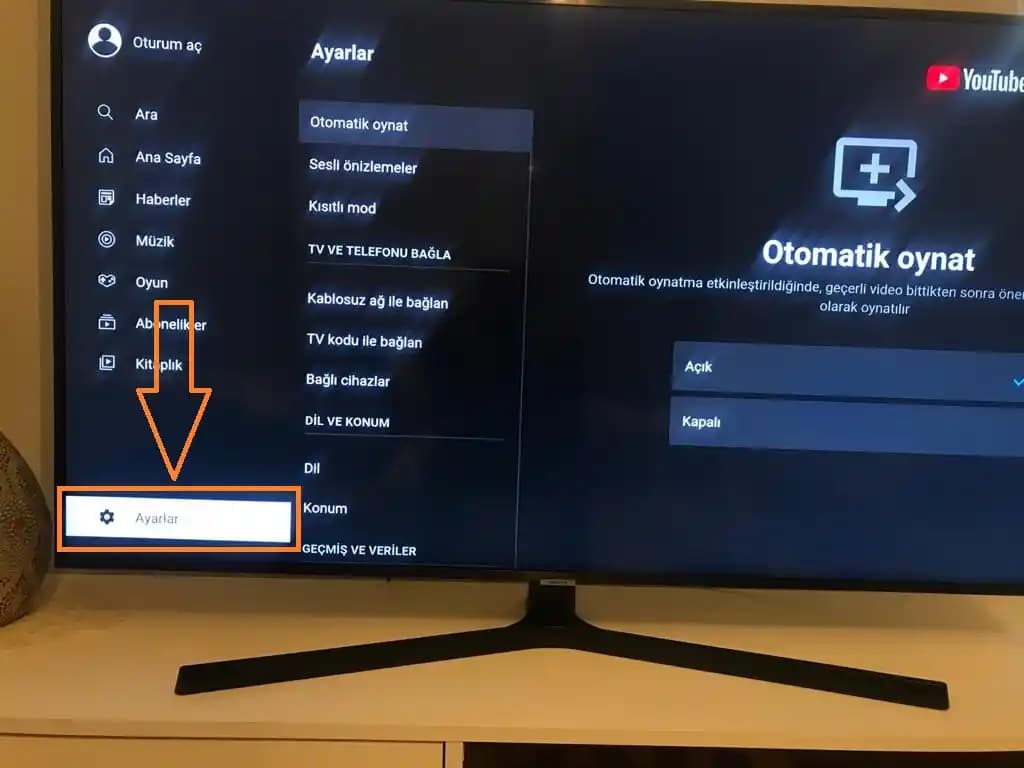
Ayarlar Yazılım Güncelleme: Bu bölümden en son yazılım sürümünü kontrol edin ve yükleyin.
4. Cihazı Yeniden Başlatın
Elektrik bağlantısını kesin: Televizyonu tamamen kapatıp birkaç dakika bekledikten sonra tekrar açın.
5. Google Hesabınızı Kontrol Edin
Oturumu kapatıp tekrar giriş yapın: Hesap sorunlarını gidermek için etkili bir yöntemdir.
Ebeveyn denetimlerini gözden geçirin: İçerik kısıtlamalarının kaldırılması gerekebilir.
6. Alternatif Bağlantı Yöntemlerini Deneyin
Harici cihazlar kullanın: Akıllı TV yerine Chromecast, Amazon Fire Stick veya oyun konsolu ile YouTube'a erişim sağlayabilirsiniz.
Telefon veya tablet üzerinden yayın yapın: Mobil cihazınızdan televizyona YouTube videosu yansıtabilirsiniz.
Televizyon ve YouTube Bağlantısı İçin İpuçları
Güçlü ve stabil bir internet bağlantısı kullanın. En az 5 Mbps hız önerilir.
Televizyonunuzu ve uygulamalarınızı düzenli olarak güncelleyin. Bu performans ve güvenlik için önemlidir.
Gereksiz uygulamaları kapatın veya kaldırın. Bellek kullanımını azaltarak uygulama performansını artırabilirsiniz.
Wi-Fi yerine mümkünse kablolu bağlantı tercih edin. Ethernet bağlantısı daha stabil ve hızlıdır.
Sonuç
YouTube'un televizyonunuza bağlanmaması çeşitli teknik nedenlerden kaynaklanabilir ancak çoğu zaman basit adımlarla çözülebilir. İnternet bağlantınızı kontrol etmek, uygulama ve yazılım güncellemelerini yapmak, cihazı yeniden başlatmak ve hesap ayarlarını gözden geçirmek en etkili yöntemlerdir. Eğer sorun devam ederse harici cihazlarla alternatif bağlantı yollarını deneyebilirsiniz. Bu önerilerle favori YouTube içeriklerinizi kesintisiz ve keyifle izleyebilirsiniz.
Unutmayın: Teknolojik cihazlarda yaşanan problemler genellikle sabır ve sistematik adımlarla çözülebilir. YouTube deneyiminizi en üst düzeye çıkarmak için düzenli bakım ve güncellemeleri ihmal etmeyin.